NET
MEETING
การทำงานกับคอมพิวเตอร์ในระยะไกล
คุณสมบัตินี้เรียกว่า Remote Desktop Sharing ซึ่งเป็นความสามารถใหม่
ทำให้เราสามารถใช้คอมพิวเตอร์อยู่กับบ้าน แต่สามารถควบคุมคอมพิวเตอร์ที่อยู่
ที่ทำงานได้ ซึ่งเราสามารถทำรันโปรแกรมหรือโอนย้ายข้อมูลต่างๆ
ได้เหมือนกับที่เรานั่งทำงานอยู่หน้าจอที่ทำงานเลยทีเดียว
การกำหนดค่าให้เครื่องปลายทาง
สำหรับการใช้งานเราจะต้องกำหนดค่าให้กับเครื่องที่ปลายทาง
เพื่อให้รอรับการติดต่อของเราเข้ามาทางโมเด็ม เพื่อควบคุมและสั่งงานในระยะไกล
ดังรูป
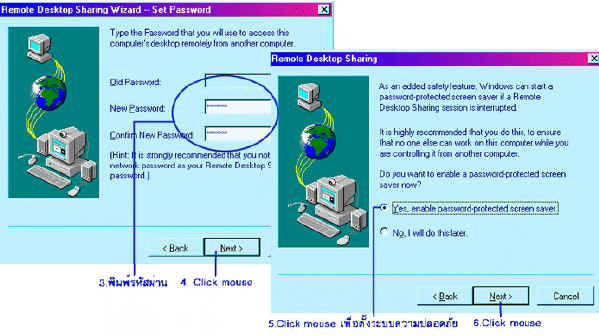
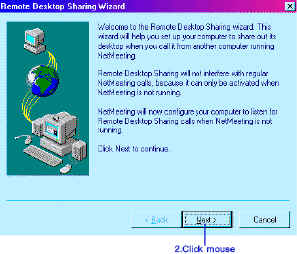
- เลือกคำสั่ง
Tool>Remove Desktop Sharing
- Click
mouse ปุ่ม

- กำหนดรหัสผ่านจำนวน
7 ตัวขึ้นไป ในช่อง New Password และช่อง Confirm New
Password
- Click
mouse ปุ่ม
- Click
mouse เลือก Yes, enable password protected screen
saver เพื่อติดตั้ง screen saver พร้อมทั้งมีรหัสผ่าน
- Click
mouse ปุ่ม
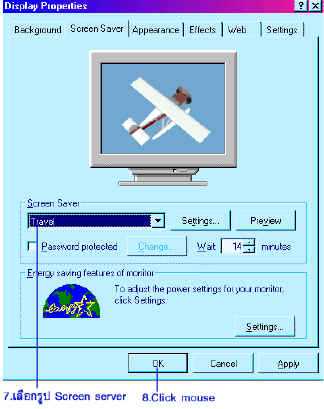
- Click
mouse เลือกรูป Sceen saver ที่ต้องการ และ Click ให้มีเครื่องหมายถูกที่
password protected
- แล้ว
Click mouse ปุ่ม

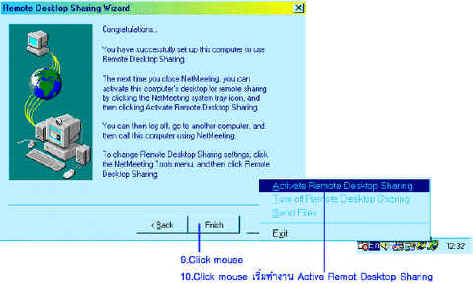
- Click
mouse ปุ่ม

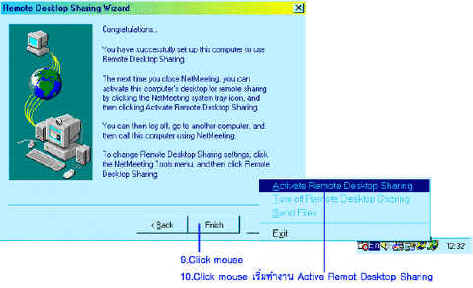
- เราจะเห็นไอคอน
 ที่ทาสก์บาร์ ให้ Click mouse ปุ่มขวา เลือกคำสั่ง Activate
Remote Desktop Sharing คอมพิวเตอร์เครื่องนี้จะเปิดรับการติดต่อเข้า
มาทางโมเด็ม เพื่อควบคุมการทำงานได้ โดยหากเรากำหนดให้ใช้
screen saver ก็มีหัสผ่าน เครื่องนี้จะแสดง screen
saver ในขณะที่ถูกเปิดไว้ให้รอรับสัญญาณการติดต่อเข้ามา
ซึ่งผู้อื่นจะเข้าไปแก้ไขค่าใดๆ ใน NetMeeting ไม่ได้ถ้าไม่ทราบรหัสผ่าน
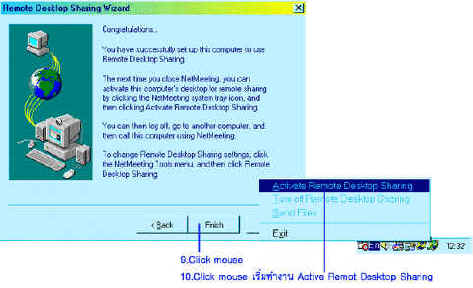
ที่ทาสก์บาร์ ให้ Click mouse ปุ่มขวา เลือกคำสั่ง Activate
Remote Desktop Sharing คอมพิวเตอร์เครื่องนี้จะเปิดรับการติดต่อเข้า
มาทางโมเด็ม เพื่อควบคุมการทำงานได้ โดยหากเรากำหนดให้ใช้
screen saver ก็มีหัสผ่าน เครื่องนี้จะแสดง screen
saver ในขณะที่ถูกเปิดไว้ให้รอรับสัญญาณการติดต่อเข้ามา
ซึ่งผู้อื่นจะเข้าไปแก้ไขค่าใดๆ ใน NetMeeting ไม่ได้ถ้าไม่ทราบรหัสผ่าน
 เมื่อใดที่เราต้องการยกเลิกการรอสัญญาณควบคุมระยะไกล
ของเครื่องปลายทาง ให้ Click mouse ปุ่มขวา เลือกคำสั่ง
Turn off Remote Sharing
เมื่อใดที่เราต้องการยกเลิกการรอสัญญาณควบคุมระยะไกล
ของเครื่องปลายทาง ให้ Click mouse ปุ่มขวา เลือกคำสั่ง
Turn off Remote Sharing
การควบคุมการทำงานระยะไกล
หลังจากที่เราได้กำหนดเครื่องที่เราจะใช้โมเด็มติดต่อ
เพื่อควบคุมทางไกลแล้ว ต่อไปเป็นการกำหนดค่าให้กับเครื่องต้นทางที่เราใช้
เพื่อโทรเข้าไปที่เครื่องปลายทางที่เรา set ไว้แล้ว และควบคุมการทำงานระยะไกลดังนี้ค่ะ
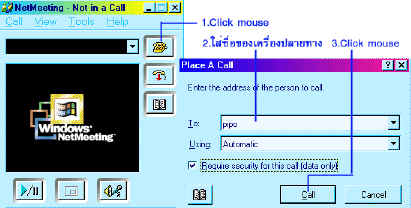
- Click
mouse ปุ่ม

- ในช่อง
To ให้เราใส่แอดเดรสที่เครื่องปลายทาง และ Click mouse
ให้มีเครื่องหมายถูกที่ช่อง Require security for this
call
- Click
mouse ปุ่ม .......
- พิมพ์รหัสผ่านของเครื่องปลายทาง
แล้ว Click mouse ปุ่ม ........
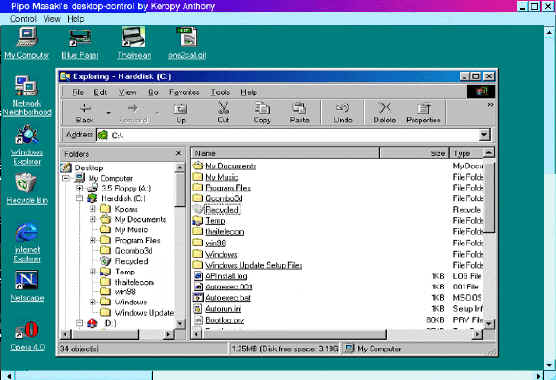
- เราจะเห็นหน้าจอใหม่
ซึ่งเป็นหน้าจอของเครื่องปลายทาง และเราสามารถทำงานได้
เหมือนกับเราอยู่ที่เครื่องปลายทางจริงๆ
ดังรูปด้านล่างค่ะ
5.
หน้าจอใหม่ของเครื่องปลายทาง
การยกเลิก
Remote Desktop Sharing ที่เครื่องปลายทาง
เมื่อใดที่เราต้องการจบ Remote Desktop Sharing
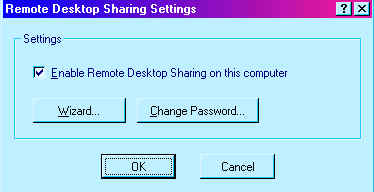
ให้เลือกคำสั่ง Tools>Remote Desktop หายไป เสร็จแล้ว
Click mouse ปุ่ม ก็จะเป็นการจบการควบคุมเครื่องระยะปลายทางระยะไกลดังรูปข้างล่างค่ะ
การบันทึกหมายเลขด่วน
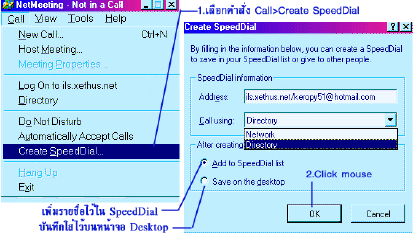
สำหรับคนที่เราต้องการติดต่อบ่อยๆ เราสามารถบันทึกชื่อและแอดเดรสไว้ได้
เพื่อติดต่อในครั้งต่อๆ ไป ให้เราเลือกคำสั่ง Call>Create
SpeedDial แล้วใส่รายละเอียดไป
 เราสารถบันทึกคนที่เราต้องการติดต่อบ่อยได้อีกวิธี
โดยในระหว่างการสนทนา ให้เรา Click mouse ปุ่มขวา ที่ชื่อคนนั้น
แล้วเลือกคำสั่ง Add to SpeedDial List
เราสารถบันทึกคนที่เราต้องการติดต่อบ่อยได้อีกวิธี
โดยในระหว่างการสนทนา ให้เรา Click mouse ปุ่มขวา ที่ชื่อคนนั้น
แล้วเลือกคำสั่ง Add to SpeedDial List