F�r du starter, skal du s�rge for at dit billede ikke er for stort. V�lg evt. Image og resize.
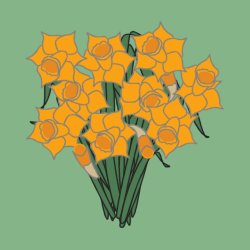
�bn dit billede. Tryk p� Shift og D for at kopiere billedet. Klik p� pipetten og v�lg en kul�r fra billedet til din kant. V�lg en farve, der ikke er i billedet til den anden kul�r p� din farve pallette (her er valgt hvid).
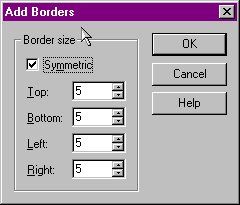
V�lg Image og Add Borders ...
V�lg indstillinger som herover og klik p� OK.
Klik p� Magic Wand
V�lg indstillinger som herunder.
Klik p� kanten rundt om billedet med Magic Wand.
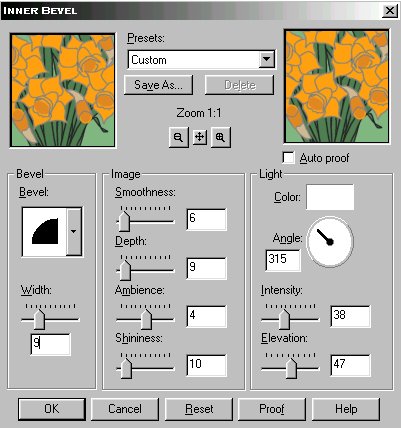
V�lg Image, Effects og Inner Bevel med nedenst�ende indstillinger
Klik p� OK.
Klik p� pilen ved farvepalletten for at skifte farverne
V�lg Image og Add Borders. V�lg nu en ny symmetrisk bord p� 30, her har jeg anvendt den hvide farve
V�lg den gr�nne farve igen, lav en symmetrisk bord p� 5.
V�lg Inner Bevel med de samme indstillinger som tidligere.
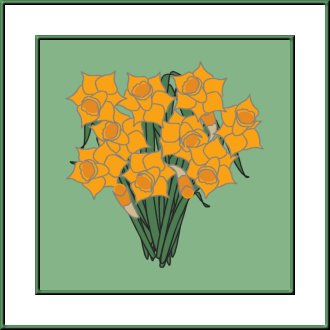
Dit billede skal nu ligne billedet herunder
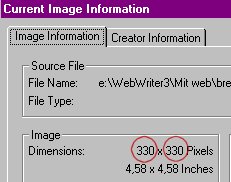
V�lg View og Image Information.
Noter de tal der er markeret med cirkel
Opret et nyt image, der er 30 pixels bredere og h�jere.
�bn dit original billede og tryk p� Shift + D (for at kopiere det)
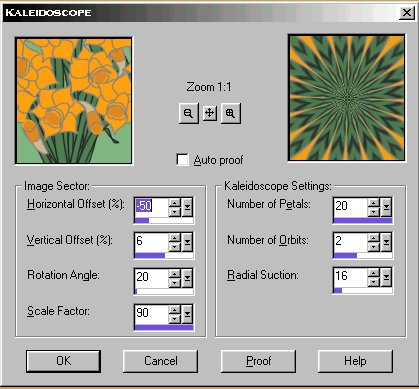
V�lg Image, Effects og Kaleidoscope.
V�lg nedenst�ende indstillinger.
Tryk p� Ctrl + C
Klik nu p� det Image du har lavet 30 pixels h�jere og bredere.
V�lg Edit, Paste og Into Selection.
G� tilbage til det indrammede billede.
Tryk p� Ctrl + C
V�lg Kaleidoscope billedet igen.
Tryk p� Ctrl + L ( for at l�gge det nye layer p�. Tryk p� Ctrl + D ( Select None)
V�lg Layers, Merge og Merge All
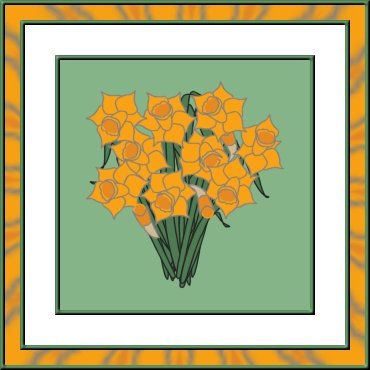
Lav en ny symmetrisk bord p� 5, og v�lg Inner Bevel, og anvend samme indstillinger som f�r.
 pipetten og v�lg en kul�r fra billedet til din kant.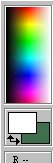
 Magic Wand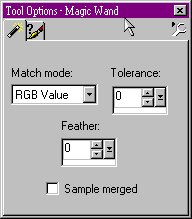
 for at skifte farverne