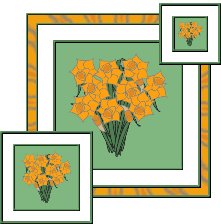
Lav en ny symmetrisk bord p� 55, i hvid. Dit billede vil nu ligne dette
1) G� tilbage til original billedet.
Tryk p� Shift + d
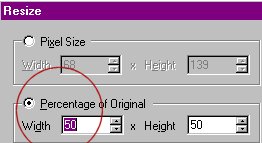
V�lg Image, Resize
2) V�lg 50 som her ovenfor
3) Lav en symmetrisk bord p� 5. Klik p� kanten rundt om billedet med Magic Wand.
V�lg Image, Effects og Inner Bevel med de samme indstillinger som tidligere
4) Lav en symmetrisk hvid bord p� 20.
5) Lav nu en symmetrisk gr�n bord p� 6. Klik p� kanten rundt om billedet med Magic Wand.
V�lg Image, Effects og Inner Bevel
Kald dette billede A
Gentag punkt 1 til 5, men denne gang
formindskes billedet 25%
Kald dette billede
B
V�lg billede A. Tryk p� Ctrl + C. V�lg dit hoved
billede, Tryk Ctrl + L
Klik p� venstre museknap og flyt billedet til �verste venstre eller h�jre hj�rne.
V�lg billede B. Tryk p� Ctrl + C. V�lg dit hoved
billedet igen, Tryk Ctrl + L
Klik p� venstre museknap og flyt billedet til h�jre eller venstre nederste hj�rne
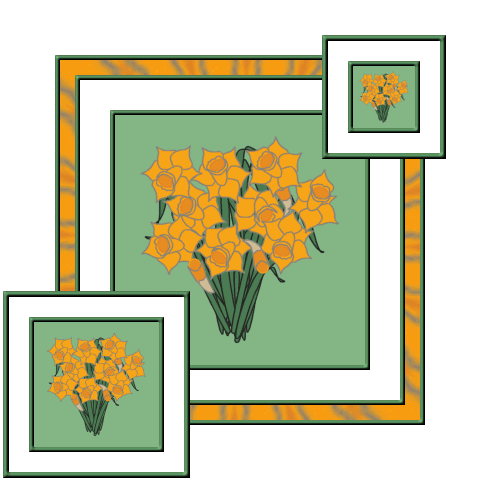
V�lg Layers, Merge og All Flatten
Dit billede skulle nu ligne
dette
Nu er det n�dvendigt, at du g�r dit billede transparent..
V�lg en baggrundsfarve, der ikke er i dit billede
V�lg Magic wand Klik p� det hvide omr�de i billedet, hold Shift tasten nede til alle omr�der er valgt. G� til den lille saks �verst i menu linien og klik p� den.
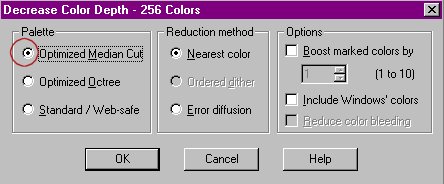
V�lg Colors, Decrease Color Depth og 256 Colors.
Ovenst�ende boks vil �bne sig, klik p� OK.
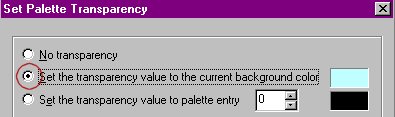
V�lg Colors, Set Palette Transparency,
Klik i den midderste cirkel.
For at tjekke om det er blevet transparent.
Kan du v�lge Colors, View Pallette Transparency, og du skal nu kunne se det ternede m�nstret under billedet.
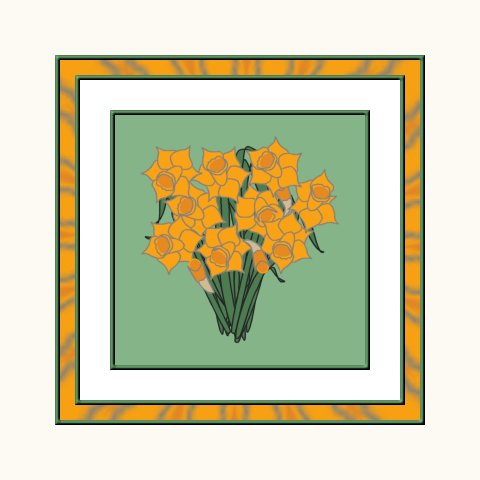
Dit billede er nu f�rdigt og skulle ligne dette
Du skal nu gemme dette billede og kan s� anvende det i et script efter eget �nske, med en baggrund du ligeledes selv kan v�lge
 Klik p� det hvide omr�de i billedet, hold Shift tasten nede til alle omr�der er valgt. G� til den lille saks �verst i menu linien og klik p� den.