PRÁCTICA No. 1
TUTORIAL
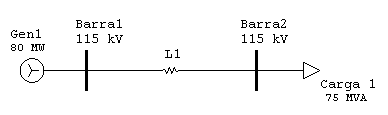
El sistema que se va analizar consiste de un generador alimentando una carga a través de una línea de transmisión. La línea es trifásica con una longitud de 4,5km y tiene una impedancia Z. Como se muestra en la Figura 1.
Figura 1. Diagrama unifilar del caso base para la práctica No. 1 de flujo de carga con ETAP PowerStation 3.02.
Los datos de los elementos se encuentran en las siguientes tablas:
Tabla 1. Datos de las Barra.
Barra (ID) |
kV nominales |
%V |
Ángulo |
Barra1 |
115 |
100 |
0 |
Barra2 |
115 |
100 |
0 |
Tabla 2. Datos de la línea.
Impedancia |
ID |
R+ (ohm) |
Ro (ohm) |
X+ (ohm) |
Xo (ohm) |
Y+(micro-S) |
Yo (micro-S) |
|
De barra |
A barra |
|||||||
1 |
2 |
L1 |
0,4257 |
1,863 |
2,0844 |
6,678 |
16,182 |
9,072 |
Tabla 3. Datos del generador.
Generador |
ID |
kV nominales |
MW nominales |
Factor de potencia (%) |
Modo |
Modo Swing |
|
%V |
Ángulo |
||||||
Barra 1 |
Gen1 |
115 |
100 |
85 |
Swing |
100 |
0 |
Tabla 4. Datos de la carga.
Carga |
ID |
kV nominales |
MW |
Factor de potencia (%) |
Barra 2 |
Carga1 |
115 |
60 |
80 |
4.1 Inicie el programa ETAP PowerStation 3.02. En el menú File escoja la opción New Project para crear un nuevo proyecto. Digite el nombre del proyecto, por ejemplo flujos1 y de clic en OK. Aparece una ventana llamada User Information llene los datos que piden y de clic en OK, con lo que aparece el ambiente de trabajo mostrado en la Figura 2. Recuerde que cuando se cierra el proyecto y se abre por segunda vez el programa pregunta por un archivo de librería, busque dentro de la carpeta Powerstn el archivo etaplib3.lib y selecciónelo.
4.2 Cambie el nombre al diagrama unifilar, esto se hace dando doble clic sobre el espacio de trabajo, cuando se está en modo de edición. En el lado derecho se tiene la barra de herramientas de edición, que es, donde se encuentran los diferentes elementos disponibles para la simulación, Figura 3. Explore esta barra pasando el cursor del mouse por encima de cada uno de los botones. Coloque dos barras, una impedancia, un generador y una carga estática sobre el espacio de trabajo, esto se realiza haciendo clic sobre cada elemento seleccionado y luego sobre el lugar de trabajo donde se va a poner. Una los elementos de forma que queden como se muestra en la Figura 1. Para unirlos, haga clic sobre el extremo de uno de los elementos y manténgalo sostenido hasta llegar al elemento con el que se va a unir. Recuerde que las ramas (impedancia, líneas de transmisión, transformadores, etc.) solo pueden ser conectadas a barras, no se pueden unir dos ramas directamente. Una explicación más detallada se encuentra en el capítulo One-line Diagram GUI de la ayuda o de la guía de usuario.
4.3 Para el ingreso de las propiedades de los elementos se debe estar en modo de edición, cuando se crea un proyecto el programa está por defecto en este modo; para volver al modo de edición después de correr cualquier análisis, se debe hacer clic sobre el botón de modo de edición (Edit) en la barra de herramienta de modo, Figura 5. Ingrese las propiedades de los elementos haciendo doble clic sobre estos o haciendo clic derecho y seleccionando la opción propiedades (Properties) de la ventana que se abre, en esta ventana también se puede cambiar el tamaño, la orientación y el símbolo. (En el numeral (3) se encuentran los datos mínimos necesarios de los elementos para correr un flujo de carga).
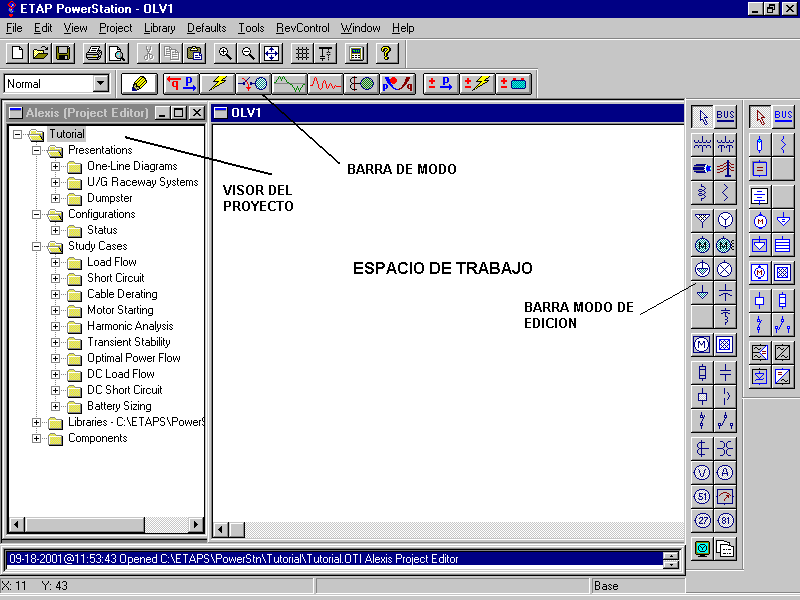
Figura 2. Ambiente de trabajo de ETAP PowerStation 3.02.
4.3.1 Haciendo doble clic en el icono del generador ubicado en el espacio de trabajo se ingresan los siguientes datos como se indica: en la pestaña Info se introduce el modo de operación del generador; en la pestaña Rating los datos kV nominales, MW nominales, factor de potencia, límites de reactivos y voltaje de diseño (operación). Haciendo doble clic en el icono de la barra se ingresan los datos kV nominales, voltaje inicial y factor de diversidad en la página Info.
Haciendo doble clic en el icono de la línea se ingresan los datos de impedancia se secuencia cero y positiva con sus unidades en la pestaña Rating. Haciendo doble clic sobre la carga estática se llega al editor de carga estática donde se completan los espacios kV nominales, MVA nominales, factor de potencia en % y categorías de carga en la pestaña Rating (observe que los espacios MW, Mvar y Amps se asignan automáticamente a partir de la información suministrada).
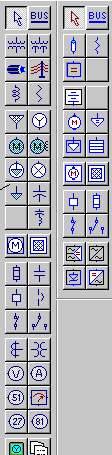
Figura 3. Barra de herramientas de edición.
4.4 Una vez elaborado el diagrama unifilar vaya al visor de proyecto, Figura 4, haga clic derecho sobre la carpeta Load Flow y seleccione Create New. Con lo que se crea un caso de estudio de flujo de carga, en nuestro caso LF1. El caso de estudio de flujo de carga Load Flow Study Case contiene todas las opciones de configuración necesarias para correr un flujo de carga.
4.5 Expanda el árbol de Load Flow y haga doble clic en LF1. Con esto se edita las opciones del caso de estudio de flujo de carga. Para esta práctica se van dejar los datos por defecto por lo tanto haga clic en OK. Haga clic sobre el diagrama unifilar para volver al modo de edición.
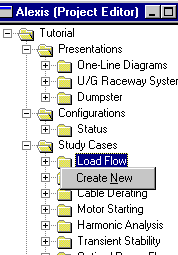
Figura 4. Visor del proyecto.
4.6 En la barra de herramienta de modo Mode Toolbar, Figura 5, seleccione el botón de análisis de flujo de carga Load Flow Analysis, con lo que aparece al costado derecho la barra de flujo de carga (Load Flow), Figura 6, en esta barra se encuentran los botones para correr el flujo de carga, actualizar la corriente de carga de cables, opciones de muestra y el manejador de reportes.
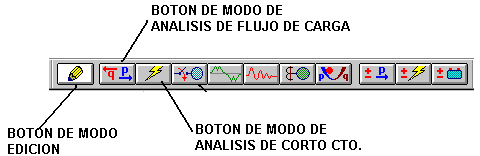
Figura 5. Barra de herramienta de modo (Mode Toolbar).
4.7 Cuando se selecciona el modo de Load Flow Analysis también se activa una barra de herramientas de caso de estudio Study Case Toolbar, Figura 7. Del menú desplegable de esta barra seleccione LF1. Desde esta barra también se pueden editar las opciones del caso de estudio de flujo de carga haciendo clic sobre el botón al lado del menú desplegable, en el que aparece el nombre del caso de estudio.
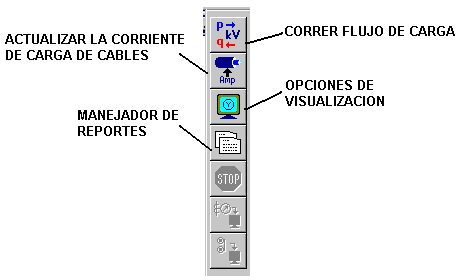
Figura 6. Barra de herramienta de flujo de carga (Load Flow Toolbar).
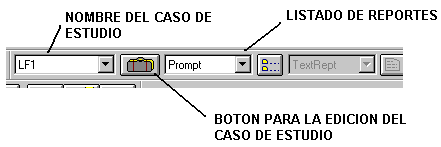
Figura 7. Barra de herramienta de caso de estudio (Study Case Toolbar).
4.8 Haga clic sobre el botón de opciones de visualización Display Options en la barra de herramienta de flujo de carga (Load Flow Toolbar) y seleccione cuales son las anotaciones de los resultados que se van a mostrar en el diagrama unifilar. Para este caso solo cambie kVA por MVA en el menú desplegable que parece en la sección Power Flow de la pestaña Rating. Pueden seleccionarse y deseleccionarse las diferentes opciones para mirar el cambio en la visualización de resultados sobre el diagrama unifilar.
4.9 Presione el botón correr flujo de carga Run Load Flow de la barra de herramientas de flujo de carga. La primera vez que se ejecuta esta opción el programa pregunta el nombre del archivo en el que se va guardar el reporte, digite un nombre y espere a que el flujo sea resuelto. Revise y guarde los resultados obtenidos.
4.10 Presione el botón View Output File de la barra de herramienta de flujo de carga, vaya a la pestaña Result del manejador de reportes de flujo de carga Load Flow Report Manager, Figura 8, seleccione Lfreport y haga clic en OK. Aquí se visualizan los resultados finales del flujo de carga. En la parte superior de la Ventana hay un botón (Export) que permite exportar este documento a otros formatos, presiónelo y elija el formato Word for Windows, con destinación al disco. Con esto se puede abrir el resultado en Word.
4.11 Revise las otras pestañas del manejador de reportes, Figura 8, para conocer las otras opciones de muestra de los resultados.
ESTUDIOS DE SENSIBILIDAD
Variación de la carga
4.12 En la opción Loading Category dentro de la pestaña Loading del editor de la carga estática, vaya a la categoría de carga Shutdown y coloque 50%, Figura 9.
4.13 Edite el caso de estudio de flujo de carga, en la sección Loading elija la categoría Shutdown, Figura 10. Con lo que se corre un flujo con un 50% de la carga, haga clic sobre OK y corra el flujo de carga. Revise y guarde los resultados obtenidos. ¿Qué sucede con el voltaje de la carga y la carga de operación con respecto al caso base? ¿Por qué? ¿Qué sucede con las pérdidas del sistema con respecto a las del caso base?
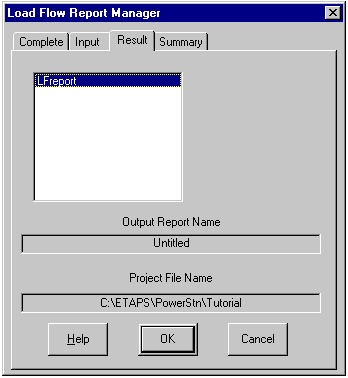
Figura 8. load flow report manager.
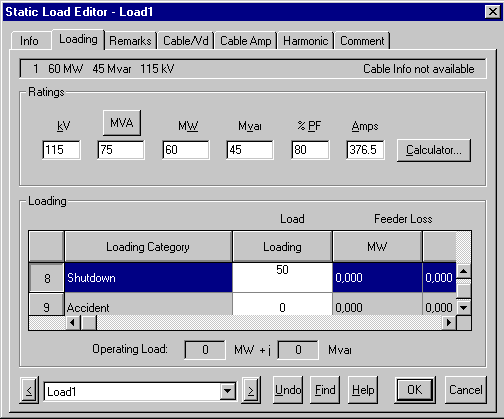
Figura 9. Editor de categorías de carga de la carga estática.
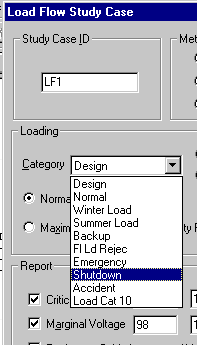
Figura 10. Categorías de carga dentro del caso de estudio de flujo de carga.
4.14 Repita el paso (4.12) colocando 150% en la categoría de carga Emergency de la pestaña Loading del editor de carga estática.
4.15 En la ventana del caso de estudio de flujo de carga, en la sección Loading elija la categoría Emergency con los que se corre un flujo con un 150 % de la carga, haga clic sobre OK y corra el flujo de carga. Revise y guarde los resultados obtenidos. ¿Qué sucede con el voltaje de la carga y la carga de operación con respecto al caso base? ¿Por qué? ¿Qué sucede con las pérdidas del sistema con respecto a las del caso base?
Cambio de parámetros de líneas de transmisión
4.16 En la pestaña Rating del editor de impedancia disminuya al 50% los valores de la resistencia, la reactancia inductiva y la reactancia capacitiva. Corra el flujo de carga con la categoría de carga Normal. Revise y guarde los resultados obtenidos. ¿Qué sucede con el voltaje de la carga y la carga de operación con respecto al caso base? ¿Por qué? ¿Qué sucede con las pérdidas del sistema con respecto a las del caso base? ¿Por qué?
4.17 En la pestaña Rating del editor de impedancia aumente al 150% los valores de la resistencia, la reactancia inductiva y la reactancia capacitiva. Corra el flujo de carga con la categoría de carga Normal. Revise y guarde los resultados obtenidos. ¿Qué sucede con el voltaje de la carga y la carga de operación con respecto al caso base? ¿Por qué? ¿Qué sucede con las pérdidas del sistema con respecto a las del caso base? ¿Por qué?
4.18 En la pestaña Rating del editor de impedancia coloque nuevamente los valores del caso base y haga Y=0. Corra el flujo de carga con la categoría de carga Normal. Revise y guarde los resultados obtenidos.
Métodos de solución de flujos de carga
4.19 Corra el flujo de carga para el caso base e identifique cual fue el número de iteraciones realizadas. Para saber cual es el número de iteraciones realizadas, presione el botón View Output File en la barra de herramienta de flujo de carga, seleccione Complete en la pestaña Complete y haga clic en OK, luego avance hasta la página 12 (Summary of Total Generation, Loading and Demand).
4.20 En el caso base, cambie el método de solución del flujo de carga, en la página del caso de estudio de flujo de carga, por el método de Gauss-Seidel Acelerado con un factor de aceleración de 1.6. Corra el flujo de carga. Identifique el número de iteraciones realizadas.
5.1 Parte inicial: solución de las preguntas del prelaboratorio.
5.2 Parte central: entregar impreso el resultado del flujo de carga Lfreport con los resultados del caso base.
5.3 Parte final: solución de las siguientes preguntas: