รายชื่อสมาชิกกลุ่ม |
เอกวิทยาการคอมพิวเตอร์ กศ.บป. รุ่นที่ 28 หมู่3 |
|
1.นายสรรทัต นวนสุวรรณ รหัส 4402463125
|
|
2.จท. วัชรพงศ์ ประดิษฐ์ รหัส 4402463123
|
|
3.จท. นพดล พร้อมพิมพ์ รหัส 4402463122
|
|
4.พ.ออ. เฉลิมพล ลับแล รหัส 4402463117
|
|
5.จท.มนตรี จีนสอน รหัส 4402463112
|
|
6.ยุวภา นวลฉวี รหัส 4401463028
|
|
Windows NT นั้นมีจุดกำเนิดมาเมื่อครั้ง ไมโครซอฟท์ และไอบีเอ็ม ได้แยกกันในตอนที่ร่วมพัฒนา OS/2 โดยไมโครซอฟท์ได้จ้าง David Cutler ซึ่งเคยออกแบบระบบปฎิบัติการ VAX ของ DEC (Digital Equipment Corporation) มาทำการออกแบบระบบปฎิบัติการ 32 บิทที่ไม่ง้อ DOS และได้ร่วมในที่ทีมพัฒนาระบบปฎิบัติการใหม่ที่ให้ชื่อว่า New Technology ในระหว่างที่รอระบบปฎิบัติการใหม่ ทางไมโครซอฟท์ก็ปล่อย Windows 3.0 ออกสู่ตลาดซอฟแวร์ ในขณะที่ ไอบีเอ็ม ก็ต้องผิดหวังกับ OS/2 แม้ว่าจะมีการพัฒนาจากรุ่น 1.0 ไปจนถึง OS/2 Warp ก็ยังไม่ดีขึ้นซึ่งผิดกับ Windows ที่ขยับตัวเองเป็น Windows 3.1 และ Windows 95 ก็ยังคงได้รับความนิยมมาก
สำหรับ Windows NT นั้น
ปรากฎโฉมต่อหน้าสาธารณะชนครั้งแรกด้วยรุ่น 3.1 และ Advance Server โดยที่ NT 3.1 มีหน้าตาเหมือนกับWindows 3.1 แทบทุกอย่าง และ Advance Server 3.1 นั้นสนับสนุน NetBEUI และ TCP/IP stack ต้องการ RAM 16 MB และพื้นที่ว่างอีก 100 MB
Windows NT 3.5 และ 3.51 ได้ออกตามมาคิดๆ เพราะราคาของฮาร์ดแวร์ที่ลดลงอย่างมาก โดย NT 3.5 สนับสนุนโปรโตคอล NWLink และเครื่องมือสำหรับจัดการเครื่องข่าย TCP/IP และอีกหลายโปรโตคอล และเปลี่ยนโปรโตคอลดีฟอลต์จาก NetBEUI เป็น IPX/SPX พร้อมกันนี้ได้สนับสนุน WIN, DNS, DHCP และสนับสนุน SLIP/PPP แต่อาจจะมองว่า NT Server 3.5 ถูกสร้างให้เป็น Database Server ก็ได้ เพราะ Backoffice 1.0 ก็ได้ออกมาพร้อมกับ Windows NT 3.5 ซึ่งมาพร้อมกับโครงสร้างไฟล์แบบใหม่ นั้นคือ NTFS ลักษณะเด่นก็คือระบบไฟล์แบบ NTFS ( New Techonology File System ) ซึ่งข้อมูลมีความปลอดภัยสูงด้วยระบบ Security ที่สมบูร์แบบ
ปี 1996 ถูกพัฒนามาเป็น Windows NT 4.0 ซึ่งถือว่ามีประสิทธิภาพสูงสุด เป็นระบบที่เชื่อถือได้มากกว่าและ ระบบความปลอดภัย เหนือกว่า Windows 95,98
หมายเหตุ : ส่วนใหญ่โค๊ดของ Windows NT จะเป็นภาษา C

ขั้นตอนการติดตั้ง Windows NT 4.0 Server (Text Mode)
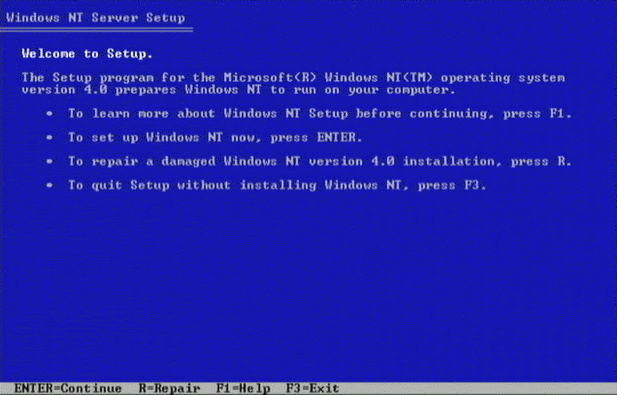
1. นำแผ่น CD-ROM ติดตั้ง Windows NT 4.0 Server ใส่ลงในเครื่องเล่น CD-ROVจากนั้นจะ
เข้าสู่หน้าจอการติดตั้ง Windows NT Server ให้กดปุ่ม Enter เพื่อเข้าสู่การติดตั้ง
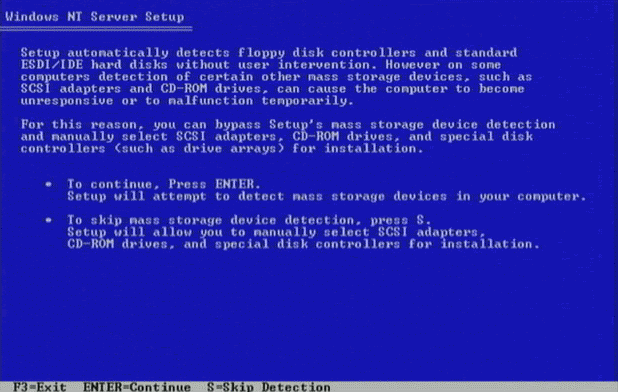
2. จากนั้นโปรแกรมจะตรวจสอบอุปกรณ์ รวมทั้ง Controller ต่างๆ ให้กดปุ่ม Enter เพื่อดำเนินการต่อ
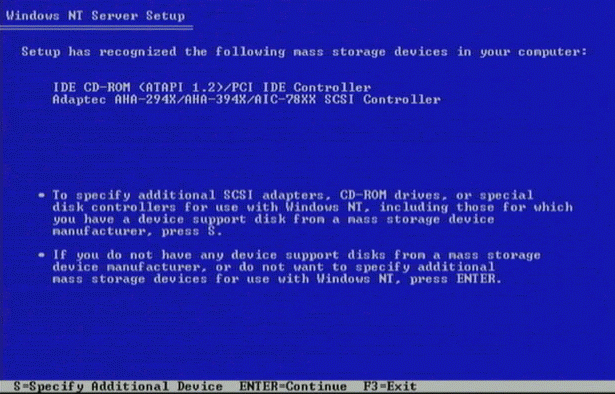
3. โปรแกรมหน้าจอจจะแจ้งให้ทราบว่าได้ตรวจสอบอุปกรณ์ต่างๆ เช่น IDE หรือ SCSI
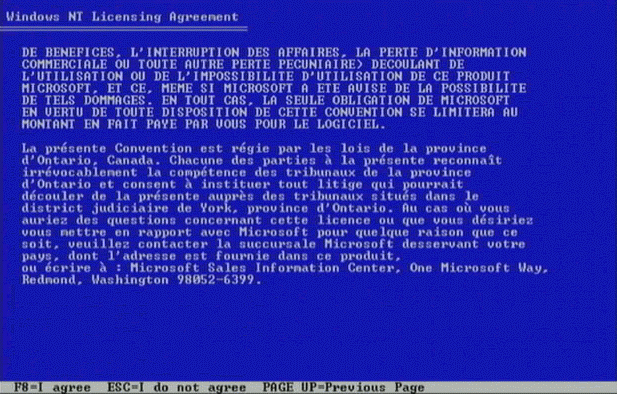
4. โปรแกรมหน้าจอจจะแจ้งให้ทราบถึง Licence Agreement ให้ทำการกดปุ่ม PageDown
ไปจดสุดหน้าแล้วให้กดปุ่ม F8 เพื่อยืนยันการติดตั้ง
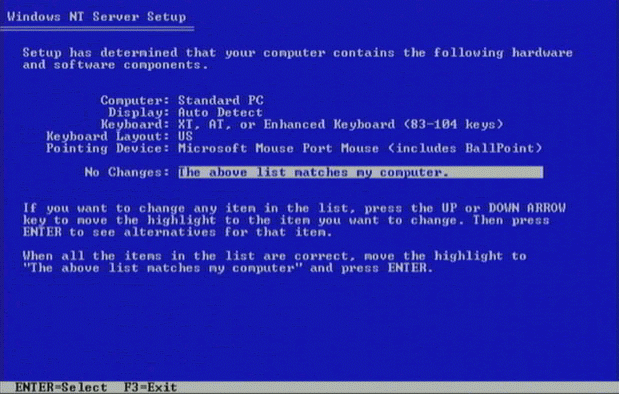
5. โปรแกรมจะทำการตรวจสอบฮาร์ดแวร์ และซอฟท์แวร์ พื้นฐานที่จะสามารถลง Windows NT Server ไดให้กดปุ่ม Enter
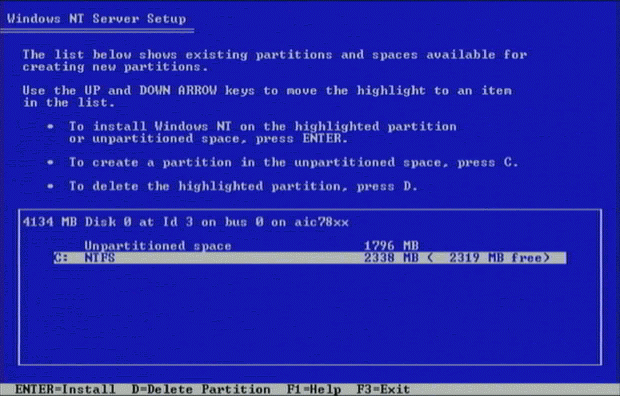
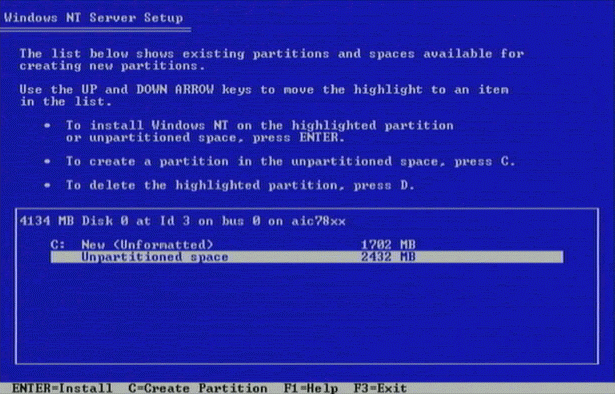
6. โปรแกรมจะแสดง Partition และ พื้นที่ว่างที่จะติดตั้งเราสามารถเลือกได้ดังนี้
- กดปุ่ม Enter เพื่อทำการติดตั้ง Windows NT Server ที่ไดรว์ที่มี Hight Light แสดงอยู่
- ถ้าต้องการสร้าง Partiton ใหม่ให้กดปุ่ม C
- ถ้าต้องการลบ Partition ให้กดปุ่ม D
- กดปุ่ม F3 เพื่อออกจากการติดตั้ง
ให้กดปุ่ม D เพื่อลบ Partition โดยเราจะทำการสร้าง Partion ใหม่
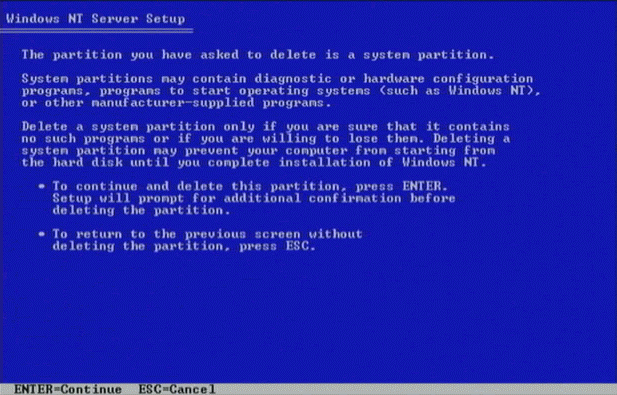
7.โปรแกรมจะแสดงข้อความเตือนในการลบ Partition ให้ทำการกดปุ่ม Enter เพื่อทำการลบ
Partition (เราจะทำการติดตั้ง Windows NT Server ใหม่)
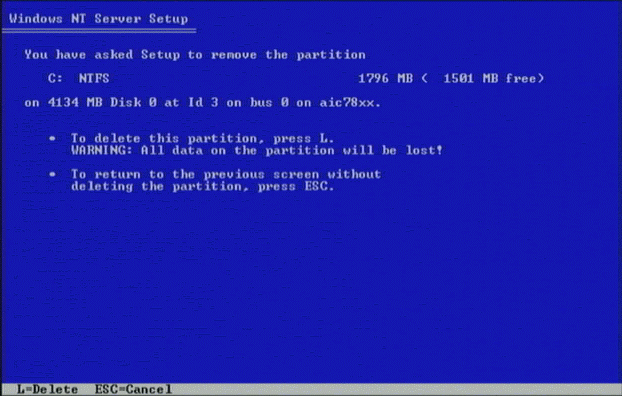
8.ให้ทำการกดปุ่ม L เพื่อทำการลบ Partition (จะมีข้อความแสดงเตือนอีกครั้งว่าข้อมูลทั้งหมดจะถูกลบทิ้ง)
9.โปรแกรมจะแสดงพื้นที่ในส่วน Unpartition(พื้นที่ๆเราจะสร้าง Partition ใหม่) ให้ทำการลบ Patition
ที่เหลือทั้งหมดให้เป็น Unpartition
10. โปรแกรมจะแสดงให้เราสร้าง Partition ใหม่ ให้เราเลือกพื้นที่ Unpartition ที่ต้องการ
แล้วกดปุ่ม C เพื่อทำการสร้าง Patition
11.โปรแกรมจะแสดงให้เราสร้าง Partition ที่เหลือ ให้เราเลือกพื้นที่ Unpartition ที่ต้องการ
แล้วกดปุ่ม C เพื่อทำการสร้าง Patition
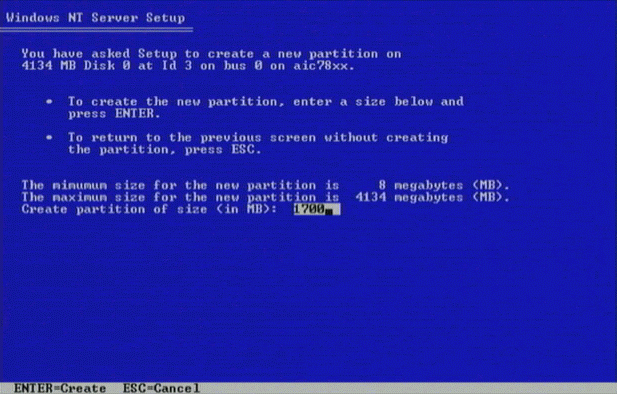
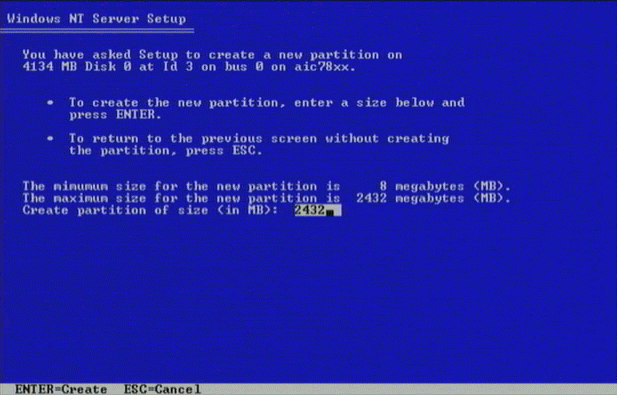
12. โปรแกรมจะแสดงให้เราสร้าง กำหนดขนาดของ Partition แล้วกดปุ่ม Enter เพื่อทำการสร้าง
Patition
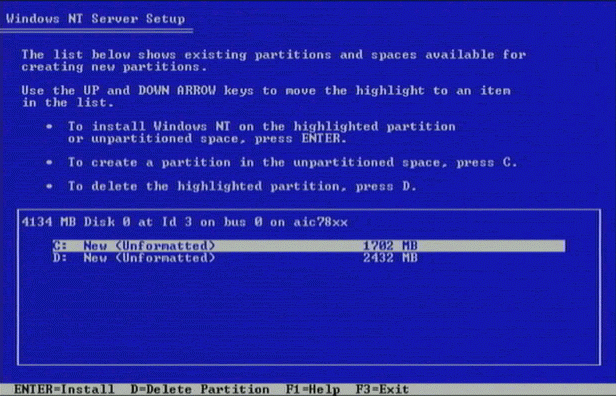
13.โปรแกรมะแสดงรายละเอียด Partition ต่างๆ ให้กดปุ่ม Enter เพื่อทำการติดคตั้ง
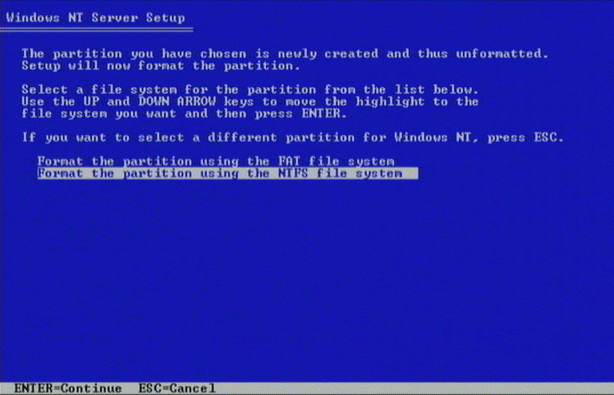
14.โปรแกรมจะใหเลือกชนิดของ FAT ของ Hard Disk ให้เลือกที่ NTFS แล้วกดปุ่ม Enter เพื่อทำการ
Format
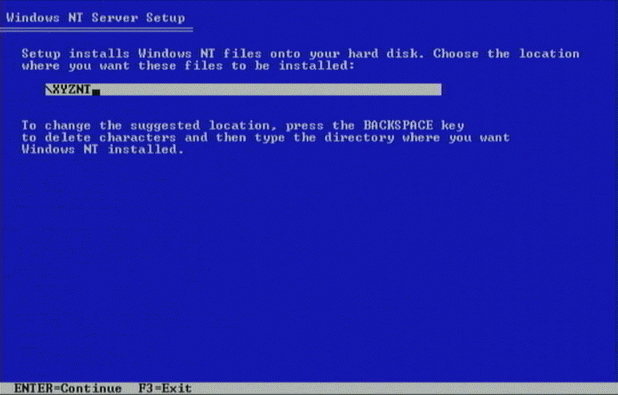
15.โปรแกรมจะให้เรากำหนด Path ที่เราจะทำการติดตั้ง เมื่อเลือกเสร็จให้กดปุ่ม Enter
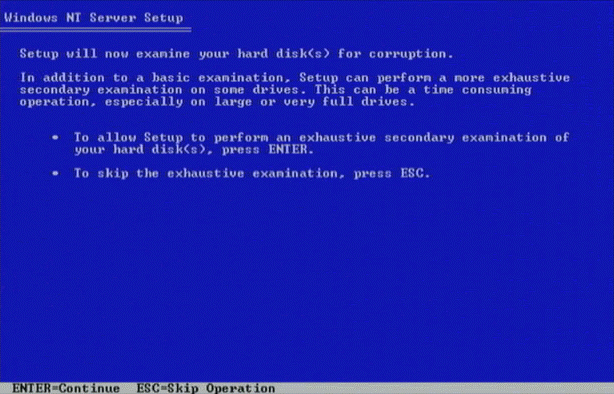
16.โปรแกรมจะทำการตรวจสอบพื้นที่บน Hard Disk ให้กดปุ่ม Enter
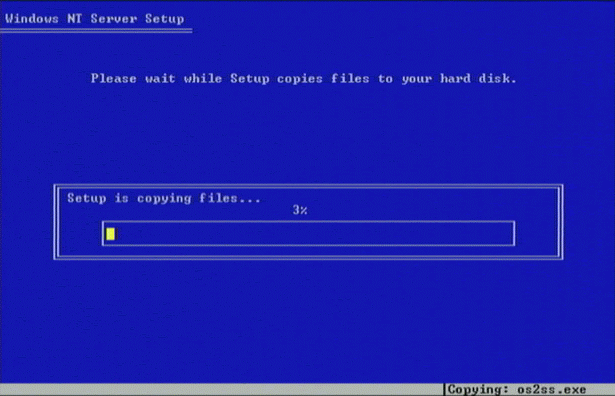
17.โปรแกรมจะทำการ Copy ไฟล์ลงใน Hard Disk
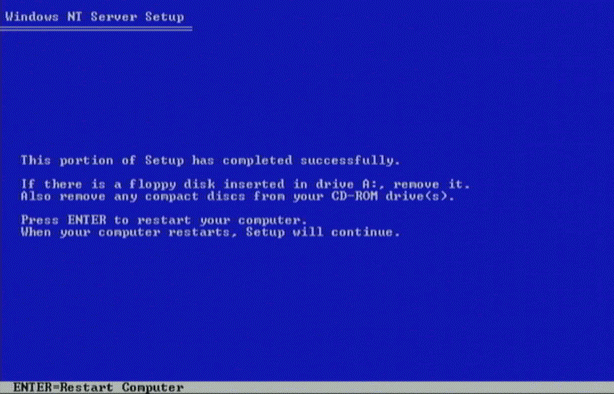
18.โปรแกรมจะให้เราทำการ Restart เครื่องเพื่อเข้าสู่การติดตั้งแบบ Graphic Mode
ให้กดปุ่ม Enter
ขั้นตอนการติดตั้ง Windows NT 4.0 Server (Graphic Mode)
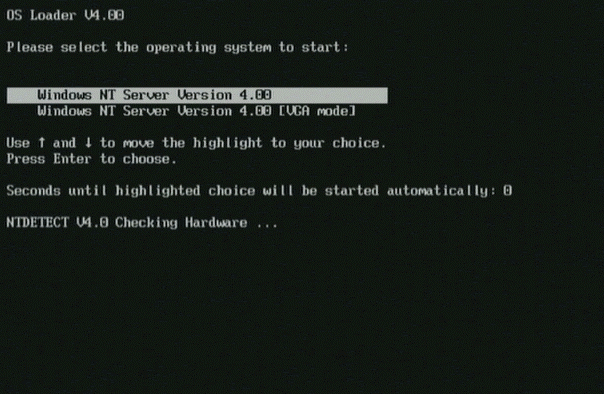
19.โปรแกรมจะเข้าสู่การติดตั้งแบบ Graphic Mode
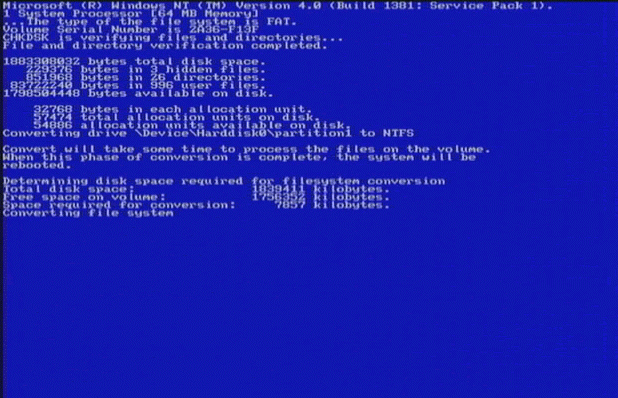
20.โปรแกรมจะทำการแปลงไฟล์ให้อยู่ในรูป NTFS
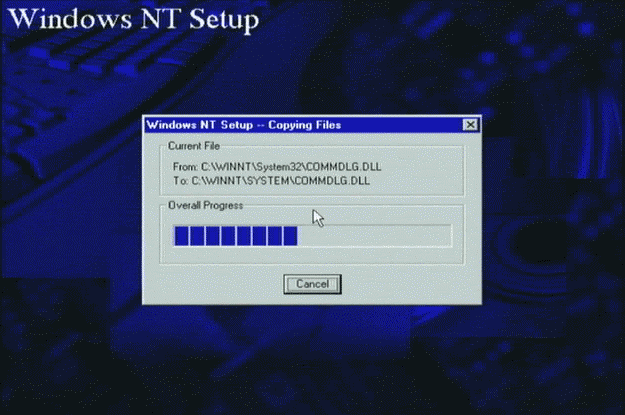
21.โปรแกรมจะทำการ Copy ไฟล์เพื่อทำการติดตั้ง
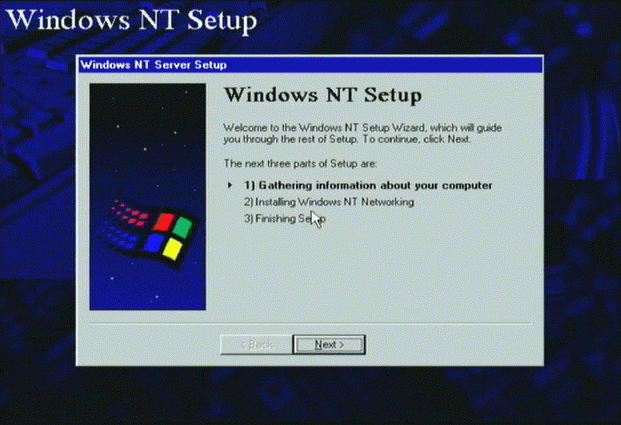
22.โปรแกรมจะทำการ Copy ไฟล์เพื่อทำการติดตั้งแล้วกดปุ่ม Next
23.โปรแกรมจะให้เราใส่ CD-Key ให้ใส่ให้ถูกต้องแล้วกดปุ่ม Next
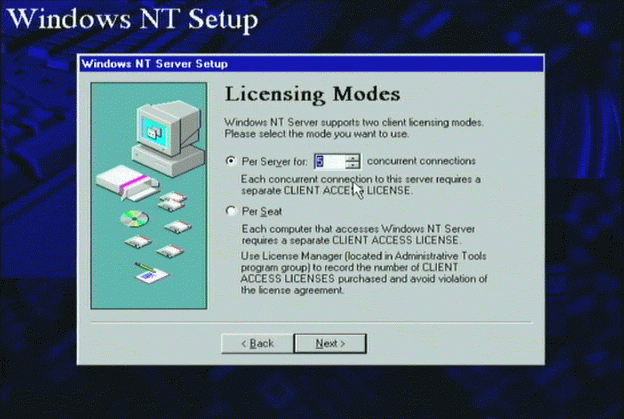
24.โปรแกรมจะให้เรากำหนดจำนวนผู้ใช้ที่จะเข้าใช้งานพร้อมกันๆ ให้ใส่ใหจำนวนที่ต้องการ
แล้วกดปุ่ม Next
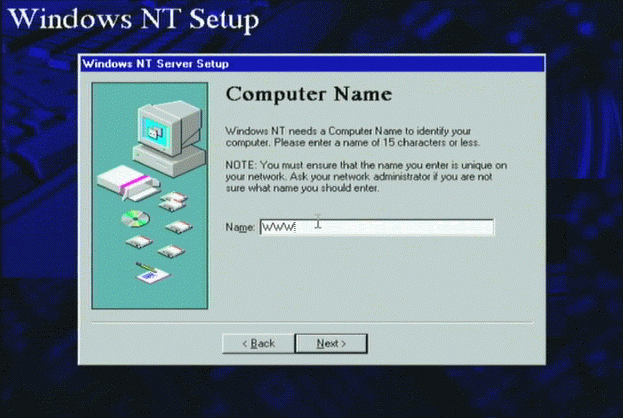
25.โปรแกรมจะให้ใส่ชื่อเครื่อง (Computer Name) ให้ใส่แล้วกดปุ่ม Next
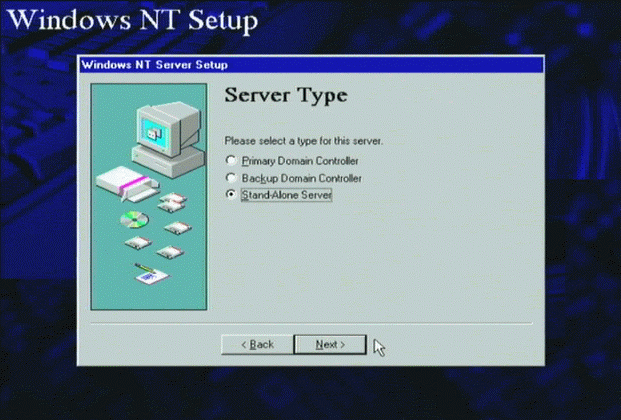
26.โปรแกรมจะให้กำหนดประเภทของ Sever ให้เลือกที่ Stan-Alone Sever ถ้าเรามี Server เดียว
แล้วกดปุ่ม Next
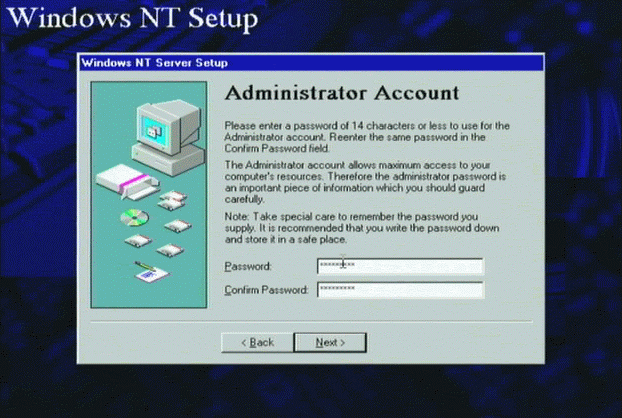
27.โปรแกรมจะให้กำหนดชื่อและรหัสผ่าน (Username and Password) ของผู้ดูแลระบบ
(Administrator) ให้ใส่ให้ครบแล้วกดปุ่ม Next
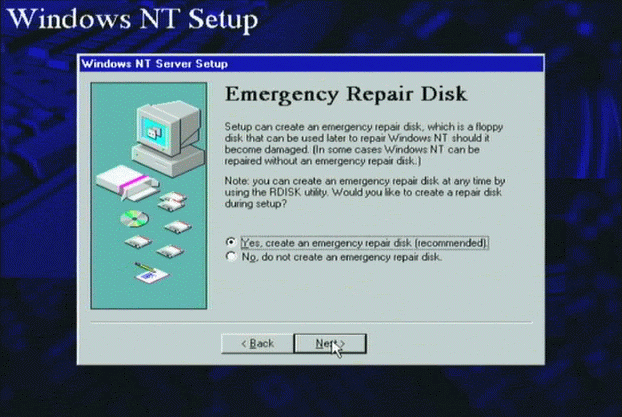
28.โปรแกรมจะให้ใส่แผ่นดิสเก็ตส์ เพื่อสร้างแผ่น Emergency Repair Disk (แผ่นที่ใช้แก้ไขระบบ
ในกรณีที่ระบบมีปํญหา) ให้เลือกที่ No, do not create...... แล้วกดปุ่ม Next
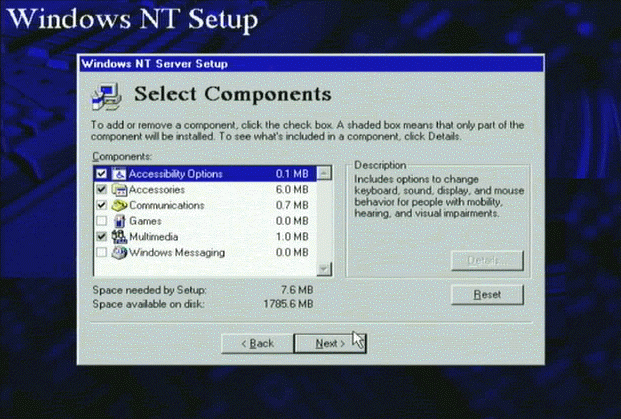
29.โปรแกรมจะให้เลือก Component (โปรแกรมพื้อฐานที่ต้องใช้) ให้เลือกใช้ตามความเหมาะสม
แล้วกดปุ่ม Next
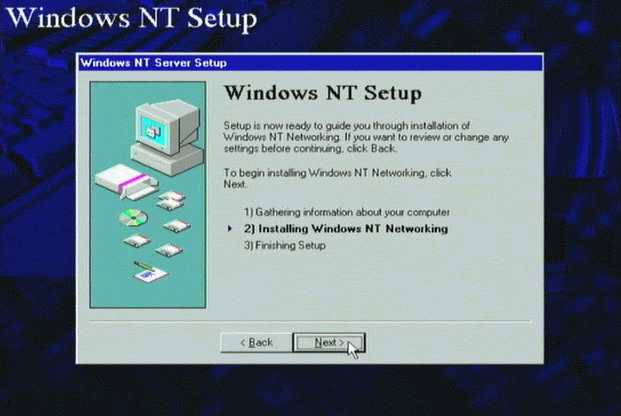
30.โปรแกรมจะเข้าสู่ขั้นตอนการ Setup ให้กดปุ่ม Next เพื่อทำการติดตั้ง Windows NT
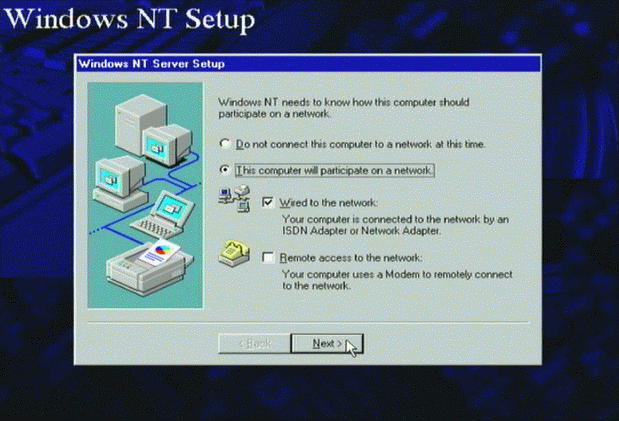
31.หลังจากผ่านขั้นตอนการติดตั้งแล้ว โปรแกรมจะให้เรากำหนดการเชื่อมต่อกับเครื่อข่ายให้
เลือกที่ This computer will participate on network แล้วคลิกเช็คที่ Wire to the network
แล้วกดปุ่ม Next
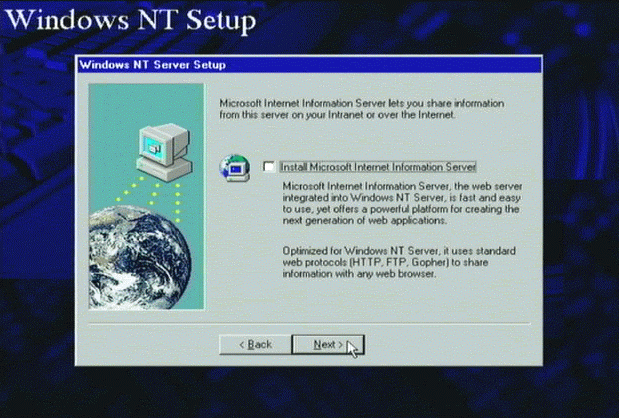
32.โปรแกรมจะให้เราติดตั้ง Internet Information Server (เป็นโปรแกรมที่ทำหน้าที่เป็น
Web Server) ถ้ากต้องการติดตั้งให้คลิกเช็ค แต่ในกรณีนี้จะยังไม่คิดตั้ง ให้คลิกที่ปุ่ม Next
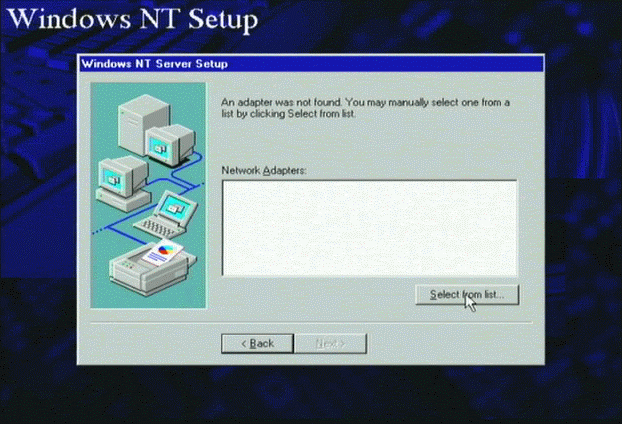
33.โปรแกรมจะให้เราติดตั้ง Network Interface Card (อุปกรณ์เชื่อมต่อเครื่อข่าย) ให้กดปุ่ม
Select from list เพื่อเลือกจาก Windows NT Server เตรียมไว้ให้
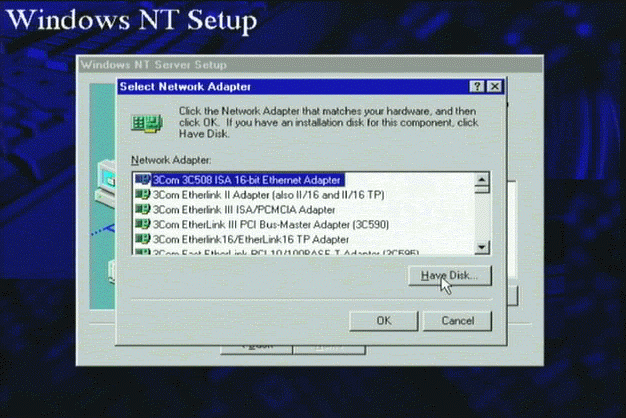
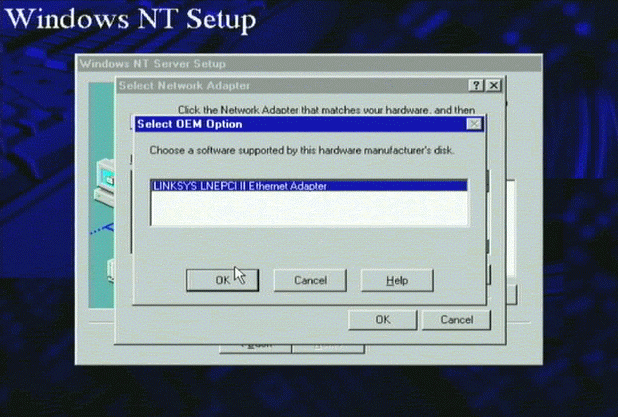
34.โปรแกรมจะแสดง Network Interface Card ที่มีอยู่ ถ้าไม่มีอยู่ในรายการที่มีมาให้ให้กดปุ่ม
HaveDisk เพื่อเลือกจากแหล่งอื่น
35.ให้เลือก NIC Driver ที่ต้องการจาก แล้วกดปุ่ม OK
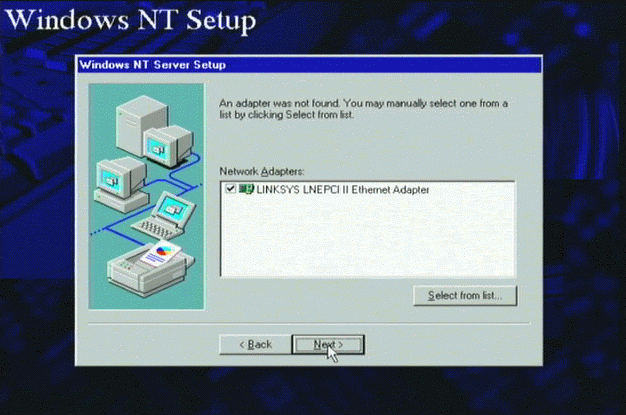
36.หน้าจอจะแสดง NIC ที่เลือกไว้ จากนั้นให้กดปุ่ม Next
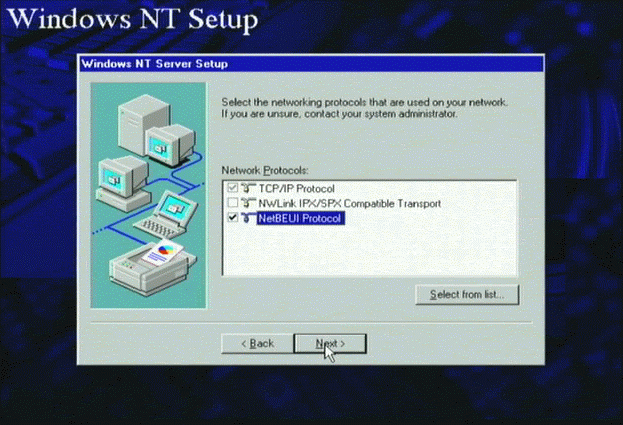
37.หน้าจอจะแสดงชนิดของ Procols ที่จะใช้สื่อสารกันในเครื่อข่าย ให้เลือกที่ TCP/IP จากนั้นให้
กดปุ่ม Next
38.หน้าจอจะแสดงชนิดของ Service (โปรแกรมที่ทำงานทันที่ที Windows NT เริ่มทำงาน) ให้
เลือกทุกหัวข้อ จากนั้นให้กดปุ่ม Next
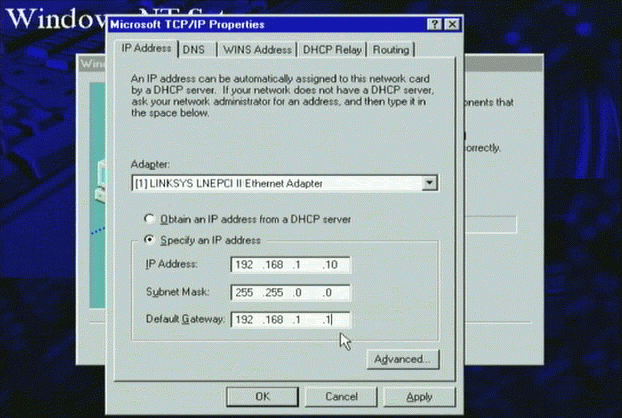
39.หน้าจอที่ TAB จะให้เรากำหนด IP Address ของ Server โดยเราต้องกำหนดโดยเลือกที่
Specify an IP address ให้เรากำหนดดังนี้
- IP Address เป็นการกำหนดหมายเลขของเครื่อง
- Subnet Mask เป็นการกำหนดคลาสของเบอร์ IP Address ซึ่งส่วนใหญ่จะเป็น Class C
- Default Gateway เป็นการกำหนดหมายเลขของอุปกรณ์ Router
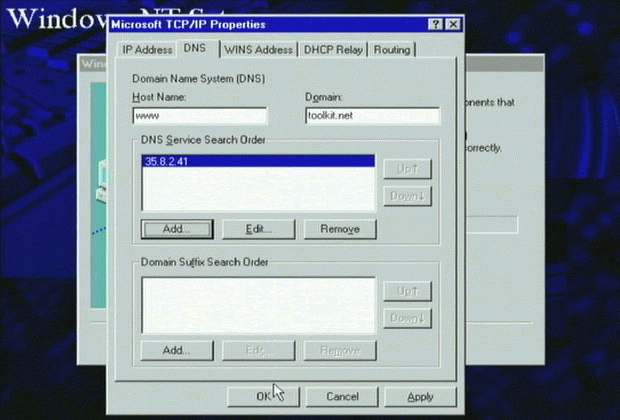
40.หน้าจอที่ TAB DNS จะให้เรากำหนดชื่อของ Host Name และ Domain ซึ่งจะใข้เป็นตำแหน่ง
ที่เรียกแทน IP Address
41.เป็นการกำหนเส้นทางในการสื่อสารของ NIC, Protocols และบริการต่างๆของ Server
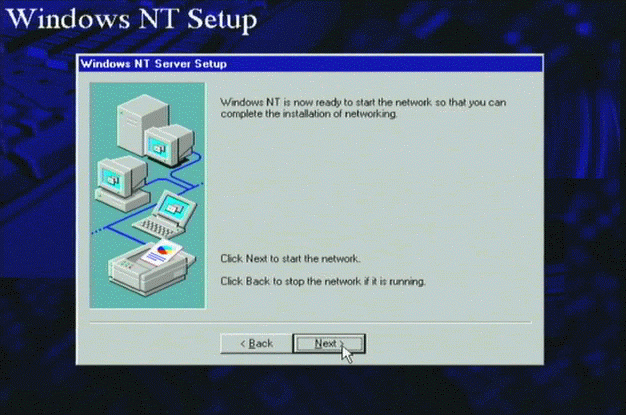
42.หน้าจอจะแสดงการสิ้นสุดการติดตั้ง Windows NT ให้กดปุ่ม Next เพื่อทำการ Start Network
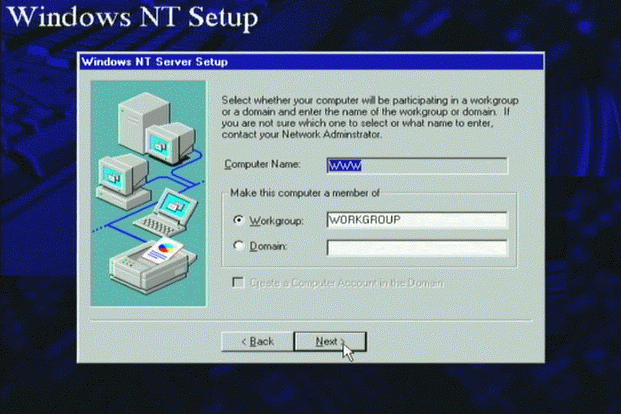
43.หน้าจอจะให้กำหนดชื่อของ WorkGroup ให้ทำการกำหนดชื่อ แล้วกดปุ่ม Next
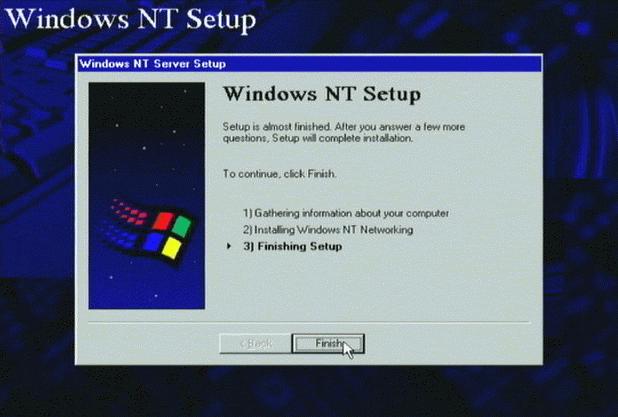
44.หน้าจอจะแสดงว่าสิ้นสุดการติดตั้งแล้ว ให้กดปุ่ม Finish เพื่อทำการ Restart
45.หน้าจอจะให้เรากำหนด Time Zone ให้เลือกเป็น (GMT +07:00) Bangkok, Jakata Hanoi
แล้วกดที่ปุ่ม Close
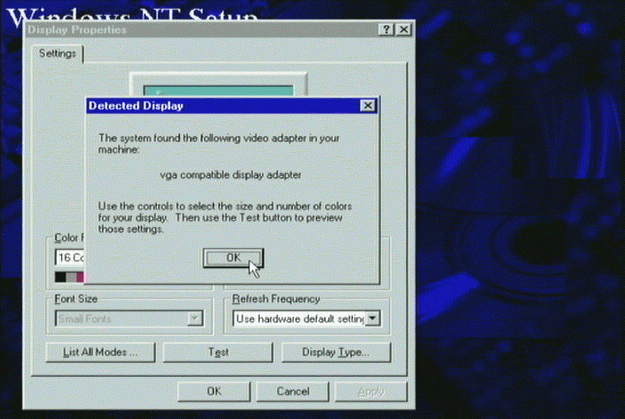
46.หน้าจอจะให้เรากำหนด ชนิดของ Display Card เมื่อเลือกเสร็จให้เลือกที่ปุ่ม OK
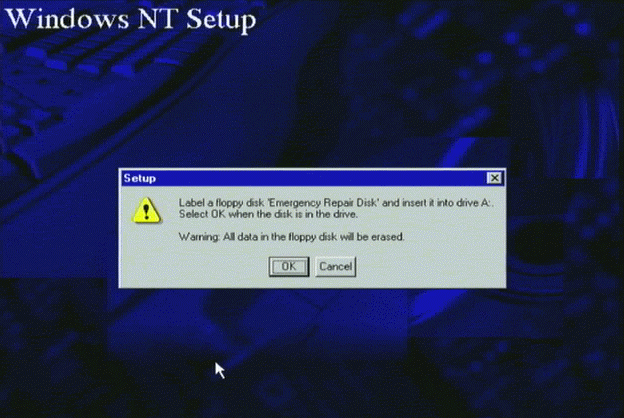
47.หน้าจอจะให้เราสร้างแผ่น Emergency Repair Disk ให้เราข้ามขั้นตอนนี้ไปก่อนให้กดปุ่ม Cancel
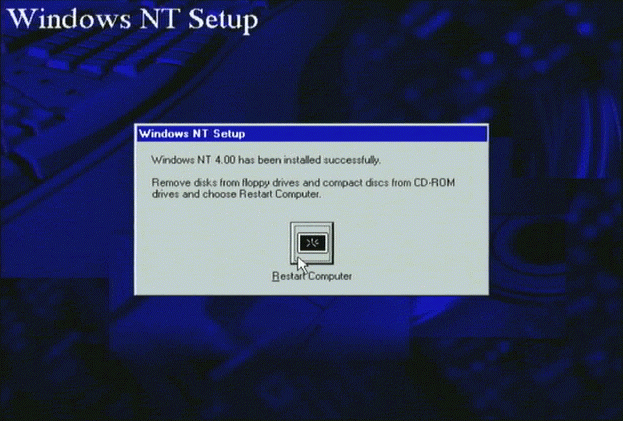
48.หน้าจอจะแสดงว่าสิ้นสุดขั้นตอนการติดตั้งให้กดปุ่ม Restart เป็นอันสิ้นสุดการติดตั้ง
ข้อดี และ ข้อเสียของ WIndows NT 4.0 Server
ข้อดี
1. มีความเชื่อถือได้สูง (Reliability) คือมีการป้องกันแก่นของระบบปฎิบัติการจากแอพพลิเคชั่นต่างๆที่จะเข้า
มารบกวนการทำงานของ
2. มีความปลอดภัยสูง (Security) NT Server นั้นมีระดับความปลอดภัยถึง ระดับ C2 คือให้รับรู้เฉพาะที่จำเป็น
3. ความยืดหยุ่นสำหรับการขยายตัว (Scalability) เป็นการเพิ่มประสิทธิภาพของระบบตามจำนวน
โพรเซสเซอร์ที่เพิ่มขึ้นโดยรองรับสถาปัตยกรรม SMP
4. ความสามาถในการขยายตัว (Extensibility) เป็นแนวคิดของ Client/Server ที่มาจากระบบ UNIX เมื่อจะ
ต้องนำมาประยุกต์ใช้กับงานเครื่อข่าย และ แอพลิเคชั่นที่ใช้งานกับระบบฐานข้อมูล
5. ความเข้ากันได้ (Compatibility) สามารถทำงานได้ทั้งแอพลิเคชั่นชนิด 16 bit และ 32 bit
ข้อเสีย
1. ขาดความเข้ากันได้กับ อุปกรณ์ต่างๆ ทำให้ไม่สามารถใช้งานได้กับอุปกร์ณ์ที่นอกเหนือจากที่
NT Server มี
2. ถ้าระบบขณะที่ทำงานเกิดเสียขึ้นมาการแก้ไขทำได้ยาก
ประวัติความเป็นมาของ Windows NT 4.0 Server