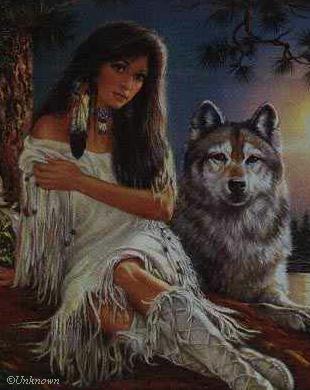
Ouvrir votre image - La dupliquer 2 fois et fermer l'original.
Prendre une copie de votre image.
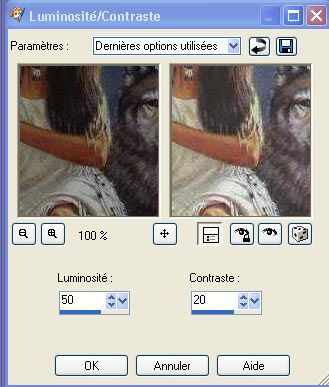
Réglage - Luminosité et Contraste :
Fusionner tous les calques (aplatir)
Mettre une couleur claire de votre image en
avant plan et une couleur foncée en arrière plan.
Ici j'ai utilisé en avant plan #CCC2BA et #4A3A43 en arrière plan.
Ajouter une bordure de 5 pixels (Symétrique coché) - couleur blanche.
Avec la baguette magique (tolérance 0) sélectionner la bordure et verser la couleur foncée.
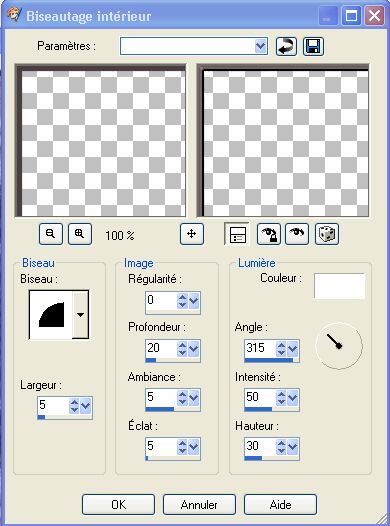
Effets - Effets 3D- Biseautage interne :
Désélectionner.
Ajouter une bordure de 5 pixels - couleur blanche.
Sélectionner avec la baguette magique et verser la couleur claire - Désélectionner.
Répéter les opérations 6 - 7 - 8.
Redimensionner à 350 de hauteur - Réglage - Netteté
Sauvegarder votre nouvelle image dans un répertoire temporaire sous le nom de "Indienne.jpg"
Ouvrir une nouvelle image de 500x500 - Fond transparent - Sélection - Tout Sélectionner.
Ouvrir votre seconde copie de l'image originale - Copier et coller dans la sélection.
Effets - Unlimited2.0 - VM Distortion -
Kaléidoscope :
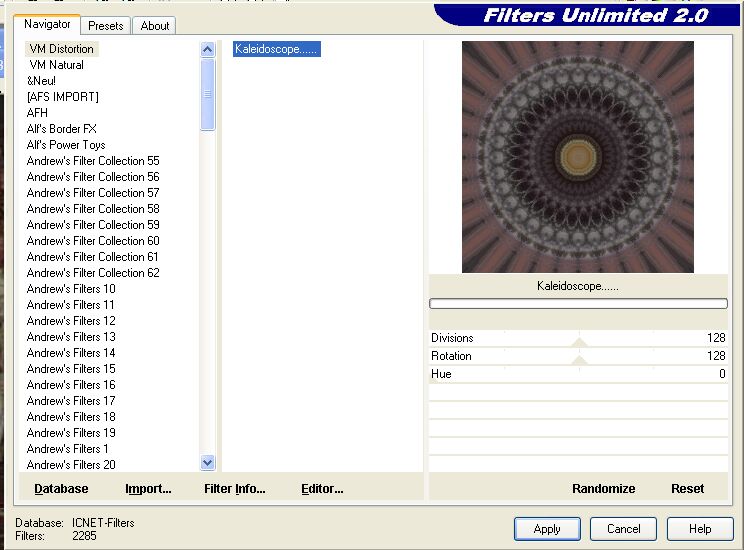
Redimensionner votre image à 350 de hauteur - Réglage Luminosité et Contraste comme au point 3 - Netteté.
Fusionner tous les calques.
Faites les bordures autour de vote image comme aux points 6 à 12.
Sauvegarder votre image dans votre répertoire temporaire sous le nom de "Cadre.jpg"