Ouvrir votre logiciel Scrippy - Files New. (En cliquant sur Preview vous pouvez voir facilement l'évolution de votre travail).
Insert - Background - Set Color - Cliquer sur le carré de couleur et entrer la valeur #CCC2BA.
Insert - Positionned
Image - Aller chercher votre image "Cadre.jpg" dans le répertoire temporaire
et entrer les valeurs suivantes :
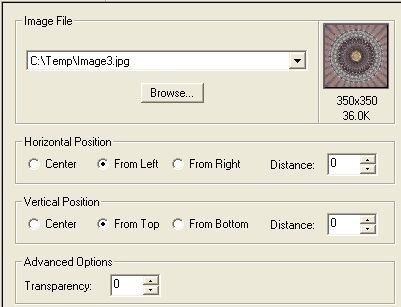
Répéter l'opération avec la même image mais cette fois ci dans Horizontal Position cliquer sur From Right.
Insert - Positionned Image - Aller chercher votre image "Indienne.jpg" et mettre Center en Horizontal Position et From Top en Vertical Position.
Vérifier avec Preview que vos images soient à la bonne position.
Pour créer votre zone de
texte, Insert Container - Positionned Container avec les valeurs suivantes :
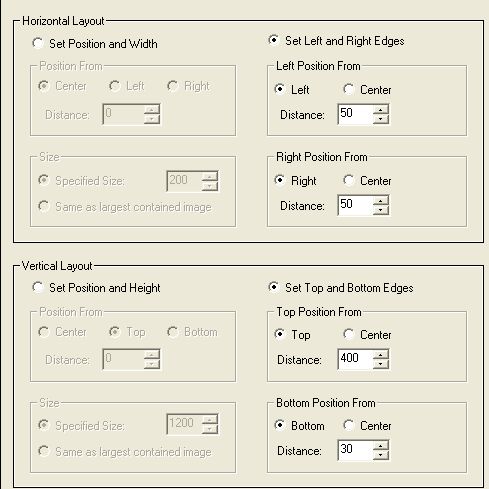
Actuellement vous ne verrez rien de changer sur votre papier et c'est normal.
Nous allons créer une
bordure pour rendre la zone du message plus visible - Insert - Frame
Style : Inset
Width : 3
Color : blanc
A la suite de Frame -
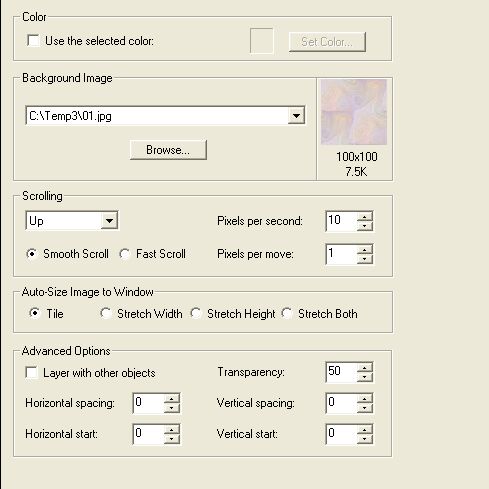
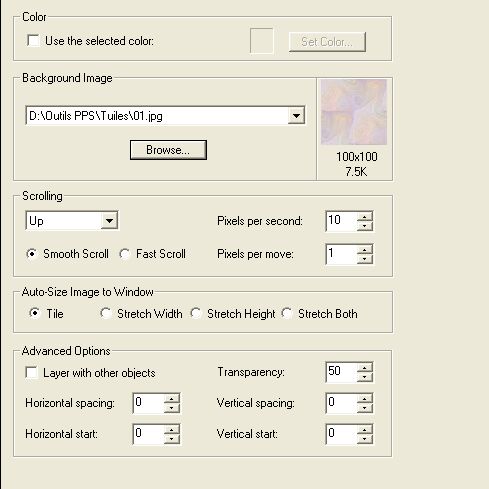
Insert Background et aller chercher la texture 01.jpg dans votre répertoire
temporaire - Scrolling Up - Transparency 50
Insert - Message Area - Dans la zone qui s'ouvre tapez le texte de votre message - Vous pouvez copier/coller le texte ici comme exemple.
Pour changer la couleur
de la scrollbar à droite, cocher la case "Override default Scrollbar - colors"
- Dans base mettre la couleur #CCC2BA
Votre papier est terminé. Sauvegarder en cliquant sur Export Web Page et mettre le papier dans vos papier à lettre sous c:\program files\fichiers communs\Microsoft Shared\Papier à lettres.
En ouvrant votre Outlook Express, cliquer sur Créer un message - sélectionner le papier à lettre et aller chercher votre papier ainsi créer. Il vous reste plus qu'a vous l'envoyer pour vérification.