
MICROSOFT WORD 2000
Bölüm 2: Biçimlendirme
8.0 MARJİN AYARLARI-MARGINS
Bu bölümün son kesiminde marjin ve tab ile ilgili kavramlar anlatılacaktır.
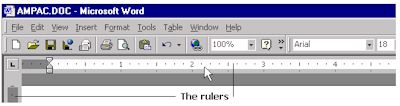
Kenar cetveli dokümanın marjinlerini göstermek için kullanılır. Aşağıdaki şekilde cetvel santimetre biriminde gösterilmektedir. Cetvel için kullanılacak birim Tools/Options/General seçenek sıralaması ile ayarlanır.
Cetvel görülebilir ise araç çubuğunun hemen altına bakınız.
Şekil 8.1
Adım 8.01 Cetvel görünür değilse View/Ruler seçenek sıralamasını takip ederek cetveli görünür hale getirebilirsiniz.
Adım 8.02 doküman açıldığında insertion point in yeri dokümanın başıdır "Ampac Marketing Limited is one of Australasia's top performing ...".
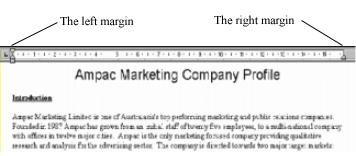
Araç çubuğunu hemen altındaki yerde görünüyorsa sağ, sol, üst ve alt marjin değerlerini aşağıdaki şekildeki gibi görebilirsiniz.
Şekil 8.2
Bu marjin değerlerinden seçtiğiniz kağıt büyüklüğünün ne kadarlık bir kısmını kullandığınız ortaya çıkar. Sayfa düzeni üzerindeki satırların başlama ve bitiş yerleri belirlenir.
Adım 8.03 Sağ marjini göremiyorsanız word penceresinin altındaki kaydırma çubuğunu sağa doğru sağ marjin görünene kadar hareket ettiriniz.
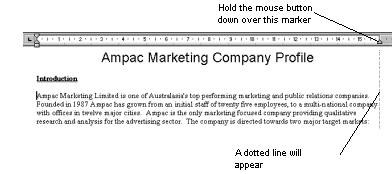
Adım 8.04 Sağ marjin üzerine fare işaretçisini getirirseniz farenin şekli değişir. Farenin sol düğmesine parmağınızı basılı tutarsanız sayfa boyunca noktalı bir çizgi görürsünüz. Fareyi sağa sola hareket ettirip farenn düğmesini bıraktığınızda sağ marjin ayarını yapmış olursunuz.
Şekil 8.3
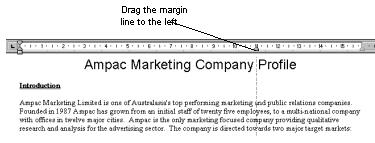
Adım 8.05 Farenin sol düğmesinde parmağınızı basılı tutup sağ marjin ayarını 5 cm yapınız ve sonra farenin düğmesini bırakınız.
Şekil 8.4
Adım 8.06 Farenin düğmesini bırakınız. insertion point in bulunduğu paragraf veya seçtiğiniz text sol doğru kayar.

Şekil 8.5
Sol marjin ayarlarını yukarıdakine benzer işlemlerle yapabilirsiniz.
Adım 8.07 Sağ marjini orijinal konumuna getiriniz (cetvel üzerinde 16cm).
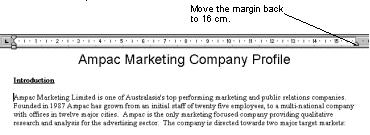
Şekil 8.6
Marjinin içerden başlaması
Adım 8.08 insertion point i paragrafın başına
getiriniz. Sol marjin işaretcisi bu paragraf için farklı
olacaktır.
Üstteki gösterge paragrafın ilk satırının ne kadar içeden başlayacağını belirler. Bu satır bullet point in olduğu satırdır.
Alttaki gösterge ise paragrafın ilk satırından sonraki satırların ne kadar içerden başlayacağını belirler.

Şekil 8.7
Marjinler yukarıdaki şekilde olduğu gibi kaydırılabilir. Bu işlem araç çubuğu üzerindeki düğmeler ile ayarlanabilir.
Adım 8.09 Araç çubuğundaki sağ içeri düğmesinin üzerine fare ile tıklayınız.

Şekil 8.8
Paagraf aşağıda gösterldiği gibi sağa doğru kayacaktır.

Şekil 8.9
Adım 8.10 Araç çubuğu üzerindeki satırın içerden nereden başlayacağını sol indent düğmesine basarak satırı geri alınız.
Adım 8.11 Sonraki bölümlerde kullanabilmek için dokümanı kaydediniz.
Alıştırma 1
Bu alıştırmada Ampac dokümanı üzerindeki biçimlendirmeyi
sonlandıracaksınız.
1. "Rollout of New Services" başlığını kalın ve altı çizili yazınız.
2. Bu işlemleri "Revenue Projections" ve "Future Positioning" başlıkları için de yapınız.
3. Aşağıdaki iki paragrafı bullet point ile gösteriniz.
Dr Jennings ın atanmasından sonra Ampac ürünleri gözden geçirilerek ürünlerin iki konuda rekabet gücünün artırılması sağlanmıştır :
Alıştırma 2
1. Yeni bir doküman açınız ve aşağıdaki Noel
mesajını yazınız.
Mutlu Noel dileriz
Yönetim ve idare sizin ve ailenizin Noel ini kutlar ve yeni yılınızın mutlu olmasını diler.
Bowser Airlines çalışanları.
2. Başlığın font boyutunu 16 noktaya (punto) çıkarınız ve fontu Arial ve kalın/koyu yazdırınız.
Mutlu Noel dileriz
Yönetim ve idare sizin ve ailenizin Noel ini kutlar ve yeni yılınızın mutlu olmasını diler.
Bowser Airlines çalışanları.
3. Başlağı satırın ortasına getiriniz.
4. Text in son satırını sağa dayalı yapınız.
Mutlu Noel dileriz
Yönetim ve idare sizin ve ailenizin Noel ini kutlar ve yeni yılınızın
mutlu olmasını diler.
Bowser Airlines çalışanları.