
MICROSOFT EXCEL 2000
Copyright CIT, 1999-2000. All rights reserved.
BÖLÜM 1. EXCEL e BAŞLAMA
Excel e başlamak için, aşağıdaki sırayı takip ediniz,
Başlat-Programlar-Microsoft Excel.
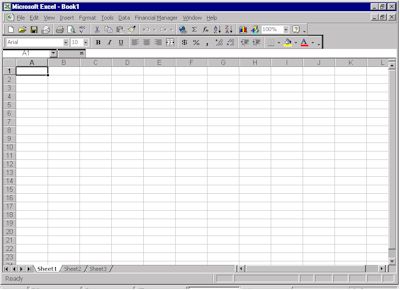
Karşınıza aşağıdaki gibi bir pencere gelecektir,
Şekil 1.1
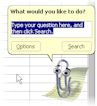
Geçer değer olarak, Excel daima biçimlendirilmemiş bir boş çalışma sayfası karşımıza çıkar. Office yadımcısı pencerenin üst kısmında çalışma sayfasının üst kısmında seçilen biçimde kaşımıza çıkar.
Şekil 1.2
Excel çalışma sayfası
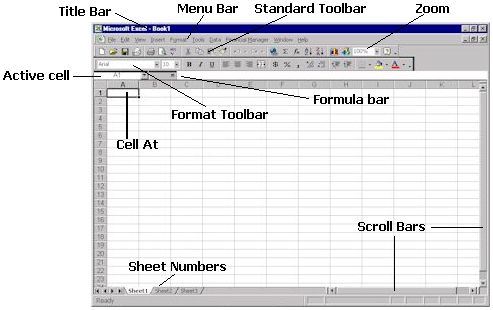
Aşağıdaki diagram bir Excel çalışma sayfasının
şeklini vermektedir. Bu diagrama biraz dikkatlice bakınız.
Şekil 1.3
Daha önceden Windows ve Word ile tecrübeleriniz olmuşsa, Excel de birçok olay size tanıdık gelecektir.
Hesaplama sayfasını oluşturan temel öge hücrelerdir. Hücrelere, sütunlarının alfabetik karakterle ve satırlarının ise rakamlarla (örneğin Şekil 1.3 de belirtildiği gibi A1 hücresi) oluşturulduğu adreslerden ulaşılabilir. Formül çubuğunun solunda seçili hücrenin adresi yazılır ve bu hücre aktif hücre olarak bilinir.
Araç çubuğu üzerinde aşağı yön gösteren oku %100 olacak şekilde tıklayınız (sağa doğru). Bu pencereyi büyültme ve küçültme işlemi ile ilgili düğmedir. %25 ve %200 oranlarını seçiniz daha sonra %100 ü tekrar seçiniz. Burada yapılanların amacı, daha detaylı bir şekilde hesap tablosunun incelenmesinin sağlanmasıdır. Dikkat ederseniz bütün hücreler aynı büyüklüktedir. Bu hücerelere daha fazla şeyler yazmak istediğimizde sorun olarak karşımıza çıkar. Hücre boyutlarının değiştirilmesi ile ilgili konuları Bölüm 3 de göreceğiz.
Yakınlaştır düğmesinin sağındaki bir ok ve soru işareti bulunmaktadır. Bu Office Asistanı Yardım düğmesidir. Bu düğmeye basarsanız Ofis yardımcısı (eğer ortada görünmüyorsa) ortaya çıkar ve yardım konuları gösterilir.
Sık sık kullanacağınız diğer büyük “yardım” aracı ise “Bu nedir?” işaretçisidir. Bu aracı ortaya çıkarabilmek için Yardım ı menü çubuğundan Bu Nedir? i seçiniz.
 Şekil 1.4 |
İmleciniz şu şekilde görükecektir |
Bu işlem Yardım a hızlı bir şekilde ulaşmanızı sağlayacaktır. Bu işlem için ekrandaki araç çubuğunun sağ tarafındaki kayan çubuğu tıklayınız. Karşınıza aşağıdaki gibi bir mesaj gelecektir,
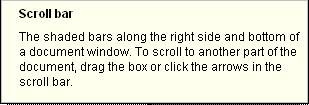 |
Bu bilgilerin ekrandan gitmesini istiyorsanız klavyedeki ESC tuşuna bir kere basınız ve fareyi yardım penceresinin dışında bir yerde sol düğmesine basarak tıklayınız. |
Bu iki yardım aracı ile kafanıza takılan birçok soruya cevap bulabilirsiniz.
Veri tipleri
Excel de bir hücreye değer girmeye başladığınızda bu değerin
karakter olduğu kabul edilir. Excel üç değişik vei tipini kabul eder,
| sayılar | 34.45 |
| eşitlikler | =7-3 |
| metin | Oradakiler, merhaba |
Sayılar
Bir hücreye sayısal değer girebilmek için rakamları o hücre üzerinde iken yazmalısınız.Sayılar negatif veya pozitif olabilir ve kesirsel. 1, 2, -6, +7.767. Bu konuda karşılaşabileceğiniz sorun ülkeler için kullanılan işaretlemelerdir (kesirler için bazen . bazen , kullanılmaktadır).
Eşitlikler
Bir eşitlik girmek için bulunduğunuz hücre üzerinde iken eşittir işaretine basınız. Excel de bütün eşitlikler eşittir işareti ile başlar. Örneğin =2+3. Bu işlemleri yaptıktan sonra Enter tuşuna basılırsa ekranda bulunulan hücre içinde 5 rakamı görülür. İmlec ile bu hücre üzerine tekrar gelirseniz formül çubuğunda eşitlik görürsünüz.Metin
İstediğiniz hücre üzerine oklarla veya fare işaretçisi ile gelip doğrudan karakter yazamaya başlarsanız. Hücreye metin yazmaya başlamış olursunuz. Örneğin 1997 yılına ait satışlar.
Yukarıdaki hatırlamaya çalışınız. Hatırlayamazsanız bile o kadar önemli değildir, bu kurs boyunca bu işlemleri tekrarlayıp duracaksınız..
Ana Sayfa | Diğer Kurslar | Notlar | Geridön