 |
 |
 |
 |
 |
|
 |
 |
 |
 |
| Zombie Tutorial |
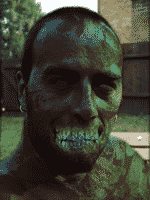
| En esta tutorial te ense�ar� a darles unos retoques especiales a tus fotos, convertir zombies a tus personajes. Para comenzar la foto principal es gracias a www.morguefile.com , donde puedes conseguir fotos, paisajes... completamente gratis. |
 |
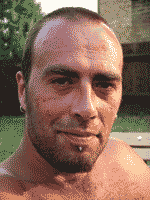 |
| (Click sobre la imagen para ampliar) |
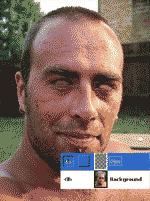
| 1.- Lo primero que hay que hacer es abrir tu imagen. 2.- Crea una nueva capa transparente y n�mbrala Ojos. 3.- Con la herramienta Clonar (C) cubre la parte de los ojos, como en la imagen. |
 |
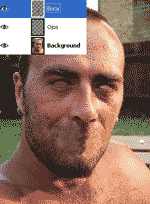
| 4.- Crea una nueva capa transparente y n�mbrala Boca. 5.- Usando la herramienta Clonar (C) cubre la boca. No le pongas mucha importancia a que quede bien cubierta. |
 |
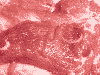
| 6.- Abre nuestra segunda imagen, esta es una imagen de carne (es chistoso pero esto le dar� un gran efecto). Click sobre la imagen para adquirirla. 7.- Una vez abierta nuestra imagen, selecciona toda la imagen Select>>All (Alt+A). 8.- C�piala Edit>>Copy (Ctrl+C). 9.- Cierra esta imagen, ya no la vamos a necesitar. |
 |
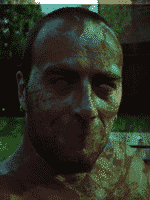
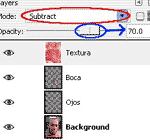
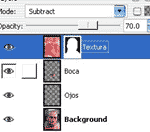
| 10.- Teniendo solamente nuestra primera image abierta, crea una nueva capa transparente y n�mbrala Textura. 11.- Pega la segunda imagen (Ctrl+V). 12.- Escala la imagen (Shift+T) de modo que cubra todo el cuerpo del hombre. 13.- Ancla la imagen (Ctrl+H). 14.- Cambiale el modo de la capa a Substract. 15.- B�jale a Opacity a 70.00 |
 |
 |
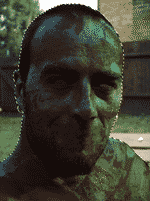
| 16.- Selecciona la capa Background. 17.- Usando la herramienta Tijeras intelijentes (I) o la herramientas para crear curvas Bezier (B)selecciona s�lo la figura del hombre. 18.- Invierte la selecci�n Select>>Invert (Ctrl+I). 19.- Seleccional al capa Textura. 20.- A nuestra capa Textura agr�gale una M�scara. Ve a Layer>>Mask>>Add Layer Mask... Selecciona White (Full Opacity). 21.- Usando la herramienta Balde (Shift+B), llena la capa no la imagen, con color negro para que la textura se aplique s�lo a la piel. 22.- A nuestra m�scara d�mosle un poco de borrosidad, ve a Filters>>Blur>>Gaussian Blur... 5 px. |
 |
 |