 |
 |
 |
 |
 |
|
 |
 |
 |
 |
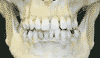
| 24.- Ahora usaremos nuestra tercera y �ltima imagen, �brela. 25.- Selecciona toda la imagen Select>>All (Ctrl+A) repite los pasos 8,9. |
 |
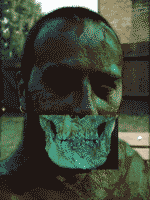
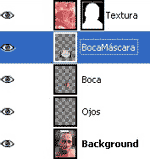
| 26.- Crea una nueva capa, n�mbrala BocaM�scara. Esta capa tiene que estar debajo de la capa Textura no arriba. 27.- Repite el paso 11,13. |
 |
 |
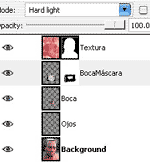
| 30.- Ve a Filters>>Blur>>Gaussian Blur... 30 px. 31.- Cambia el modo de la capa a Hard Light. |
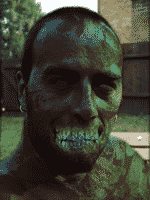 |
| 28.- A nuestra capa BocaM�scara, agr�gale un Layer Mask... Ve a Layer>>Mask>>Add Layer Mask... Selecciona White (Full Opacity). 29.- Usando la herramienta Brocha, comienza a desaparecer las orillas de la imagen excepto la parte de los dientes. |
 |
|
| Y aqu� est� el resultado final. Espero se hayan divertido con este turorial. Los veo en la pr�xima. |