 |
 |
 |
 |
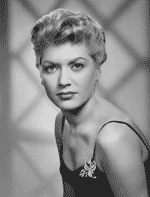 |
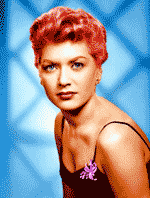 |
| Colorizando con el GIMP |
| En esta tutorial te ense�ar� a darle color a fotos blanco y negro. Este tutorial fue inspirada unas tutoriales dise�adas para Adobe Photoshop pero adaptadas para poder ser usadas con el GIMP 1.2.x. Espero que sea de mucha utilidad. Se trata de hacer que la imagen de la izquierda (original) quede como la de la derecha (manipulada). Cosideraciones: 1- Las foto original aqu� presentada fue tomada de y podr�a tener derechos de copia, si es ese el caso, por favor d�jenme saberlo y remover� la imagen tan pronto y sea posible. 2- Recuerda que para poder proseguir en esta tutorial tienes que tener conocimientos al menos b�sicos de como funciona el GIMP. |
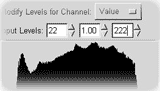
| Lo primero que vamos a hacer es darle a la imagen un poquito m�s de claridad. La imagen de la derecha se ve un poquito m�s clara. Para ello haremos lo siguiente: 1- Ve a Image>>Colors>>Levels...cambia los atributos a los de la figura y ver�s como la imagen cambia, se ver� m�s clara y perder� un poco m�s de borrosidad. |
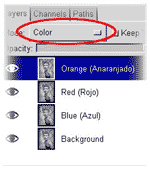
| 2- Como segundo paso lo que haremos es duplicar nuestra imagen original 3 veces, tambi�n debes de estar seguro de que las capas tengan el modo "COLOR" y nombrar a la capa de arriba hasta abajo con los siguientes nombres: Anaranjado para la capa de arriba y s�guela nombr�ndolas como en la imagen toma pantalla Rojo, Azul (el nombre realmente no es importante) 3- Ahora selecciona la capa que dice Anaranjado y ve a Image>>Colors>>Color Balance. Dale los siguientes atributos: Cyan/Red:100 Magenta/Green:-29 Yellow/Blue:-100. Para la capa Roja: C/R: 100 M/G: -80 Y/B: -100 Para la Capa Azul: C/R: -100 M/G: 0 Y/B: 100 |
 |
 |
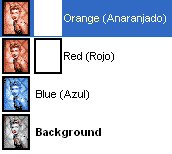 |
| 4- Lo que haremos ahora es agregarle una M�scara a las capas Anaranjado y Rojo, para ello selecciona la capa Anaranajado y haz click derecho un men� apararecer�, busca la opci�n Add Layer Mask... rep�telo con la capa Rojo. |
| 5- Para seguir vamos a seleccionar toda la mujer en s� utilizando la herramienta Tijeras Inteligentes (presionando I) o Caminos (B). Despu�s de haber seleccionado s�lo la figura que queremos, haremos lo siguiente: - Nos aseguramos de que la capa Anaranjado est� seleccionada. - Con nuestra figura selccionada presiona CTRL+I para invertir la selecci�n. |
|
|
|