 |
 |
 |
| Colorizando con el GIMP |
| 5- Para seguir vamos a seleccionar toda la mujer en s� utilizando la herramienta Tijeras Inteligentes (presionando I) o Caminos (B). Despu�s de haber seleccionado s�lo la figura que queremos, haremos lo siguiente: - Nos aseguramos de que la capa Anaranjado est� seleccionada. - Con nuestra figura selccionada presiona CTRL+I para invertir la selecci�n. - Seleccionamos la herramienta Balde y el color negro para pintar. - Haz click sobre la imagen y ver�s como el fondo cambia a rojo. - Selecciona ahora la capa Rojo. - Haz click sobre la imagen de nuevo y ver�s como el fondo se vuelve azul. |
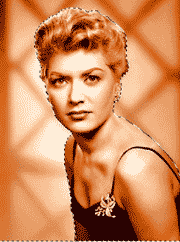 |
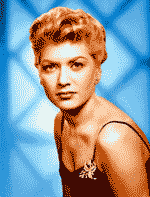
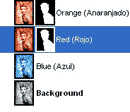
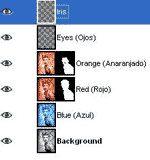
| El resultado de los pasos anteriores tendr�a que darte como resultado: Fondo azul y la imagen de nuestro personaje color naranja, como en el las im�genes de de la derecha. La forma en que las capas deben de quedar son mostradas en la imagen de la izquierda recuerad que la �nica que no lleva capa es la de capa Azul. Como puedes ver nuestra imagen va tomando color, si has seguidos los pasos ya casi estas por terminar este tutorial. |
 |
 |
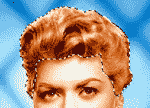
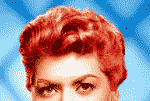
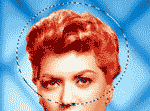
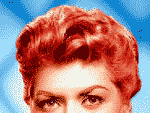
| 6- A continuaci�n haremos una serie de pasos que quiero que sigas paso a paso: - Aseg�rate de tener seleccionado la capa Anaranjado. - Selecciona solamente la parte de cabello. - Usando la herramienta Balde haz click sobre esta capa, el cabello se volver� rojo. Si te das cuenta pueda que el cabello que seleccionaste qued� muy obvio a la vista que fue manipulado, para ello haz lo siguiente. - Usando la herramienta Selecci�n El�ptica haz una selecci�n circular sobre el cabello (ver figura), esto servir� para no toda la imagen se vuelva borrosa cuando hagamos el pr�ximo paso. - Selecciona Filters>>Blur...>>Gaussian Blur... Blur Radius: 25 px. - Deselecciona (Ctrl+Shift+A). |
 |
 |
 |
 |
| 7- Mantenemos la capa Anaranjado seleccionada y seleccionamos los labios. Para continuar sigue los pasos 6. Si usas Blur hazlo como de 5 px. |
| 8- Para los ojos haremos algo simple, crearemos 2 capas transparentes y usaremos el modo Color en cada una de ellas, una capa ser� el iris y la otra el ojo en s�. Para darle el color selecciona directamente el color que quieres, por ejemplo a la iris yo le di color verde, t� le puedes dar color azul, verde... ahora pinta con la herramienta Brocha. Si la imagen queda con un color muy fuerte disminuye la Opacity (Opacidad) a un 50% y listo. Nuestro trabajo est� terminado. |
 |
| Espero te hayas divertido como yo nos vemos en nuestra pr�xima tutorial. |
|
|