
ASIGNACIÓN DE VIGAS AL MODELO.
Para asignar las vigas haga doble clic en el botón:
Esta imagen fué tomada del software ETABS V.6.21.
Al hacer doble clic en este botón se puede ver en tres dimensiones la malla definida para los tres niveles.(Si no puede ver los tres niveles definidos, valla al menú Display , opción Limits, selecciones los tres niveles en la sub ventana Story y haga clic en el botón Ok.
Adicionalmente se desplegará la ventana de asignaciones, en la cual en el combo-box de Type debe escoger Beams. En el Combo-Box de Beam property debe escoger el tipo de viga que definió anteriormente y que vaya a asignar. Los otros dos combo-box deben permanecer en continuous que significa que la viga esta empotrada en los dos extremos. El resto de la ventana se debe dejar igual (0).
Así para la viga tipo 1 la ventana debe quedar:
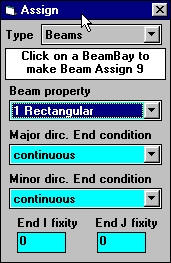
Cuando se tenga seleccionada un tipo de viga específica, se procede a asignar haciendo clic sobre la Beam Bay que tenga esta característica. A medida que se va asignando la Beam bay que era blanca, pasa a ser morada confirmando que el proceso de asignación se ha cumplido a satisfacción.
Por ejemplo, después de asignar las vigas tipo 1 en los tres niveles la pantalla se observará:
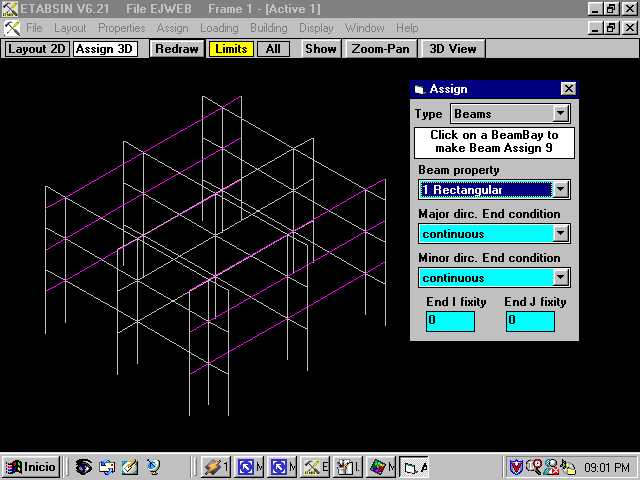
Esta imagen fué tomada del software ETABS V.6.21.
Finalizada la asignación de las vigas Tipo, en el Combo-box de Beam Property se seleccionan las vigas tipo 2 Rectangular y se hace clic sobre las Beam Bays que tengan este tipo de viga.
Se finaliza el proceso haciendo la asignación de las vigas tipo 3 y Tipo 4, haciendo los mismo pasos descritos anteriormente.
Sugerencia: Si se le dificulta hacer alguna asignación haga clic en el Botón 3DView, seleccione el tipo de vista que le facilite la asignación y posteriormente haga clic en el botón Redraw.