
ASIGNACIÓN DE COLUMNAS AL MODELO.
Para asignar las columnas haga clic en el botón:
Esta imagen fue tomada del software ETABS V.6.21.
Se desplegará la misma ventana con la cual asignó las vigas, pero ahora en el Combo-Box de Type debe escoger la opción Columns.
Para las columnas Tipo1 (Columnas Esquineras en el Ejemplo), en el Combo-box Column property debe escoger 1 Rectangular , los otros dos combo-box deben permanecer en continuous, indicando esto que en la dimensión mayor y dimensión menor la columna estará empotrada.
Para asignar las columnas tipo uno del ejemplo la ventana de asignaciones se observará:
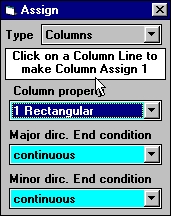
Esta imagen fue tomada del software ETABS V.6.21.
Lista la ventana de asignaciones, se procede a asignar las columnas , para esto, se hace clic en las líneas de columna que tengan esta propiedad. En el caso del ejemplo son las columnas esquineras y después de asignar las columnas tipo 1, la ventana que se observará es:
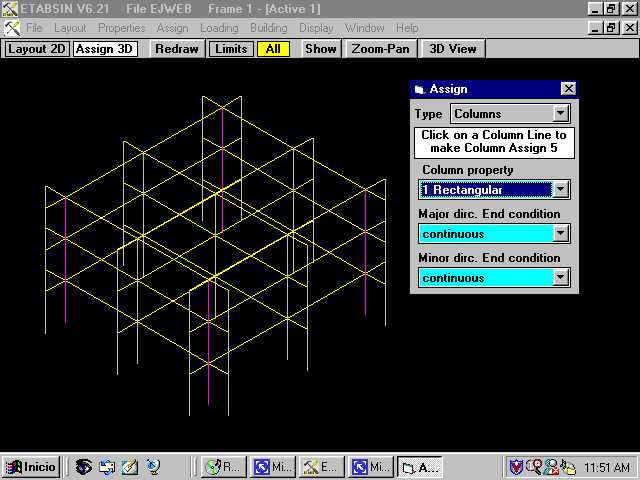
Esta imagen fue tomada del software ETABS V.6.21.
Para terminar la asignación de las columnas al modelo, falta asignar las columnas tipo 2 y tipo 3, para esto en cada caso se debe escoger en el Combo-box de Column property la opción 2 Rectangular y hacer clic sobre las líneas de columnas que tengan estas características. Posteriormente hacer los mismo con las columnas tipo 3.
Observe que a medida que va asignando correctamente, las líneas de columnas que eran blancas pasan a ser de color morado confirmando que la asignación a quedado hecha correctamente.
Sugerencia: Si se le dificulta hacer alguna asignación haga clic en el Botón 3DView, seleccione el tipo de vista que le facilite la asignación y posteriormente haga clic en el botón Redraw.