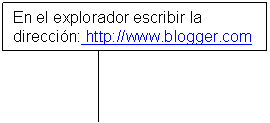
Creando un Weblog


|
|
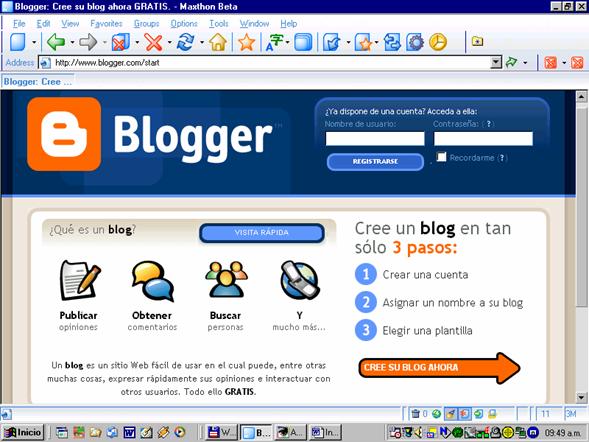
Una vez
dentro del sitio, hacer clic en el botón que dice: “Cree su Blog ahora”
|
|
Blogger es uno de los tantos proveedores
gratuitos que permite crear una bitácora personal. Blogia, Movible
Type (pago), Pitas,
también ofrecen la posibilidad de crear un blog, aunque el más versátil y más
sencillo de usar es Blogger.
Formulario
de Inscripción:
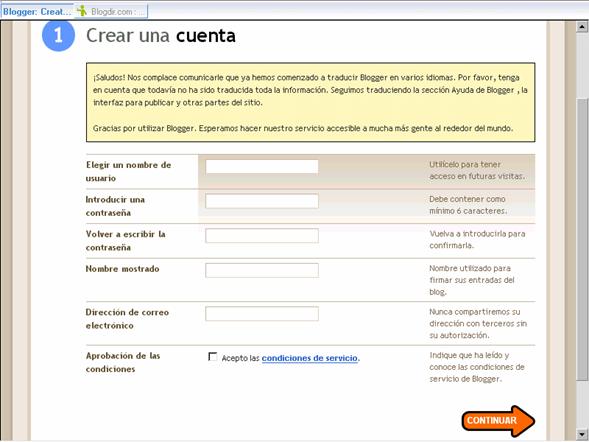
Blogger pide algunos datos
mínimos para poder registrarse. La única información necesaria es la de un
correo electrónico existente.
|
|
Escribir
un nombre de usuario y una contraseña fácil de recordar, para hacer más
ágil el ingreso a Blogger en futuras ocasiones.
|
|
Aprobar
las condiciones de uso haciendo clic en el cuadro cuadrito.
|
|


El
nombre que se escriba en este cuadro ser el que aparezca en la parte
inferior de los post que se publiquen.
|
|



|
|
Una vez
completados todos los campos, hacer clic en “Continuar”, para pasar a la pantalla siguiente.
|
|
Volver arriba
Datos del Blog:
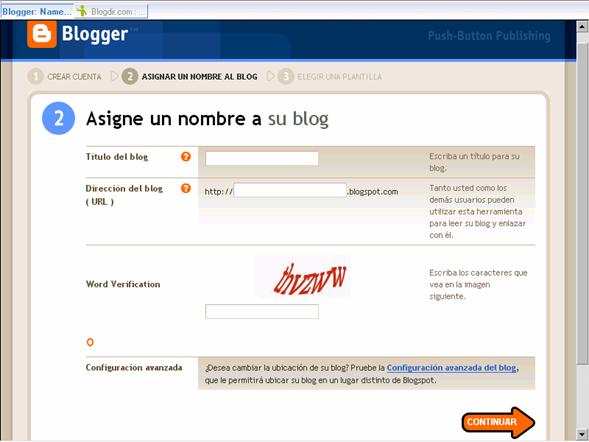
En esta pantalla, se van a ingresar
los datos del blog. Aquí es donde se debe especificar el área temática
específica sobre la cual se va a publicar en el blog. La especificidad del
título es muy importante porque debe resumir cuál es la temática de la
publicación.
Una vez
completados todos los campos, hacer clic en “Continuar”, para pasar a la pantalla siguiente.
|
|
Este es
un control interno de Blogger, donde sólo se deben copiar las letras que
aparezcan en rojo.
|
|


Aquí se
debe escribir la dirección con la cual los demás usuarios accederán a su
weblog.
|
|

Escribir
el título del Blog recordando que debe contener la temática de la cual se
va a publicar.
|
|


Volver arriba
Elección de la Plantilla:
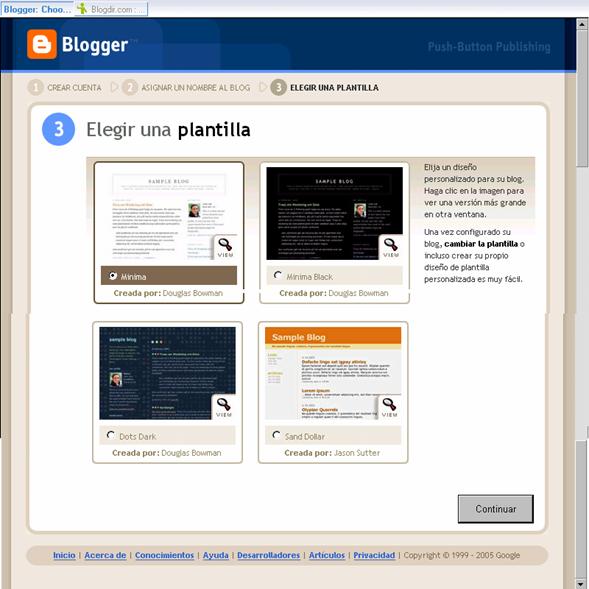
La plantilla (o Template en inglés), es el formato que
va a tener la página. Es decir colores, distribución de los post y las columnas
y también si quieren incluir o no la foto del usuario.

Para
seleccionar la plantilla, se debe marcar este círculo.
|
|
Una vez
seleccionada la plantilla, hacer clic en el botón “Continuar”, que está al final de la página.
|
|


Estos
son los diseños (hay una amplia lista de plantillas). Si se clickea la
imagen, se abre una nueva ventana con una vista previa del diseño.
|
|

Volver arriba
Creando el Blog:
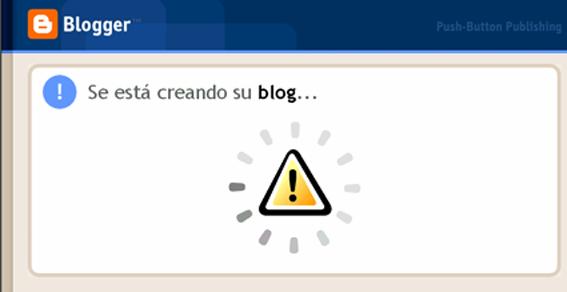
Después
de terminado el proceso, aparecerán dos pantallas:
1.-
La primera que se muestra durante el tiempo que Blogger crea al blog:
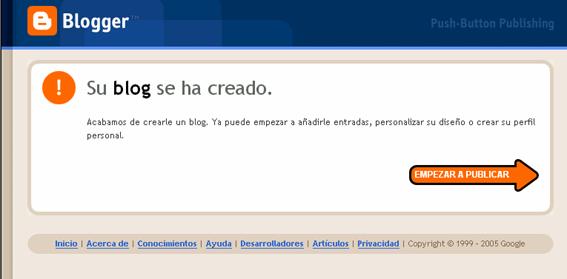
2.- La segunda que da aviso
que el blog ha sido creado:
Hacer
clic en el botón “Empezar a
publicar”, para empezar a escribir.
|
|

Volver arriba
Empezar a publicar:
Este
es la página donde se van a escribir el contenido de los weblogs
Aquí se
debe escribir el contenido del post. En la barra de arriba tienen todas las
herramientas propias de un procesador de texto:
 Es para
resaltar texto con negrita; Es para
resaltar texto con negrita;
 Es para
usar texto en itálica; Es para
usar texto en itálica;
 Permite
cambiar el color del texto escrito. Permite
cambiar el color del texto escrito.
También están
las herramientas para justificar o alinear el texto a la izquierda o a la
derecha  y hacer listas
punteadas o numeradas y hacer listas
punteadas o numeradas . .
|
|
Aquí
escribir el título del post. Recordar que debe ser informativo.
|
|

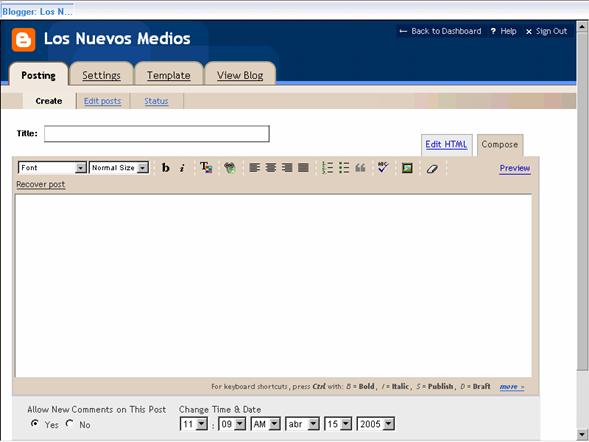
 Permite generar una tabulación para
que el texto no quede contra el margen izquierdo en la primera línea.
Permite generar una tabulación para
que el texto no quede contra el margen izquierdo en la primera línea.
 Haciendo clic en este icono, Blogger
corrige la ortografía del post escrito.
Haciendo clic en este icono, Blogger
corrige la ortografía del post escrito.
 Si se quiere deshacer una
modificación, por ejemplo el color de un texto o sacar las negritas, se sombrea
el texto que se quiere modificar y se hace clic en este icono.
Si se quiere deshacer una
modificación, por ejemplo el color de un texto o sacar las negritas, se sombrea
el texto que se quiere modificar y se hace clic en este icono.
 Este icono permite publicar imágenes
en el post, pero no es una herramienta tan sencilla como las otras, porque
requiere la utilización de una pequeña escritura en lenguaje HTML. No ahondamos
en esta herramienta ahora, porque a la publicación de imágenes en el post le
dedicaremos una clase especial.
Este icono permite publicar imágenes
en el post, pero no es una herramienta tan sencilla como las otras, porque
requiere la utilización de una pequeña escritura en lenguaje HTML. No ahondamos
en esta herramienta ahora, porque a la publicación de imágenes en el post le
dedicaremos una clase especial.
 Este cuadro permite elegir el tipo
de fuente –es decir la letra que queremos usar- que queremos usar para nuestro
post. Por ejemplo si queremos elegir Times
New Roman, sombreamos todo el texto y seleccionamos en este cuadro el
tipo de fuente.
Este cuadro permite elegir el tipo
de fuente –es decir la letra que queremos usar- que queremos usar para nuestro
post. Por ejemplo si queremos elegir Times
New Roman, sombreamos todo el texto y seleccionamos en este cuadro el
tipo de fuente.
 Este cuadro permite elegir el tamaño de la
letra. A diferencia del procesador de texto, aquí los tamaños disponibles son los
siguientes: tiny (diminuto); small (pequeño); normal; large (grande); y huge (enorme).
Este cuadro permite elegir el tamaño de la
letra. A diferencia del procesador de texto, aquí los tamaños disponibles son los
siguientes: tiny (diminuto); small (pequeño); normal; large (grande); y huge (enorme).
Volver arriba
Vínculos:
Para
crear vínculos o links dentro del post, primero debe sombrearse con el mouse el
texto que se quiere vincular. Después se debe hacer clic en el icono  y se abrirá el siguiente cuadro de diálogo:
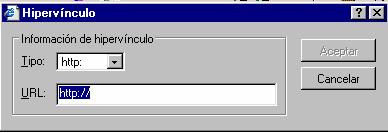
En
el cuadro que dice URL se debe colocar la dirección de la página a la cuál se
quiere vincular. Primero sombrean la dirección que quieren vincular, y haciendo
clic en el botón derecho del mouse, seleccionan la función copiar. Después posa el mouse en el cuadro que dice URL, y haciendo
clic en el botón derecho del mouse, se selecciona la función pegar.
Importante: cuando se quieres vincular una página, debe contener
el texto http://.
Otras herramientas:
Trabajar
sobre el modo “Compose” permite habilitar
las herramientas de diseño que se vieron más arriba, como las negritas o el formato del texto.
|
|
En la parte superior derecha
del cuadro para introducir el texto del post, se muestran las siguientes
herramientas:


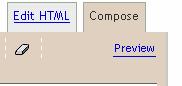

Esto
permite configurar la fecha de publicación del post.
|
|
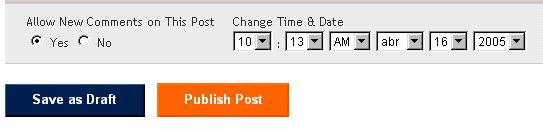
En la parte inferior
del cuadro para publicar un post, aparece la siguiente información:

Esta
función permite que el post pueda recibir o no comentarios de los
visitantes de Blog. Debemos seleccionar Yes (si) o No
|
|

“Save as Draft”,
permite guardar el post como borrador, para poder editarlas más tarde sin
que quienes visiten el blog puedan verlo.
“Publish Post”: cuando
terminamos de escribir el post debemos hacer clic en este botón para que
sea publicado
|
|


Volver arriba
Una
vez que se clickea el botón “Publish
Post”, tardará unos segundos y después aparecerá la siguiente pantalla:
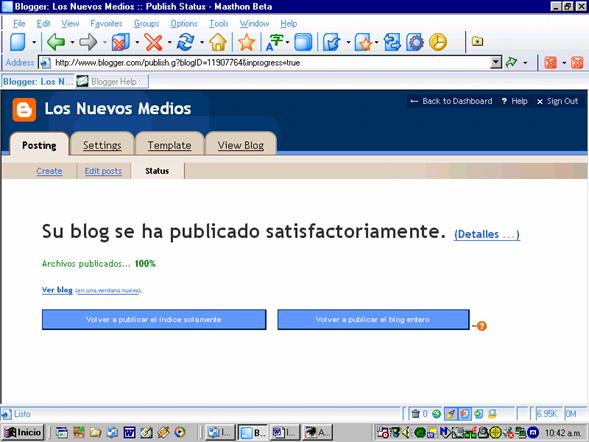
Esto
quiere decir que los usuarios que visiten nuestro blog, ya podrán leer el post
que acabamos de publicar.
Volver arriba
Cómo editar los post anteriores:
En cambio
si queremos crear un nuevo post, debemos hacer clic en “Create”.
|
|
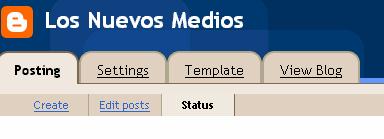
Para
modificar post anteriores, se debe clickear en “Edit Post”.
|
|


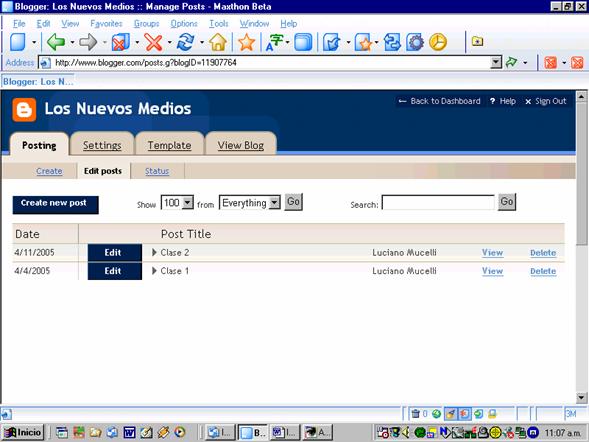
Blogger
abre la siguiente pantalla, donde muestra la lista de los post que hemos
publicado:
Si
hacemos clic en “View”, nos
permite ver una vista previa del post.
|
|


Para
borrar automá-ticamente
un post, seleccionamos la palabra “Delete”.
|
|
Para
editar el post debemos hacer clic en el botón “Edit”, del post que queremos modificar.
|
|
Volver arriba
Configurando el Weblog:
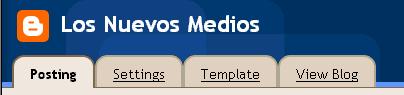
Para
cambiar las configuraciones generales del blog, debemos seleccionar la palabra “Settings” de la solapa que está en la
parte superior de la pantalla:

Una
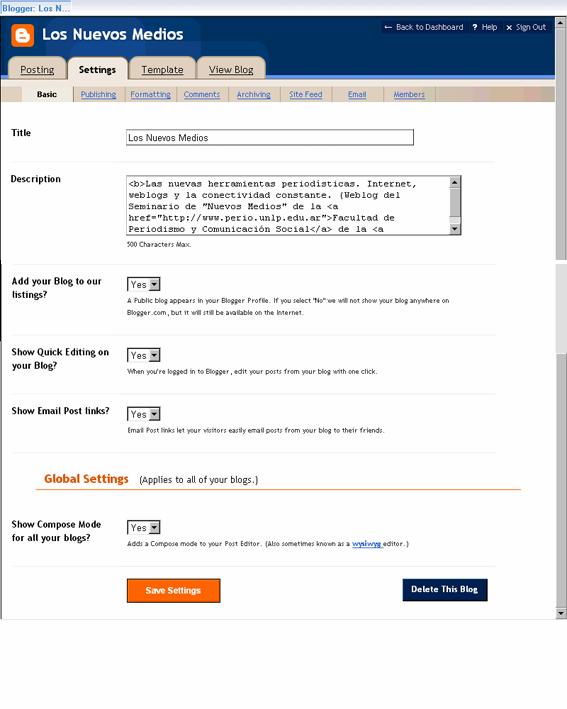
vez que seleccionamos “Settings” (Configuraciones),
la nueva pantalla que muestra Blogger, muestra un abanico de posibilidades para
modifica, en varias nuevas solapas, como la que vemos a continuación:
Primero comenzaremos a explicar las
configuraciones básicas (“Basic”).
|
|


En este
caso, habilitamos un icono  en cada post que, cuando estamos viendo nuestro
blog y ya entramos al editor de Blogger, permite una edición rápida de cada
post. en cada post que, cuando estamos viendo nuestro
blog y ya entramos al editor de Blogger, permite una edición rápida de cada
post.
|
|
Seleccionando
Yes en esta función,
permitiremos que cuando entramos a nuestro perfil nos muestre una lista de
otros weblogs.
|
|
En este
cuadro ingresamos la descripción de nuestro blog, que explica la temática
específica que tendrá su contenido.
|
|

Aquí podemos modificar el título de nuestro
blog.
|
|
Siempre que se haga alguna modificación en
la configuración, se debe clickear “Save
Settigns” que guarda los cambios que se hicieron.
|
|
Esta
función, al estar dentro del subtítulo “Global
Settings” es para todos los blogs que tenga el usuario. En este caso,
habilita la función “Compose” que
ya vimos más arriba.
|
|
Esta
función habilita un link encada post para que los usuarios puedan
reenviarlo vía e-mail a otra persona
|
|
 Una vez que guardamos los cambios,
en la pantalla aparece la siguiente lectura:
Una vez que guardamos los cambios,
en la pantalla aparece la siguiente lectura:

Esto significa que los cambios fueron guardados
correctamente. Después debemos volver a publicar el blog. Para ello podemos
publicar el blog completo haciendo clic en el botón “Republish”, o sólo la plantilla apretando el botón “Republish Index”. Cuando el blog ya
tiene numerosos post publicados, se recomienda seleccionar el botón “Republish Index”, de lo contrario la
actualización tardará mucho tiempo.
Este paso se debe hacer siempre que
se modifique cualquiera de las funciones de la configuración del Weblog.
Volver arriba
Configuraciones
Generales:

Si se selecciona
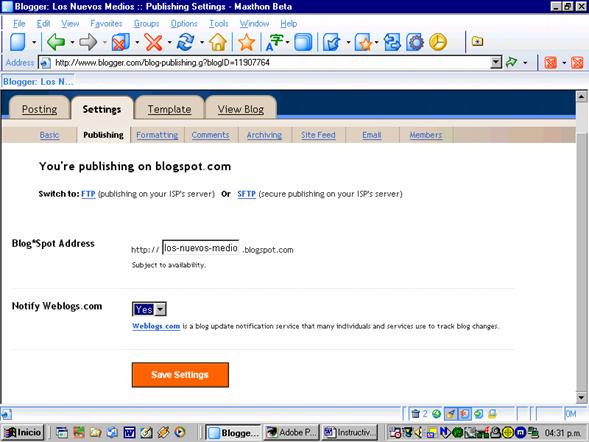
la función “Publishing” accederemos
a las configuraciones más generales del blog.
Una vez
seleccionada, abre la siguiente pantalla:
|
|
Si se
hicieron modificaciones, no olvidar clickear el botón “Save Settings”, y en la pantalla siguiente seleccionar el
botón  . .
|
|

Si
seleccionamos “Yes” (Si) en esta
función, permitimos que el blog aparezca en otro weblog llamado Weblogs.com, cada vez que es
actualizado.
|
|
Aquí se
puede modificar la dirección que los usuarios deben escribir en el
explorador para acceder a nuestro blog.
|
|
Esta es
una especificación para usuarios que tiene un servicio pago para publicar.
|
|
Volver arriba
Configurando
el Formato del Blog:
Para
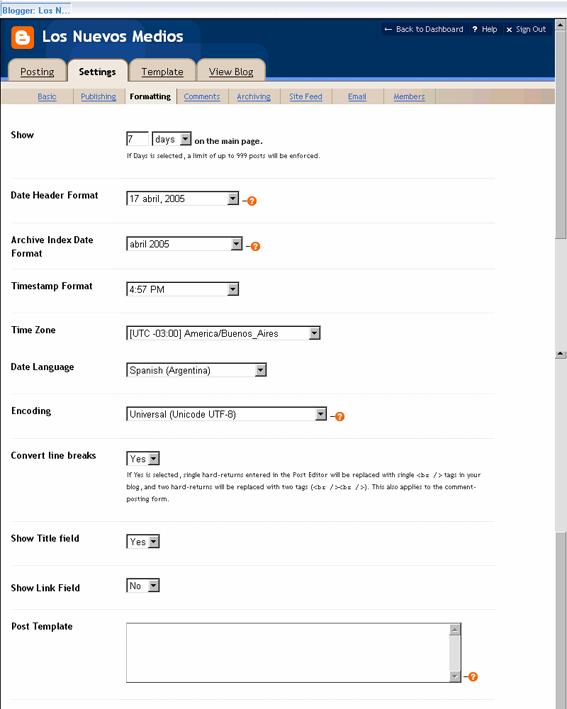
cambiar cuestiones relacionas al formato del blog, debemos seleccionar la
función “Formatting”.
|
|


Este espacio es para ingresar un diseño
propio para el weblog. Pero para ello es necesario tener conocimientos
avanzados en diseño web.
|
|
Aquí
elegimos si queremos que, al crear un post, tengamos un campo específico
para colocar las páginas que vincularemos.
|
|

Aquí
elegimos si queremos que, al crear un post, tengamos un campo específico
para el título.
|
|
Si
elegimos No, cuando escribamos
un post y apretemos la tecla “Enter”,
dejará una línea vacía entre los párrafos. Si no, los publicará juntos.
|
|
Recomendamos
no modificar esta configuración porque cambia el lenguaje que utiliza el
blog para que pueda ser mostrado por diferentes exploradores.
|
|
Seleccionamos
nuestra zona horaria
|
|
Seleccionamos
el idioma de la fecha.
|
|
Podemos
cambiar la forma en que aparece la fecha de publicación de cada post.
|
|
Configuramos
el formato de la fecha que aparece en los archivos de los post anteriores
|
|
Seleccionamos
la forma en que queremos que aparezca la fecha en la cabeza del blog.
|
|


Aquí
cambiamos la cantidad de días de publicación que queremos que aparezcan en
la primera pantalla del blog.
|
|
Volver arriba
Comentarios:
En
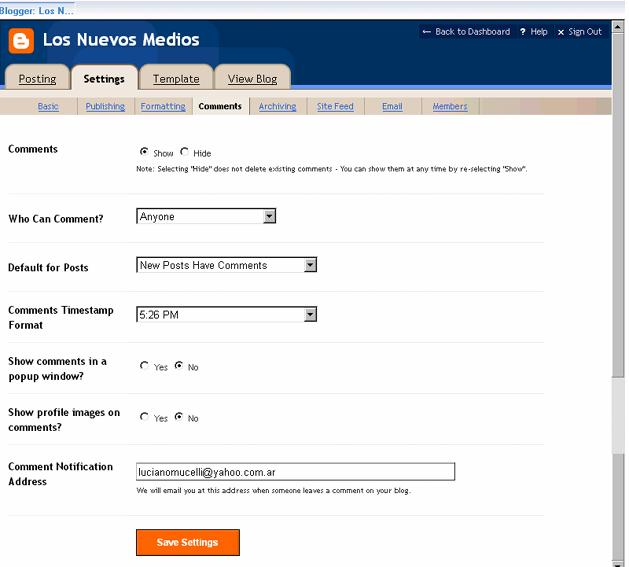
esta pantalla podemos cambiar la configuración de los comentarios:

Si
ingresamos una dirección de correo electrónico en este cuadro, cada vez que
recibamos un comentario, será enviado automáticamente a la dirección que
allí escribamos.
|
|
Permitimos
o no que se puedan publicar imágenes en los comentarios.
|
|

Configura
si deseamos que cada comentario aparezca en una página de Internet
distinta, o todos en una sola.
|
|
Configura
el formato de la fecha para los comentarios.
|
|


Al elegir New Post
Have Comments, habilita la posibilidad de elegir que, cuando creamos un
nuevo post, tenga o no comentarios.
|
|

Si
seleccionamos “Show” permitimos
que quienes visiten nuestro blog, puedan dejar comentarios en cada post. Si
seleccionamos “Hide”, los usuarios
no podrán dejarlos
|
|

Existe
la posibilidad de que sólo puedan dejar comentarios usuarios registrados.
Pero si seleccionamos anyone,
cualquiera puede comentar los post.
|
|
|
|
Si se
hicieron modificaciones, no olvidar clickear el botón “Save Settings”, y en la pantalla siguiente seleccionar el
botón .
|
|
Volver arriba
Configuración
del Archivo:
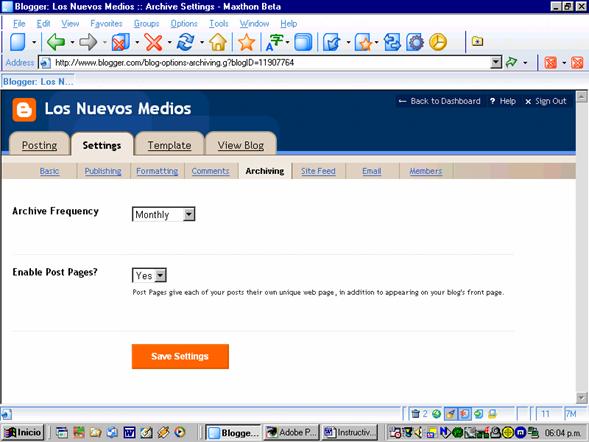
 Para cambiar la configuración del archivo debemos
elegir la solapa “Archiving”:
Para cambiar la configuración del archivo debemos
elegir la solapa “Archiving”:

Así,
Blogger muestra la siguiente pantalla:
Volver arriba
Configuración
de la escritura RSS:

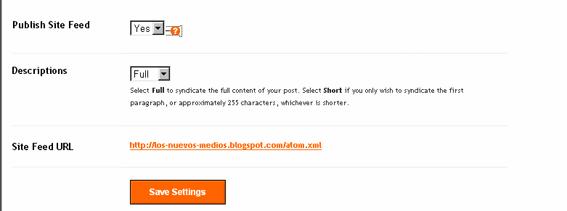
 Si en la solapa seleccionamos “Site Feeds”,


Si
seleccionamos “Yes” en este
cuadro permitimos que los Newsreaders
(buscadores de noticias) puedan leer el RSS de nuestro blog, y así acceder
a nuestros post sin necesidad de entrar al weblog.
|
|
Tendremos la posibilidad de
cambiar algunas cuestiones generales del código RSS en el que se basa la
publicación de los Weblogs que provee Blogger. Por ejemplo:
Esta es
la dirección en que se guarda nuestro blog en formato RSS
|
|

Aquí, si
elegimos “Full” (Completo) para
que en la página principal del blog, se pueda leer el post completo. Si se
elige “Short”, sólo se podrán
leer 250 caracteres.
|
|
|
|
Si se
hicieron modificaciones, no olvidar clickear el botón “Save Settings”, y en la pantalla siguiente seleccionar el
botón .
|
|
Volver arriba
Publicar
y estar informado mediante el correo electrónico:
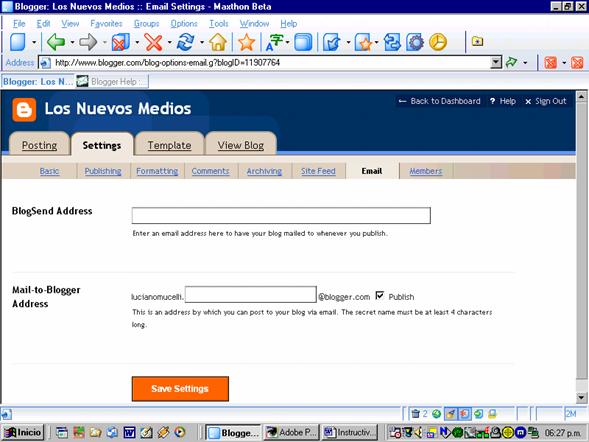
Si
elegimos la configuración de “Email”,
tendremos la posibilidad de publicar en nuestro blog mediante correo
electrónico. También podemos establecer que cada vez que publiquemos un post
desde Blogger, sea reenviado automáticamente a un correo electrónico.

Blogger
muestra la siguiente página:
Si se
hicieron modificaciones, no olvidar clickear el botón “Save Settings”, y en la pantalla siguiente seleccionar el
botón .
|
|

Al
completar este cuadro y tildar la opción “Publish”, podremos publicar en nuestro blog a la dirección que
queda formada. Lo que escribamos es información privada y sólo aquellos que
sepan esa dirección podrán publicar.
|
|
En este
cuadro es donde podemos colocar la dirección de mail a la que Blogger
reenviará los post que hemos publicado desde el sitio.
|
|
Volver arriba
Sumando
miembros a nuestro Blog:
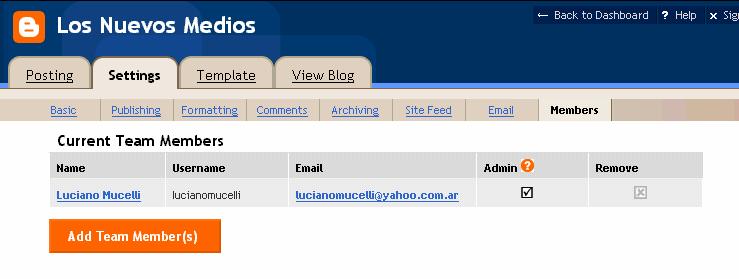
Cuando
el blog es comunitario, tenemos la posibilidad de agregar miembros a nuestra
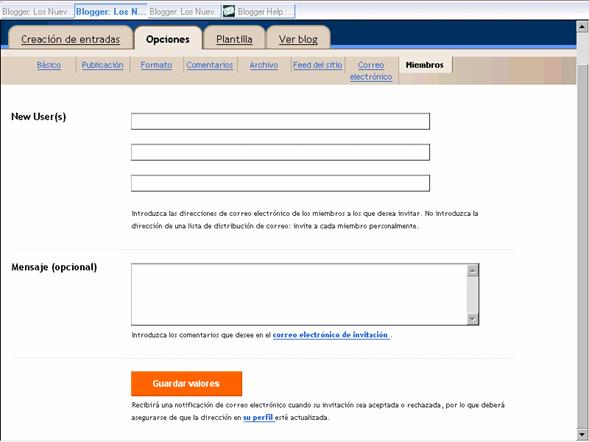
publicación. Para ello debemos seleccionar la opción “Members”:

Blogger
mostrará la siguiente pantalla:

Para
agregar un miembro deben apretar el botón “Add Team Members”, y abrirá el siguiente formulario:
|
|
Una vez
terminado, se clickea “Guardar
Valores”. Después deben esperar que la persona que invitaron acepte la
invitación.
|
|
En este
cuadro se puede escribir un mensaje de invitación, que llegará por mail a
las personas que quieren sumar al weblog.
|
|
En estos
espacios deben poner la dirección de correo electrónico de la persona que
quieren invitar. Pueden invitarse hasta tres personas a la vez
|
|
Volver arriba
Configuración del “Template”, sólo para expertos:
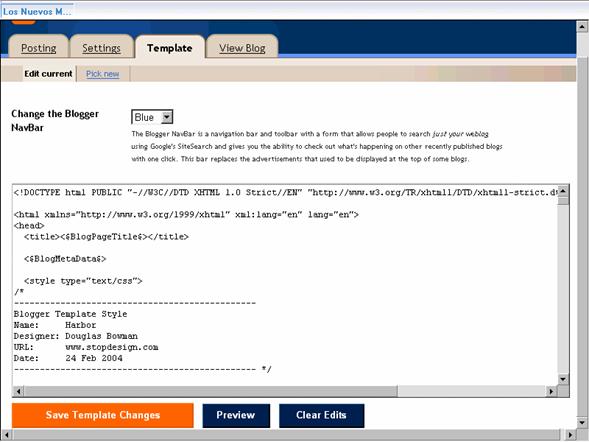
Dentro de las posibilidades de configuración que
presenta Blogger, tenemos la opción “Template”.

Como
ya explicamos más arriba, esta opción es la que configura el diseño del weblog
y que, por lo genera, son plantillas prediseñadas. Están elaboradas con
lenguaje HTML, y otros tipos de escritura más complejas. La pantalla que nos
muestra esta opción, es la siguiente:
En esta
ventana muestra el lenguaje HTML que construye el diseño de nuestro Weblog.
Como dijimos, son necesarios algunos conocimientos de escritura HTML y
otros lenguajes, para poder modificarlo. Cuando veamos cómo enriquecer el
blog con otros recursos periodísticos –como las encuestas, por ejemplo–
tendremos que meternos en este lugar.
|
|
En este
cuadro podemos cambiar el color de la barra que Blogger inserta en nuestro
weblog. Podemos elegir: Blue (Azul); Tan (Oscuro); Silver (Plateado); y
Black (negro).
|
|

Volver arriba
Ver el blog directamente desde Blogger:
Una vez que configuramos de acuerdo a nuestro
interés, o que ya publicamos algún post, haciendo clic en la solapa “View Blog”, abrimos una nueva ventana
con nuestro blog actualizado.

Otros instructivos para abrir un weblog con Blogger:
- Weblogs.com.ar.
- Googlemanía
- Ayuda Internet