TUTORIALES
C�mo texturizar un objeto.
Creado por: Vicente Garc�a. 18/04/01
En este tutorial veremos como aplicar varias texturas a un mismo objeto. Para lo cual utilizaremos el Editor de Materiales  y adem�s el moad Editar Malla.
Pero, empecemos por el principio.
- Reiniciar el MAX, si no lo estaba.
- En el panel derecho pulsar sobre Crear
 , elegir la opci�n Cil�ndro.
- En el visor Superior, trazar un cilindro en el centro con pulsar y arrastrar, luego desplazar hacia arriba sobre 80 unidades.
- Ahora en Modificar
 , cambiar los Par�metros a Radio: 6, Altura: 120. Asegurese que m�s abajo, no est� activado el Generador de coordenadas.
- Como puede ver estamos creando la estructura de un objeto que denominaremos Cigarrillo.
Modificador Editar Malla
- Lo puede aplicar a cualquier objeto, en el panel derecho pulse en el bot�n M�s..., est� sobre los botones de los modificadores.
- Asegurese de tener seleccionado el cil�ndro u objeto y apl�quele el modificador Editar Malla.
Ver� que el cil�ndro, ahora est� formado por varios segmentos bien diferenciados. Estos segmentos, nos permitir�n identificarlos, separarlos o nombrarlos en grupos diferentes, para posteriormente asignarles una textura diferente si nos interesa.
Veamos c�mo...
- Al Aceptar, aparecer�n los mencionados segmentos resaltados por sus v�rtives. En el mismo panel derecho m�s abajo en Nivel de selecci�n:, cambiar el SubObjeto a caras y elija 2d
 y seleccione las caras de un extremo y otro por separado
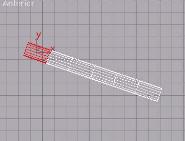
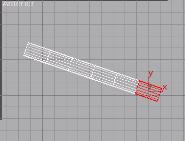
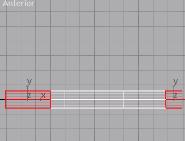
- En cada caso, m�s abajo en el Editar superficie, ponga 1 en correspondencia al estremo de la Boquilla y en el otro caso ponga 2 en el extremo de la Brasa, por supuesto el resto de segmentos correspondientes a la zona central debe asegurarse que pertenecen o los asigna al 3.
- Reajuste los tama�os de los mencionados segmentos, para que se aproximen a la realidad, como puede apreciarse en la imagen anterior.
- Para ello, debe cambiar el nivel del SubObjeto a V�rtice y restrinja el movimiento al eje X, o sea, seleccione los vertices del extremo izquierdo, pulse el bot�n derecho del rat�n, elija Transformar, pulse y elija ahora X, finalmente desplacelos hacia el otro extremo lo que crea conveniente.
- Proceda del mismo modo con el otro extremo.
El Editor de Materiales
- Ha llegado el momento de crear la textura para aplicarla al objeto Cigarrillo, Abra el Editor de Materiales .
- Marque la primera ranura libre, pulse sobre
 o en el bot�n "Estandar", y en el cuadro que se abre, marque Nuevo.
 - Escoja
 ahora, en Par�metros b�sicos aparece un bot�n Establecer n�mero, pulselo y cambie a 3, para las tres texturas que tendr� el material, en este caso y acepte.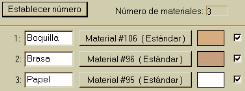
- Es conveniente que siga lo mismo que se aprecia en la figura, es decir los nombres le indican la posici�n que deben tener las texturas.
- Para la textura correspondiente a la Boquilla, puede utilizar el siguiente 'bitmap'.

- En el caso de la textura correspondiente al 'Papael', cambie el valor de Ambiental a 255 (blanco) y copielo en Difusa, Especular y Filtro, no cambie nada m�s.
- Para la textura perteneciente a la 'Brasa', escoja la opci�n
 , en el cuadro 'Visor mat.'
- El aspecto de la muestra del material debe parecerse a este
 , si ea as�, ya lo puede aplicar al objeto 'Cigarrillo'.
- S�lo, le falta representar y comprobar que lo que ha hecho, es lo que pretend�a.
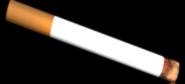
Vea el resultado.
�Eso es todo, hasta la otra!
Por cierto si quiere aplicar una columna de humo y adem�s animarla, no deje de visitar mi tutorial humo.htm.

Para que tus p�ginas tengan m�s visitas s�lo tienes que visitar este sitio
Los comentarios
seran bienvenidos.
Copyright © 2000 All Rights Reserved.
Creado: Ago. 21, 2000
Revisado: Abr. 18, 2001
URL: http://kagiva.go.to o en:
____________._ http://www.geocities.com/kagiva_es