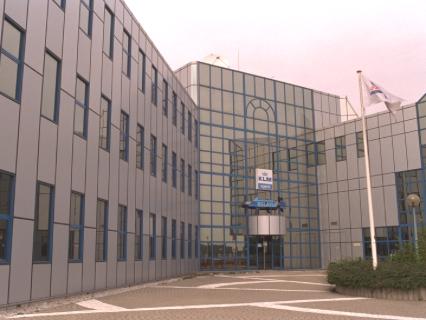
Fig. 1 - Imagen original de fondo
Glosario | Tutores | Electrónica | 3D MAX | lección 4 |
En la mayoría de las páginas que he visitado he encontrado un tutorial que explica cómo integrar imagenes bitmap (planas) en una escena. Este es el motivo por el que este tutorial abordará la forma de integrar imagenes planas 2D en escenas y objetos en 3D, de forma sencilla.
Los técnicos en infografía, para lograr un resultado relísta de los gráficos por ordenador, en multitud de escenas deben lograr la total integración de estos con las imágenes de la película, entre otras imágenes de fondo.
Algunos fondos usados, a veces son simples decorados para situar la acción, en el espacio, por ejemplo. En otras ocasiones pueden ser usadas imagenes animadas.
En nuestro caso, nos centraremos en una de las imagenes 2D del propio MAX. En otro tutorial que tengo (Las Sombras), ya hice un avance de estas técnicas, por lo tanto estaría bien que le hecharas un vistazo. Si quieres que las sombras de tu objeto 3D se reflejen en la imagen 2d de fondo sin que se aprecie la diferencia, sigue leyendo este tutorial. Talvez en un tutorial próximo aborde el efecto de imagenes animadas sobre fondos animados y objetos 3D, pero para esto, mejor espero a cambiar mi base de trabajo (workstation) por una más potente, esto es un Pentium MMX 200MHz, eso sí, con 128M de RAM. ;-)
El 3DS MAX dispone de una utilidad, en el Editor de Materiales, llamado MateSombra, el cual permite mezclar o fundir fondos 2D con nuestra escena 3D, con logros muy buenos. Bueno, ya basta de "chachara", a trabajar.
La imagen que usaremos como imagen de fondo bitmap 2D, la misma con la que aprendí a utilizar esta técnica, (con el MAX R1.2), se trata del socorrido "building.jpg", unas ofinicas de la KLM, se presta para mucho la imagen admite la geometría adecuada para trazar disferentes situaciones que resistan su manipulación. Aquí está.
El primer paso, después de iniciar el MAX, es situarse en el visor Prespectiva y a continuación, abrir el Editor de Materiales, pulsar sobre la primera ranura, bajar hasta el botón  , y elegir imagen bit map en la lista y Aceptar, esto abrirá una corredera de propiedades del material, pulsar sobre Mapas y pulsar el botón Difusa, se abren más opciones, abajo encontrarás un botón ancho sin nombre, púlsalo, se presentará un buscador, haz lo propio y navega hasta hallar la mencionada imagen, Aceptar cuando estés seguro, se cerrará el buscador, no toques nada más por el momento, sólo pulsa el botón subir nivel
  , ahora dale un nombre y guarda el material, o sea el Mapa, un nombre adecuado sería Mapa Building, ¿no te parece?.
En el siguiente paso, ir al menú Vistas/imagen de fondo, pulsar, se abrirá un cuadro, pulsar en Archivos, y elegir Del editor, pulsar sobre el único que aparece que acabas de crear y luego sobre calcar, esto cerrará el cuadro, ahora la imagen aparece en el visor Perspectiva, ocupando el total de la vista.
Necesitamos una cámara para presentar la escena. Desde el panel Crear, crea en el visor Izquierda una cámara con objetivo, de manera que empiece en el margen derecho y arrastrar hacia el izquierdo, terminar en el centro más o menos. ¡Ha! desplázala hacia arriba como cinco cuadros del centro, para lo cual pulsa en la línea que une la cámara y el objetivo, se seleccionaran ambos y desplazalos hacia arriba.
Ir al visor perspectiva y sobre el nombre Perspectiva, pulsar el botón secundario del ratón, bajar hasta vista y elegir Cámara01. Corrige la posición de la cámara, de manera que la imagen aparezca completa, o sea, debe estar a la altura de la línea (de la rejilla) que pasa por la puerta del edificio y nosotros, ¿me explico?.
Cuando tengas la cámara en su sitio.Para que no se desplace la cámara con los contínuos movimientos de objetos, seleccionala y en el panel Presentación
 , activa el cuadro
  perteneciente a Cámara, esto hace que desaparezca de escena la cámara, pero sigue funcionando. Ya no debes mover la cámara, toda la geometría depende de la posición de la cámara.
Ha llegado el momento de abordar la geometría apropiada, ¡Hmmm!, veamos, en el visor Superior, trazar una caja, de derecha a izquierda y una altura de 15 cuadros, que cubra el fondo de la imagen que se ve en el visor Perspectiva, si, ya se que cuesta hacerse una idea de donde empezar a trazar, pero creeme, todo es empezar. Si creas la caja y no la vés, no desesperes, sirviendote del resto de visores, y estando en el panel Modificadores desplazala caja hasta que la tengas situada en el sitio más adecuado. Bien, ahora empiece a modificar las dimensiones y consigue que la dichosa caja cubra sólo lo que representa la fachada del edificio, el grosor deberá ser suficiente para que la esquina superior izquierda del edificio, sea cubra también.
¿No te sale? Vuelve a mirar las imagenes y relee el párrafo anterior.
¡Enhora buena!, este es el momento de empezar con la caja que represetará el ala de la izquierda, cuando la tengas, empieza a modificar las dimensiones y si fuera preciso como último recurso, gira sobre el eje adecuado para que tome el ángulo adecuado. ¿Qué?, no es trabajoso. Lo importante es que ya tienes casi toda la geometría.
Proceder del mismo modo, bueno esto es un topico, y trazar la caja que representará el ala de la derecha. Tal vez, tengas que retocar, las distintas cajas, pero hazlo con mucho cuidado.
Por cierto debes crear una caja más, para representar el suelo, esta es menos penosa de crear y situar. Cuando lo tengas todo, guarda el trabajo en un archivo, luego podrás continuar.
Algunos trazan la geometría con líneas cerradas desde el visor Perspectiva y luego le dan espesor con extruir. No tiene másimportancia, emplea el sistemas que más fácil te resulte. Puedes añadir luces y otros objetos en la escena para añadir efectos.
En la figura 2, puede verse el resultado del trabajo realizado hasta aquí, incluido el mástil de la bandera el estanque y el detalle del reloj.
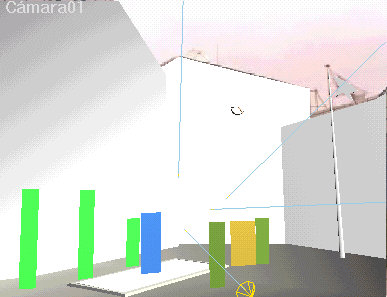
Fig. 2
También, necesitamos un punto de luz Omni que de brillo a la escena y más que brillo lo que necesitamos es que arroge sombras sobre la geometría que hemos creado, por lo tanto hay que afinar al situarla para que las sombras reflejadas parezcan naturales y coincidan con la luz de la imagen de fondo. En la mayoría de las escenas los puntos de luz se sitúan lejos de la geometría de esta forma incide con un angulo mejor, en el caso actual, este punto de luz Omni no debe seguir estas normas por el tema de las sombras.
Abre el Editor de materiales, selecciona una ranura libre, y pulsa el botón Estandar, elige Mate/Sombra no toques ningún valor y activa el botón Recibir sombras. Ahora asigna este material a todos los objetos para la geometría. En el visor cámara puedes ver el efecto como en la figura 2.
En la figura 3, se aprecian los objetos añadidos para una mayor integración de la escena.
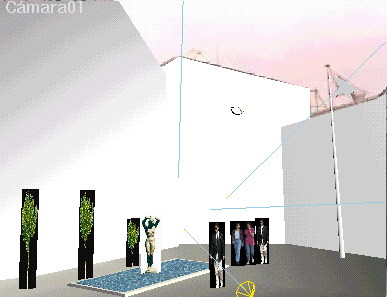
Fig. 3
Las imágenes de los objetos utilizadas en la escena deben tener todos ellos una imagen alhpa, es decir una imagen en negativo con el fondo translúcido, para lograr el efecto, en las imagenes del MAX se dispone de varias para ta lefecto.
Finalmente en la figura 4, puede apreciarse el resultado de la escena completa.
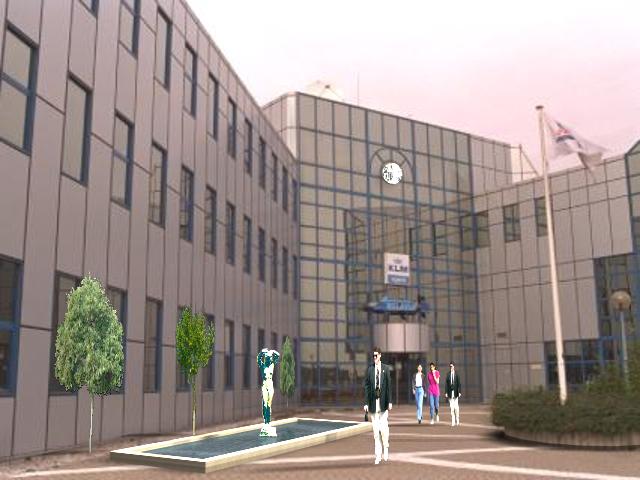
Fig. 3
Puedes bajarte la escena matte.zip completa de 106k pulsando en este lugar. (.max por lo visto da problemas)

Los comentarios
seran bienvenidos.
Copyright © 2000 All Rights Reserved.
Creado: Ago. 21, 2000
Revisado: May. 16, 2001
URL: http://kagiva.go.to/