|
|
|
3º. La imagen 2D.
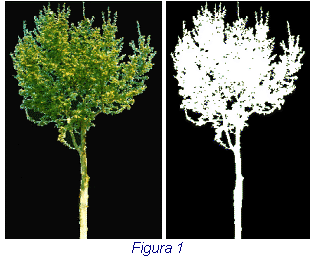
Cuando queremos incluir una imagen 2D, como un automóvil, una persona u otro objeto con características propias, en principio, hemos de disponer de una imagen bitmap que nos lo permita, esto es, una imagen 2D y su silueta en blanco sobre fondo negro, que disponga del llamado canal Alpha.
En MAX disponemos de un árbol y su silueta, estas imágenes bitmap son; D_PLATAN.GIF y D_PLATAO:GIF, o cualquiera que dispongamos, nos puede servir. Incluiremos este árbol en una escena que crearemos a propósito del ej. las imágenes en la figura 1. Max tiene más imágenes 2D.
|
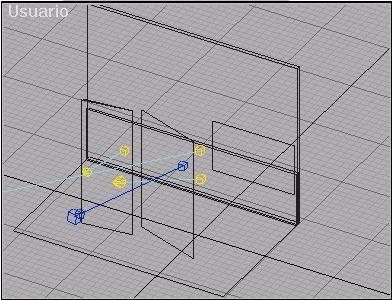 Figura 2 Posición de los objetos.
|
3º. La geometría.
Crearemos en el visor Superior, una caja que se llamará Suelo, de proporciones 200x200x1. Cambie de visor si le es más cómodo, respetando siempre la geometría.
También, crearemos una caja que, llamará Pared, de 200x1x200. Apliquele un Mapa UVW a cada una de las cajas, con el Gizmo alineado respecto del visor Perspectiva o Cámara.
Y un pequeño muro que, llamaremos Zócalo de 200x1x78. Aplíquele un Mapa UVW, también.
|
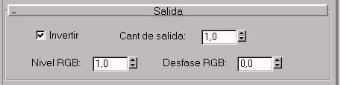 Figura 3
|
Crearemos una caja en el visor Anterior que llamaremos Arbol, con los valores 190x100x0.0. Si lo desea, puede crear otra exactamente igual llamándola Persona, con ella presentaremos un hombre que arrojará su sombra en la escena. Aplíquele un Mapa UVW a cada caja.
Una Caja01, proporcional a la imagen del BrickTan.gif, es decir, de 120x78, que luego eliminaremos (bueno ya se comentará en Notas técnicas 2). Aplíquele un Mapa UVW.
Cree una Cámara01, desde el visor Superior
justamente enfrente de las dos cajas llamadas Arbol y Persona, de manera que desde ella se puedan ver ambas cajas.
|
|
4º. Los Materiales.
Este es el escenario que se dispondrá según se puede observar en la figura 2. Veamos los materiales:
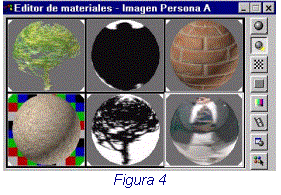
Abrir el Editor de materiales, en la ranura 1, pulse el botón
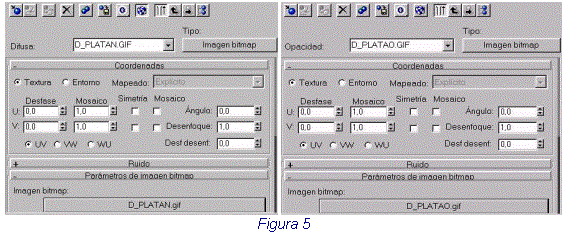
 Adquirir material, con la opción Nuevo, del Visor de materiales, en el mapa Difusa elegiremos el mapa D_platan.gif, lo nombraremos Mapa Arbol, no cambiaremos ningún parámetro. El mapa Opacidad, será D_platao.gif, tampoco se cambian los parámetros de las coordenadas. Como se muestran en la figura 5. Adquirir material, con la opción Nuevo, del Visor de materiales, en el mapa Difusa elegiremos el mapa D_platan.gif, lo nombraremos Mapa Arbol, no cambiaremos ningún parámetro. El mapa Opacidad, será D_platao.gif, tampoco se cambian los parámetros de las coordenadas. Como se muestran en la figura 5.
|
|
En la ranura 2, he puesto el Mapa Sombra Persona, en la que he insertado la imagen AP-PER1O.gif es la silueta de un hombre, con los Parámetros de salida iguales al material del árbol de la ranura 5. Recomiendo que se guarde este mapa, al igual que el anterior.
En la ranura 3, pulse Adquirir material, en la opción Nuevo del Visor de materiales y elegir para Imagen bitmap, el Brick Tan Bumpy, es un material que viene en el MAX.
En la ranura 4, pondremos un material que nos servirá para el Suelo, podemos usar el que nos guste, yo puse Sandshor.jpg (arena), esto es solo un ej. De nuevo los valores que no se mencionan no se tocan.
|
|
|
|
En la ranura 5, la imagen que elegiremos será
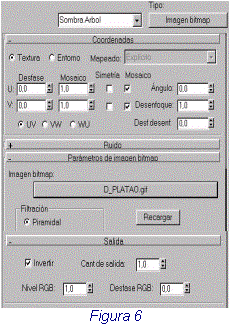
D_platao.gif. La llamo Mapa Sombra Arbol, en Parámetros de Salida, activemos Invertir, nos servirá para aplicarla al foco como ya veremos, es imprescindible guardarla,  los valores se pueden apreciar en la figura 6. los valores se pueden apreciar en la figura 6.
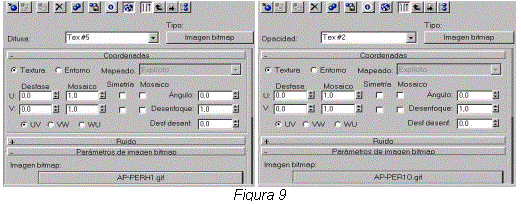
Y en la ranura 6, he insertado la imagen, digamos complementaria de la ranura 2, es decir, la imagen directa en este caso del hombre en cuestión llamada AP-PERH1.GIF que luego aplicaré a la caja para representarla y que llamo Persona. Por lo tanto, los parámetros se pueden considerar iguales a los correspondientes a la ranura 1, del árbol.
|
|
Respecto de los parámetros de esta imagen, se pueden apreciar más abajo, en la figura 9, se puede comprobar que son semejantes a los referentes al árbol, lo único que cambia es la imagen 2D bitmap. Con esto ya disponemos de los materiales que vamos a utilizar en nuestra escena.
5º. Las
Luces.
Primero crearemos un foco objetivo en el visor Superior que llamaremos Foco Arbol, que naturalmente se
encargará de alumbrar la caja Arbol, Excluya Arbol y Persona. Por
cierto, la posición física de la caja Arbol, dentro de la escena es particularmente muy concreta, respecto de la cámara como se puede apreciar si hace un render. Los datos a tener muy en cuenta, se hallan en Parámetros de foco, que veremos en el punto 6º.
|
|
Si decidió no presentar en escena al objeto Persona, sáltese el párrafo siguiente.
Ahora, es cuestión de crear un foco objetivo llamado_Foco Persona, con las mismas características que el anterior, por cierto esta decisión es bastante importante ya que la caja Persona nos complicará bastante la situación para que se puedan ver ambas imágenes reflejadas entre ellas. ¡Animo!.
|
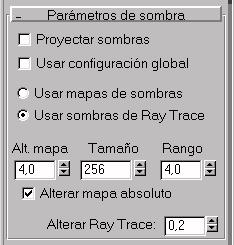 Figura 8
|
6º. Características de foco.
La característica más importante e imprescindible de este tipo de luz, se encuentra en los llamados Parámetros de foco, además de requerir el activar Rebasar y Rectángulo, se han de tener en cuenta ciertas facetas que, pueden dar al traste con nuestro trabajo. Seguimos en el panel derecho,
veamos:
|
Nota 1.
- Pulse en botón ancho Imagen bitmap, a la derecha del contador Relación, se abre un cuadro, para adquirirla, haga doble click en la imagen deseada (D_Platan.gif o AP-PER1O.gif)
.
Desde el visor Anterior, debe variar el contador Relación, de forma que, el rectángulo que forma, rebase la caja que contendrá la imagen objeto, pensando que la sombra siempre es más grande que el objeto en sí, haga varios intentos.
Con el Editor de materiales abierto, pulse el botón ancho de la derecha de Mapa: y en el cuadro que emerge, elija la ranura que corresponda a dicho mapa, en nuestro primer caso, la ranura 4,¡Ojo! Observe que se elimina la imagen que tenía el mapa y queda en negro, es el momento de pulsar el botón Adquirir material
y recuperaremos el mapa, de la librería donde lo guardamos. Es la parte más importante.
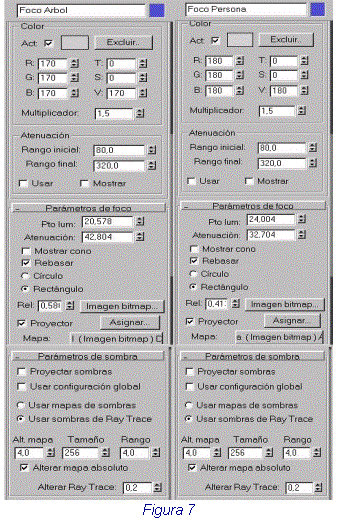
En Parámetro de sombra, lo más importante e imprescindible es activar la opción Usar sombras de Ray Trace, (sin esto no funciona). Los valores de ambas luces se ven en la figura 7. No es necesario activar la opción Proyectar sombras.
En Parámetros de foco, para el foco de la Persona, Relación, también es necesario ajustarlo a las condiciones de visualización desde el punto de vista de la cámara, para que corresponda con la sombra que se generará de forma independiente de la vista de la caja
Persona.
|
Pruebe a representar la escena, pero qué ocurre, no se ve claro el árbol ni la persona, naturalmente falta una luz que ilumine la escena de forma global (si tiene exceso de luz algún objeto, Excluya, lo que no corresponda).
Ahora nosotros, crearemos una luz más, que ilumine la escena. Desde el Panel Crear, solapa Luces, Foco Objet. En el visor Superior trazaremos arrastrando desde un punto frente a la Pared y más alto que ella, de manera que parezca el sol, bueno más cerca, no tan lejos, ya sabe. Los valores para este foco se pueden ver en la figura 8. Tampoco necesita proyectar sombras.
|
|
Nota 2.
- Las luces, que necesiten un factor multiplicador, para que se vea más clara una imagen, en cuyo caso deberá vigilar, que no se le "queme" la escena, por lo que habrá de Excluir ciertos objetos respecto de ciertas luces. ¡Vale!
- El mapa Brick Tan Bumpy se debe aplicar a las cajas Pared y Zócalo, cuando se hace esto, descubrimos que el mapa se redimensiona y claro esto no es correcto. Para resolver este problema, es para lo que se creó al principio la Caja01, proporcional a la imagen BrickTan.gif cuyos valores dimensionales ya se dieron al principio, sigamos:
- Dicho mapa se aplicará a la mencionada Caja01, si representamos veremos que se presenta perfectamente. Este es el material que nos servirá para ser adquirido por los diferentes objetos Pared y Zócalo.
- Ahora seleccione la Pared y desde el panel Modificar en la parte baja encontrará la opció Adquirir, pulse en él y luego en Caja01. Verá que se presenta bien el mapa en la Pared.
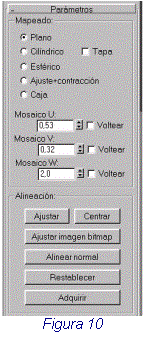
- Ahora, haga lo mismo con el objeto Zócalo, selecciónelo y vuelva al botón Adquirir y repita lo anterior. Pero además en el panel encontrará la opción Mosaico U, y su contador, póngalo a 0,53 Mosaico V a 0,32 vea la figura 10 y pruebe la representación ha de parecer a las piedras gruesas del muro de la casa que representa, vea la
|
|
Puede y debe jugar con los diferentes parámetros de objetos, focos y también de los materiales, para conseguir cierto dominio y conocimientos de las posibilidades que pone a nuestro alcance el 3D Studio MAX.
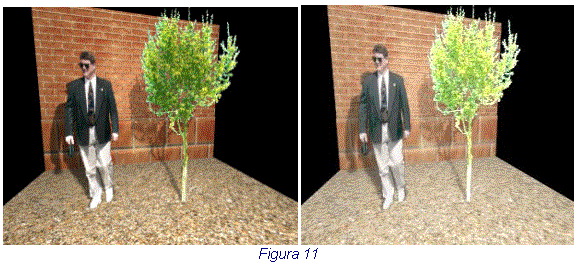
En la figura 11, se pueden ver las representaciones que se han logrado con la Luz Escena, sin activar y activada respectivamente.
|
|