|
¿Cómo Representar el Agua de un Lago?
Autor: V. Garc�a.
Fecha: 18 Nov. de 1999.
Quién no ha necesitado utilizar un elemento tan útil y necesario en este planeta, como es el
Agua. Otra cosa es conseguir plasmar en una escena un objeto que se comporte como el agua, con su transparencia, color adaptable (mimetismo), dispersi�n, reflexión, brillo y cáustica.
Pero, depende del tipo de elemento al que queramos dar el aspecto de transparencia, hay dos grandes grupos; uno es el agua y el otro el vidrio. Cada uno tiene un modo propio para su representaci�n. En este caso, como se ha dicho, representaremos el agua.
Ciertamente, en la mayoría de las ocasiones, el entorno donde se encuentre el agua, así como la cantidad, también juegan un importante papel, a la hora de representar el agua.
Navegando por la red, encontré un moad (módulo adicional), perteneciente a Alexei Frango, ruso él, que me pareció de lo más digno de ser tenido en cuenta, ya que los resultados que se pueden lograr con un poco de experimentación, son de un alto grado de calidad.
Por supuesto, MAX R2, ya tiene implementado un Raytrace, muy bueno, en cualquier caso, si se dispone de esta versi�n, probar con él.
Juzgue el lector al terminar el ej. que propongo y los resultados que obtenga con él.
|
|
1�.- La Geometría.
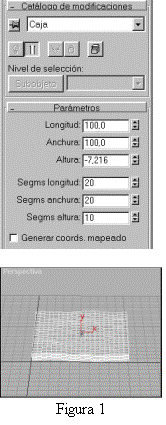
En el visor Superior y desde el panel derecho Crear/Caja, traza una caja, dale el nombre Fondo, con las proporciones aproximadas de:
Longitud: 100
Anchura: 100
Altura: -10
Segs. Long: 20
Segs. Anch: 20
Segs. Alt.: 10
Aplica el modificador Ruido, a la malla generada (caja), activa la opción Fractal y en escala Z, pon a 10, para dar cierta rugosidad al terreno que representa. Si se quiere un suelo más "rocoso", aumenta dicho valor de escala Z. Según se aprecia en la figura 1.
Se deberá aplicar, un modificador de Mapa UVW desde el panel derecho, para poner las coordenadas del mapa. Si se cree necesario, escalar el mapa (mediante el gizmo).
|
|
Si se hace una representación (render), se podrá ver cómo queda el nivel de rugosidad del terreno, se pueden variar los valores a gusto.
Ahora, se creará una nueva caja, semejante a la anterior, por lo que en un principio se puede hacer una copia, como es habitual en MAX, desde el visor Anterior, seleccionar la caja Fondo y con la tecla mayúsculas pulsada, es conveniente activar el topo  , desplazar hacia arriba la caja fondo y soltar, responder con Copia , dar por nombre Agua, a la nueva caja y Aceptar, desplazarla hasta justo encima de la anterior, de manera que se toquen, tal como el agua y el fondo del lago que la contiene.
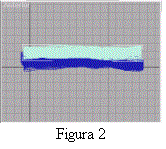
Ver imagen, en el visor Anterior, en la figura 2. , desplazar hacia arriba la caja fondo y soltar, responder con Copia , dar por nombre Agua, a la nueva caja y Aceptar, desplazarla hasta justo encima de la anterior, de manera que se toquen, tal como el agua y el fondo del lago que la contiene.
Ver imagen, en el visor Anterior, en la figura 2.
Este es el momento de abrir el Catálogo de modificadores y bajar hasta Caja, para modificar el contador, al valor que se desee; se puso 80, se debe corregir la posición de la caja, hasta que se úna con la caja fondo.
|
|
|
Solo y no es poco, resta crear las luces que iluminen la escena, se debe prestar mucha atención al crear las luces y además, la posición que ocupen éstas, en la escena respecto a los objetos que iluminen y a la cámara. Lo m�s inmediato es, ponerlas unos 45 grados, sobre los objetos, y partiendo de aquí, modificar lo necesario para lograr una buena iluminación.
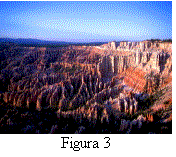
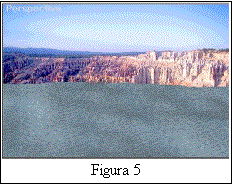
Es conveniente y complementario, como en el ej., el aplicar una imagen bitmap de fondo, que se adecue a la escena, se eligió Brice.jpg, que viene en el MAX, figura 3.
Se da por supuesto que el lector sabe aplicar un mapa de fondo.
|
|
|
2� Los Materiales:
Abrir el Editor de materiales  , el primer material, en la primera ranura libre. Pulsar el botón , el primer material, en la primera ranura libre. Pulsar el botón
 Adquirir material, esto abrirá a su vez la persiana Mapas. En Difusa. Cargar la imagen bitmap Sandshor.jpg, se debe pulsar el botón
 para poder ver la sombra del material aplicada al objeto al que se vaya a aplicar, en este caso
Fondo. para poder ver la sombra del material aplicada al objeto al que se vaya a aplicar, en este caso
Fondo.
En la siguiente ranura libre, se aplicará el material que se llamaremos Agua-AF01.
|
|
-
Abrir el Visor Materiales/mapas y activar el topo Nuevo. -
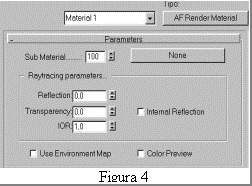
Elegir de la lista, el material esfera azul AF Render Material. Se da por supuesto que se dispone del moad (plugin) de Alexei Frango, que es de uso libre, se puede encontrar en el sitio: Reymad Studios, E-mail: [email protected] o aquí en este enlace
.
-
Una vez se abra el nuevo cuadro, pulsar el botón NONE, esto abre de nuevo el Visor materiales/mapas, elegir de la lista Imagen bitmap y cargar en Difusa, el mapa de cáustica que se disponga, para el efecto del agua. -
El parámetro que más influencia tiene y que puede dar mejores resultados para el efecto de transparencia del agua, (si es el caso de necesitar dicho efecto, como puede ser el agua de un vaso), se halla en el mapa de Opacidad, copiar con calcar el mapa de Difusa, con el contador a 100. -
Los valores de los parámetros del material AF, pueden variar según el caso, en este, se puso:
|
|
Reflexión: 0,5
Transparencia: 0,0
IOR: 1,25
Activar Usar mapa de Entorno.
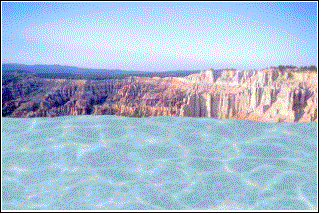
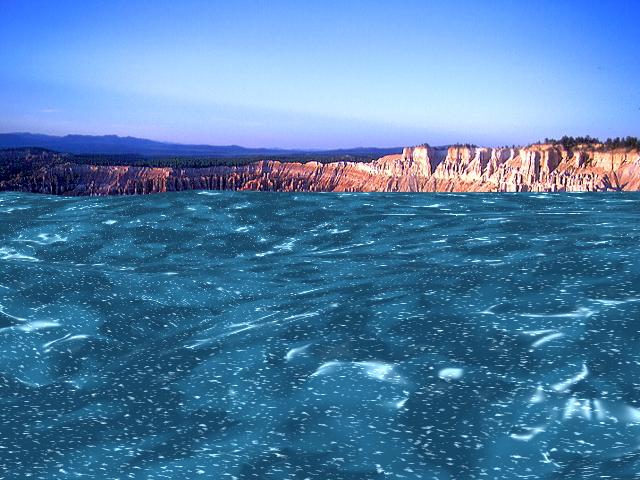
Ahora, por último, representar la escena para ver la imagen terminada en la, Figura 6. Tutorial cedido por el autor, a la web de kagiva.
|
|
��Puedes bajarte la escena completa para 3D Studio MAX R2!! , (100KB).
Los comentarios
seran bienvenidos.
Copyright © 2000
Creado: Ago. 21, 2000
Revisado: Mar. 25, 2001
URL: http://kagiva.go.to
|