




Index>Tutoriales>Botón de Plástico
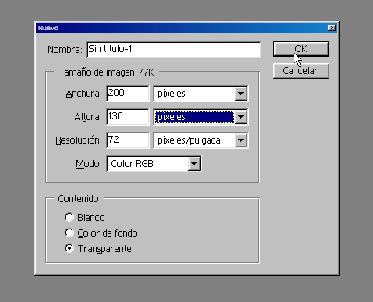 |
Empezamos con una archivo nuevo (ctrl+N) en este caso de 200 x 130 pixeles, 72 por pulgada y espacio rgb |
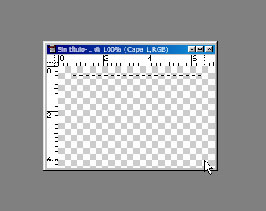 |
Haces una selección rectangular que ocupe como el 90% de nuestro lienzo con la herremienta "marquee" o "selección rectangular" (Tecla M) |
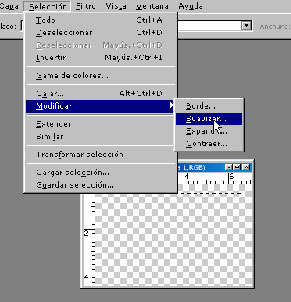 |
Luego para redondear las esquinas le damos Selección>Modificar>Suavizar, en el cuadro de diálogo le dices que con 5 pixeles y OK o Aceptar. |
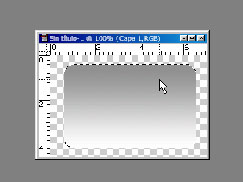 |
Luego hay que tener en nuestros pozos de pintura blanco en frente y gris atrás, elegimos la herremienta Gradiente (Tecla "G") y usando la tecla Shft (^) (para forzar a que se valla derecha) arrastras de arriba a abajo para tener algo parecido a lo de al lado. |
|
esto es para que la parte clara del gradiente no llege hasta el borde, sino que realmente luzca como un reflejo más natural y la sombra es un recurso (tal vez el más usado) para dar la ilusión de realce |
|
|
ahora vamos a Selección> Modificar>Contraer, |
|
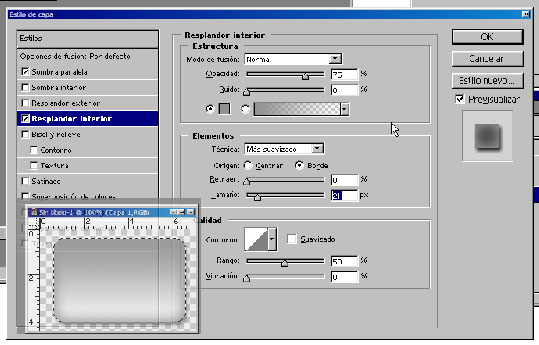 Ahora
necesitamos dos cosas: una sobra y un resplandor interior de color
gris; para el resplandor los valores son: Estructura =sin cambios,
Elementos: Origen=borde, Tamaño=21. Calidad Rango=57.
Ahora
necesitamos dos cosas: una sobra y un resplandor interior de color
gris; para el resplandor los valores son: Estructura =sin cambios,
Elementos: Origen=borde, Tamaño=21. Calidad Rango=57.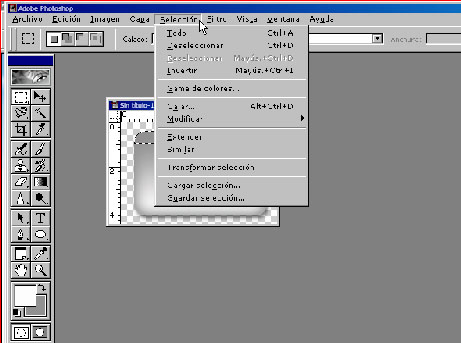 Ahora
antes de deseleccionar tomas tu herramienta marquee o selección
rectangular y haces Alt-click-arrastrar desde más o menos
del 10% superior del rectángulo hasta superar su espacio
abajo, esto va a dar por resultado que quede seleccionado solo la
parte superior.
Ahora
antes de deseleccionar tomas tu herramienta marquee o selección
rectangular y haces Alt-click-arrastrar desde más o menos
del 10% superior del rectángulo hasta superar su espacio
abajo, esto va a dar por resultado que quede seleccionado solo la
parte superior.

