




Index>Tutoriales>Botón de Plástico
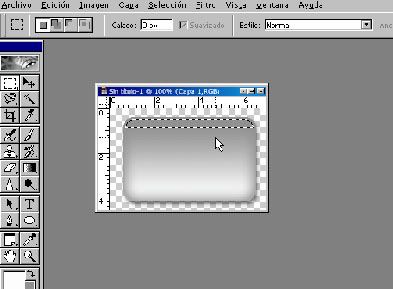 |
Ahora debemos tener una selección redondeada y ligeramente separada de los bordes de la figura principal, creamos una nueva capa o layer y nos subimos en ella. (tal vez querremos aumentar el efecto del reflejo y al duplicarla capa lo lograríamos) |
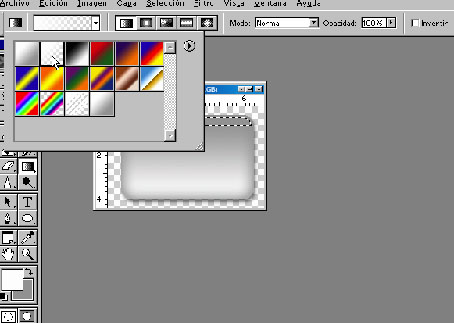 |
Ahjora puestos en la capa nueva elegimos la herramiente Gradiente (Tecla G) de los modos de gradiente elegimos el "de color frontal a transparente" (nuestro color frontal sigue siendo el blanco) |
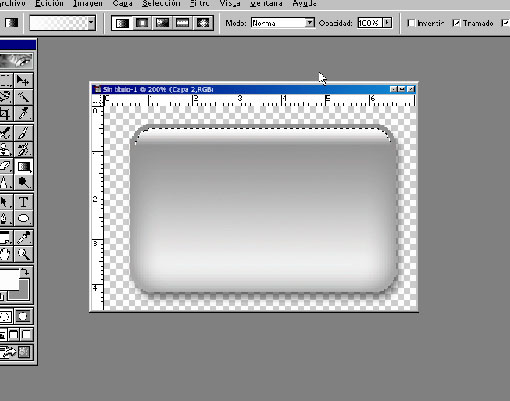 Dibujamos un gradiente de arriba a abajo usando la tecla Shift para forzar a que se vaya derecho pero sin llegar al límite inferior de la selección, pues queremos que llegue a transparente. |
|
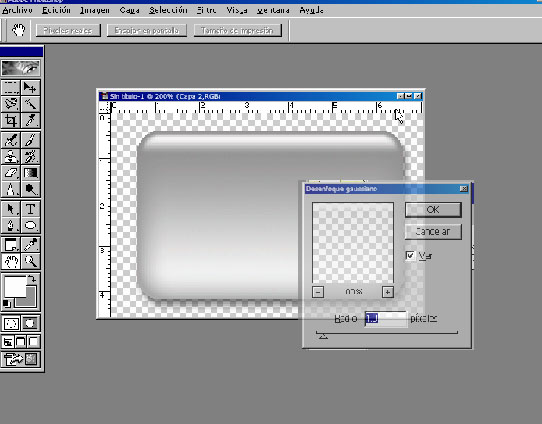 Vamos a "esfumar" nuestra capa con Filtro>Desenfocar>Desenfoque Gaussiano con 1 pixel basta en este caso |
|
|
Si te gustan estos tutoriales dímelo firmando el Libro de Visitas |
|
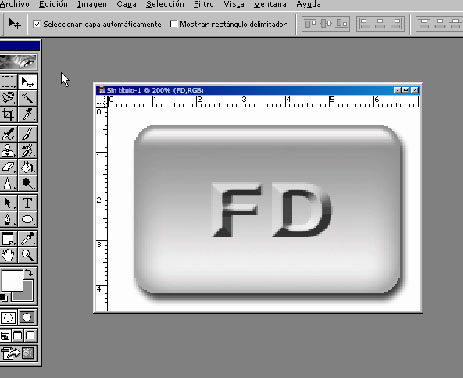 Ya
está listo, solo falta que le pongas un texto o un logo y
este es el punto donde como siempre te recomiendo jugar con las
herramientas, subir y bajar las capas, aumentar los valores... para
que salgan "los efectos de la casa".
Ya
está listo, solo falta que le pongas un texto o un logo y
este es el punto donde como siempre te recomiendo jugar con las
herramientas, subir y bajar las capas, aumentar los valores... para
que salgan "los efectos de la casa".

