Chat Salta les da la bienvenida trav�s de esta "Gu�a para Principiantes", poniendo a su disposición
los primeros pasos para navegar en Internet.
Siga las instrucciones que contiene esta gu�a r�pida.
NOTA:
Se separan con una barra (/) las palabras en ingl�s y en castellano.
La forma b�sica de navegar es utilizar los "links" de las p�ginas.
Los links son, generalmente, palabras subrayadas en color azul.
1- Acerque la flecha del mouse aqu�,
la flecha se convertir� en una manito como esta.
|

|
2- Ahora, haga clic sobre el link con el bot�n izquierdo
del mouse.
3- Perfecto!!!
Acaba de saltar a otro lugar de la p�gina.
Ahora haga clic aqu� para ir al paso 4.
4- Bien!, as� se navega usando los links.
5- Otra forma de navegar es utilizar el campo direcci�n.
Ingrese la direcci�n de la p�gina que quiere visitar en
el campo "direcci�n"/"location" del navegador.
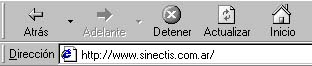
Campo de direcci�n de Internet Explorer
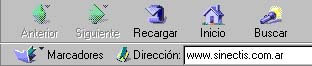
Campo de direcci�n de Netscape Navigator
Si por ejemplo quiere visitar la p�gina de Sinectis, escriba en el campo "direcci�n"/"location":
www.sinectis.com.ar, y presione la tecla ENTER.

|
Funciones b�sicas de los navegadores
|

|

|
Haga clic en estos botones para volver a la p�gina anterior.
|

|

|
Haga clic en estos botones para ir a la p�gina de Sinectis.
|

|

|
Haga clic en estos botones para ir a la p�gina siguiente.
|

|
|
Pruebe las funciones haciendo clic en estos botones.
|
|
Volver
- Abra la p�gina que desea imprimir.
- Haga clic en el bot�n "Imprimir" / "Print".
- Cuando se abra la ventana de impresi�n haga clic en "Aceptar", y se imprimir�
la p�gina que usted haya seleccionado.
Volver
IM�GENES
- Haga un clic (sobre la im�gen) con el bot�n derecho del mouse.
Pruebe con esta imagen haciendo
un clic derecho.
|
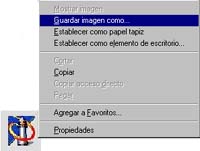
Aparecer� una ventana como esta.
|
- Seleccione la opci�n "Guardar imagen como".
(Como se ve en la figura)
- Se abrir� la ventana "Guardar como".
- Elija donde guardar� la imagen.
(en c:\, a:\, Escritorio, o cualquier otro lugar).
- Haga clic en "Guardar", y listo!
TEXTOS
- Haga clic con el bot�n derecho en el link del texto.
- Seleccione la opci�n "Guardar enlace como" � "Guardar destino como"
(dependiendo del navegador que est� usando)
- Elija donde guardar� el texto (en c:\, a:\, Escritorio, o cualquier otro lugar).
- Haga clic en "Guardar".
- El texto se abr� guardado.
SONIDO Y VIDEO
- Haga clic con el bot�n derecho en el link del sonido � video que quiera guardar.
- Seleccione la opci�n "Guardar enlace como" � "Guardar destino como"
(dependiendo del navegador que est� usando)
- Elija donde guardar� el archivo (en c:\, a:\, Escritorio, o cualquier otro lugar).
- Haga clic en "Guardar".
Arriba
- Ingrese la la palabra sobre la que desea buscar informaci�n.
- Haga clic en "Buscar".
- Haga clic en los t�tulos de las p�ginas que quiere visitar.
Los Cool Sites son los sitios recomendados por ser los m�s visitados en Internet.
Para ingresar a estos sitios s�lo debe hacer un clic sobre el link, y se
abrir� una ventana con una nueva p�gina.
Haga clic en los siguientes links
para visitar estos sitios:
|
Volver
Servicios
Haga clic en este link para conocer todos los servicios que
Chat Salta ofrece tanto
para usuarios residenciales, como para empresas e instituciones.
Software
Para conseguir nuevas aplicaciones y programas como son los browsers, plug-ins o antivirus, podr� obtenerlos
haciendo clic en Software.
Manuales
Estos manuales le ayudar�n en la configuraci�n de su m�quina y en el uso de aplicaciones para Internet.
Buscadores
En la secci�n Buscadores podr� seleccionar el motor de b�squeda que
usted prefiera para encontrar la informaci�n que necesita.
Cool Sites
Dentro de Cool Sites encontrar� los mejores sitios de la web organizados en categor�as tem�ticas.
El hor�scopo y los sites recomendados por nuestros usuarios son otras de las
p�ginas que usted podr� visitar en este link.
PARA CONECTARSE
- Haga doble clic en el icono del navegador (Netscape o Internet Explorer).
- Mientras se abre el programa, se abrir� la ventana de conexi�n. (Figura 1)
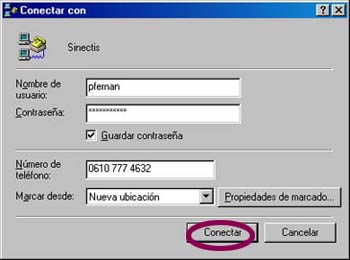
Figura 1
- Ingrese su nombre de usuario y su password, y haga clic en el bot�n "Conectar".
- Inmediatamente despu�s aparecer� una nueva ventana. (Figura 2)
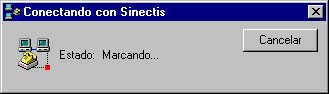
Figura 2
- El m�dem comenzar� a sonar mientras se establece la conexi�n con Sinectis.
PARA SABER CUANDO EST� CONECTADO
- Busque este icono de conexi�n en la barra de tareas de Windows.
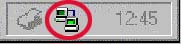
Figura 3
- Si este s�mbolo no aparece en la barra, a la derecha del reloj, entonces usted
no est� conectado.
PARA DESCONECTARSE
- Haga doble clic en el icono que est� en la barra de tareas de Windows (Figura 3).
- Cuando se abra la ventana de "Conectado a Sinectis" (Figura 4), haga clic en "Desconectar" / "Disconnect".
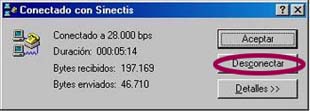
Figura 4
- Habr� finalizado la conexi�n.
|
Preguntas Frecuentes (FAQ�S)
|
1- �Cu�l es mi direcci�n de e-mail?
|
La direcci�n de e-mail est� compuesta por el
user name +
yahoo.com.ar
Por ejemplo: [email protected]
El s�mbolo @ (arroba), que en ingl�s significa "at", traducido al espa�ol se lee "en" � "desde".
Este s�mbolo separa las dos partes de una direcci�n de correo electr�nico, y significa que una persona
est� en un lugar determinado.
El "nombre de dominio" es la suma del "nombre de la entidad" (yahoo), el "tipo" de entidad (.com es comercial),
y el "lugar" donde se encuentra la entidad
(.ar es Argentina).
Nombre de dominio:
yahoo.com.ar
Generalmente las extensiones de "tipo y "lugar" var�an seg�n la entidad:
En el caso de "lugar", s�lo depende del lugar geogr�fico. Cada pa�s tiene su propia extensi�n. Por ejemplo:
.br: es Brasil
.uk: es Reino Unido
.es: Espa�a, etc.
Todos los nombres de dominio que no tengan extensi�n de lugar pertenecen a Estados Unidos.
Los tipos de entidad pueden ser:
.com: comercial
.mil: military
.edu: education
.gov: goverment
.net: network
.org: organization, etc.
2- �Qu� es Webmail y como se usa?
|
Webmail es un servicio exclusivo para los usuarios de Chat
Salta. Haga clic
aqu� para consultar el manual de uso.
3- �C�mo mandar y recibir e-mails?
|
Si usted desea aprender a mandar y recibir e-mails, haga
clic aqu� para ir al manual de E-mail.
El chat es uno de los servicios m�s populares e interactivos de Internet.
Usando un programa cliente de chat usted puede intercambiar con otra persona mensajes de texto, archivos, etc.
El usuario se conecta con un programa de chat a un servidor IRC (Internet Relay Chat), en este servidor puede haber cientos de personas
conectadas, de toda parte del mundo.
No importa que programa se utilice, todos se conectan al mismo canal de Chat.
11- �C�mo se hace para chatear?
|
Si desea aprender a "Chatear" haga clic aqu� para ver la p�gina de Manuales de Chat.
|
|
|
|

 Arriba
 Consultas via e-mail a: [email protected]

