|
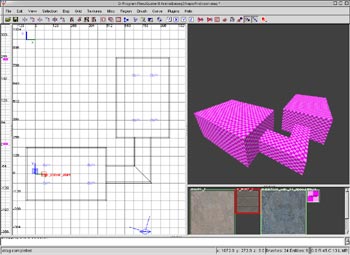
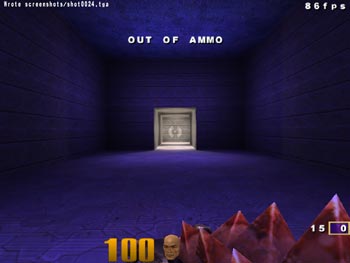
Para poner en práctica la construcción de un teleporter es necesario crear un mapa (sencillo) en el que situarlo. En nuestro caso hemos seleccionado el proyecto "first room", lo hemos duplicado y comunicado por un pasillo (ya deberíais saber como se hace). Aseguraros de poner luces también en el pasillo. Para los mas avispados: las luces de la habitación a la que vamos a ser teletransportados son de color azul para que se vea diferencia entre una y otra. |
|
|
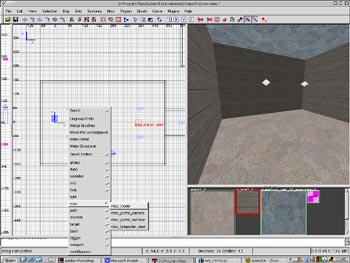
Ahora hay que insertar el modelo de teleporter que trae el Radiant. Lo encontrareis en el menú de la ventana 2D, en la parte "Misc" y después en "Misc Model". |
|
|
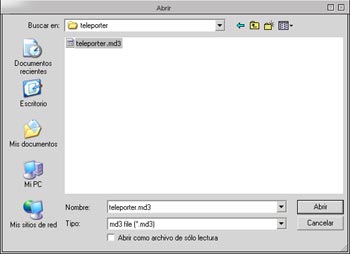
Cuando le deis a "Misc Model" se os abrirá una ventanita de windows con una carpeta que se llama "Map Objets". Entrais en ella, luego buscáis una que se llame teleporter y dentro encontrareis el archivo con el modelo que buscamos, "teleporter.md3" (como se ve en la imagen). Lo seleccionamos y le damos a abrir. |
|
|
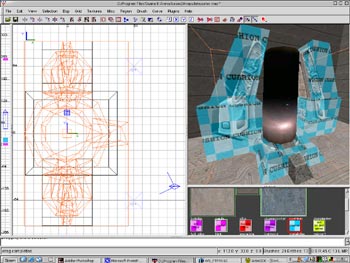
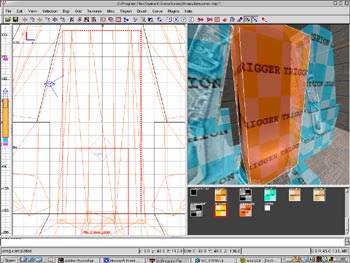
Pues este es el aspecto del modelo, eso si, sin los poliedros azules de la imagen. Si os acordáis de la parte de texturas common, hay una que era "coushion" que se utilizaba para varias cosas, entre ellas, hacer que los modelos no sean atravesables. Pues bien, el modelo de teleporter no es un caso especial. Si no le pusiéramos los poliedros azules de la imagen, el modelo no seria sólido. Para que el efecto de solidez del modelo sea mas real, he procurado envolver fielmente al modelo, con un poliedro en la base y dos por cada lado adaptándolo a los brazos laterales. Es una pijada, pero a la hora de jugar queda feo que estemos cerca del modelo y podamos atravesarlo parcialmente. |
|
|
Ahora lo que hay que hacer es insertar lo que realmente nos va a trasladar en el mapa. Todo lo anterior han sido adornos (incluso pordemos crear nuestro propio modelo de teleporter y usarlo a placer). En la parte interior hemos colocado un poliedro con textura trigger (ver sección common textures). Cuando este todo terminado, en el mapa ese poliedro no será ni visible ni sólido, pero cuado lo toquemos seremos teletransportados a el lugar destino que hayamos seleccionado. Lo hemos colocado ocupando toda la parte centrar por el mismo motivo que colocamos los poliedros coushion, para seguir fielmente la forma del modelo. |
|
|
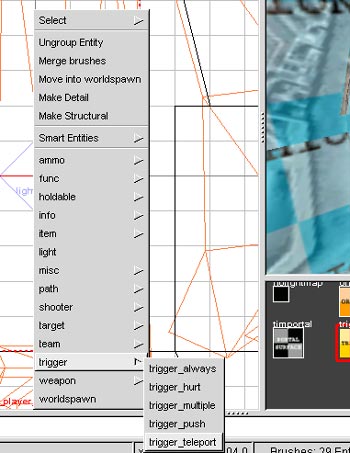
Para que nuestro teleporter funcione necesitamos indicárselo a nuestro editor compilador de una determinada manera. Se hace seleccionando el poliedro trigger y pulsando encima de el en la ventana 2D con el botón derecho del ratón seleccionamos trigger->trigger_teleport tal y como se aprecia en la imagen. Una vez hecho esto el compilador ya sabe que eso es un teleporter. Pero hay que indicarle el destino del transpoter, si no no tendrá sentido. |
|
|
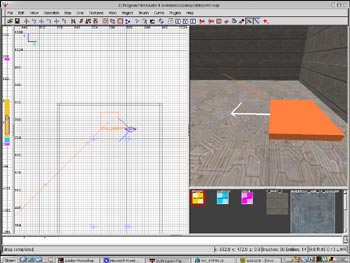
Para indicar el lugar donde queremos que nos traslade el artilugio insertamos en el mapa una entidad llamada "misc_teleporter_dest" dentro del menú de la ventana 2D (ya sabes, pulsando en ella con el botón derecho del ratón) en la sección "misc". Nos aparecerá en la ventana 3D un cubo muy bajito que deberemos poner a reas del suelo y con la flecha apuntando hacia el lugar donde queremos que termina mirando el jugador una vez teletrasnportado. La dirección se cambia, con el cubo chato ese seleccionado, pulsando la tecla "N" para abrir la ventana de propiedades de las entidades. |
|
|
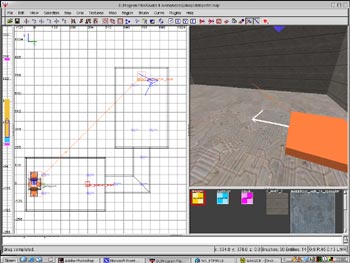
Ya incluso en la imagen anterior se ve una línea que une el trigger del teleporter con el misc_teleporter_dest. Eso es debido a que es necesario "unir" estas 2 entidades para comunicarlas y que una sea el destino de la otra. Es muy fácil de hacer. Seleccionamos nuestro poliedro trigger, despues nuestra entidad misc_teleporter_dest y después pulsamos "control+k". Veremos una línea que une nuestras entidades. Y listo, ya tenemos nuestro primer telerporter. |
|
|
|
|
|
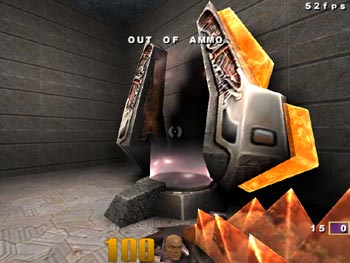
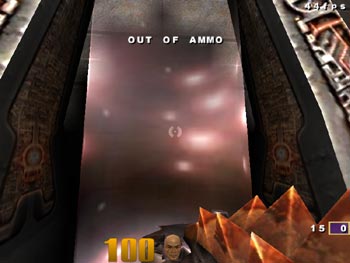
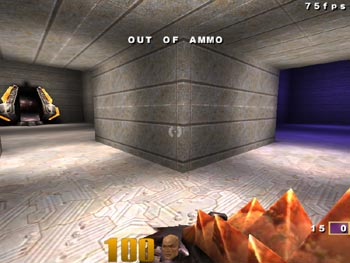
Como apunte final podemos decir que es posible que varios teleporters apunten a el mismo destino, solo hay que unirlos con las correspondientes líneas usando el control+k. En las imágenes anteriores tenéis el resultado del mapa. Un poco simplón pero un ejemplo estupendo. Como decía al principio del tutorial, la habitación con las luces azules es la habitación destino. Espero que os haya quedado claro. Nos vemos en el próximo tutorial. |
|