|
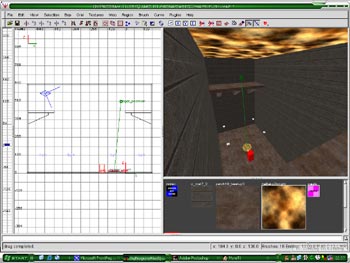
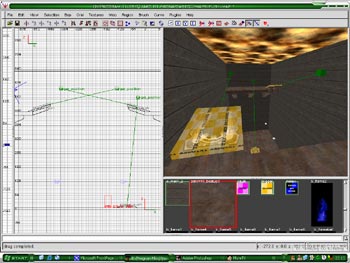
Como en el caso anterior, primero es necesario que nos creemos un espacio en el que poder trabajar. Si nos fijamos veremos que es el mismo para anterior, pero ensanchado y con 2 plataformas elevadas. También vemos el jump-pad que hemos hecho antes. |
|
|
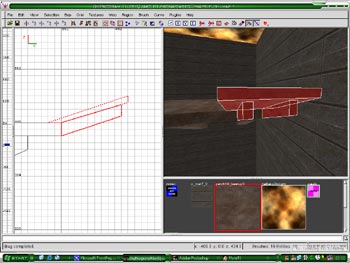
Ahora tenemos que crear la rampa. La de la imagen solo es un ejemplo, ya depende de la imaginación de cada el como hacerla. |
|
|
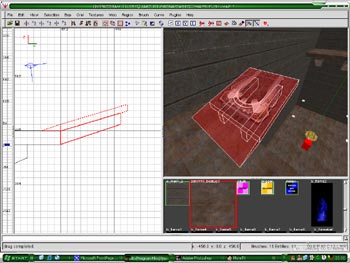
Para darle a la rampa aspecto de rmpa-pad nos vamos a las texturas sfx y buscamos la que hay en la imagen. Asegúrate que la textura tenga una linea blanca alrededor (en la ventan de texturas), lo que indica que es un shader y por tanto tendrá algún efecto guapo. |
|
|
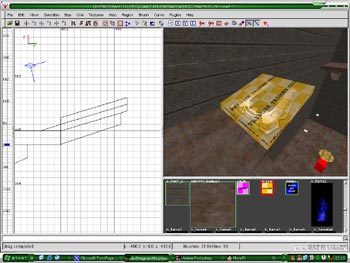
Ahora creamos el brush de trigger (textura que encontraremos en common) y le damos la propiedad de trigger_push (se supone que ya se sabe como hacerlo). Lo colocamos en encima de nuestra rampa, en toda su superficie. |
|
|
Para poder llegar a la imagen que tenemos arriba, hemos hecho un par de cosas. Lo primero es crear un path_corner y colocarlo. Fíjate en la imagen para saber mas o menos donde ponerlo. Ahora seleccionamos el poliedro del trigger, después el path_corner y pulsamos control+"K". Veremos la famosa linea verde que los une. Ahora seleccionamos la rampa, el brush trigger y el path_corner. Pulsamos espacio (y clonamos todo lo que tenemos seccionado) lo movemos y le damos un x-flip (dependiendo de el lado en el que estemos trabajamos, el caso es que le hagamos un mirror para colocarlo en la otra plataforma). Ahora ya tenemos las 2 rampas y será el momento de compilar el mapa. |
|
|
|
|
|
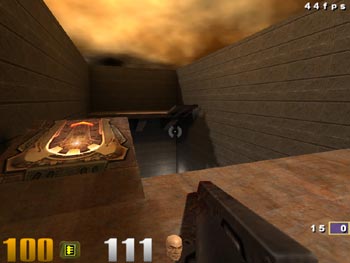
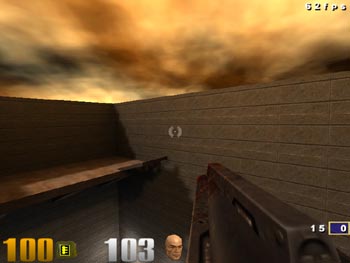
En la secuencia de imágenes vemos como el jugador se acerca a la rampa y sale disparado. Para subir a la primera plataforma hemos utilizado el jump-pad que ya teníamos hecho. |
|