|
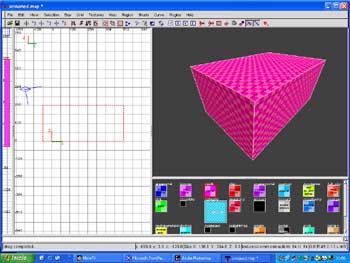
Para crear nuestra primera habitación debemos de crear un cubo de un tamaño medio, unos 256 de alto, unos 500 de largo y otros 256 de ancho. Para crear el cubo o poliedro solo debemos pinchar con el botón izquierdo del ratón en la ventana 2D y arrastrar, como ya deberíamos de saber. Para ajustar la altura podemos hacerlo desde la vista del eje Z o cambiando la vista de la ventana 2D. Una vez este creado (seguramente en una textura azul y negra -shader not found-) lo seleccionamos todo y le damos textura caulk a todo el cubo. |
 |
|
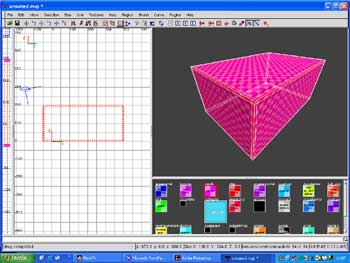
Una vez que ya tengamos el cubo en rosa (caulk) buscaremos el botón Hollow y lo pulsamos. Veremos que el cubo se ahueca y de ha un espacio en su interior. El tamaño de las paredes (en unidades) sera igual que el valor del Grid que tengamos puesto en el editor (ver Menú Grid. Nota: Yo suelo trabajar en grid 8, pero para detalles en grid 2 e incluso en grid .50 -para ajustar vértices-). |
 |
|
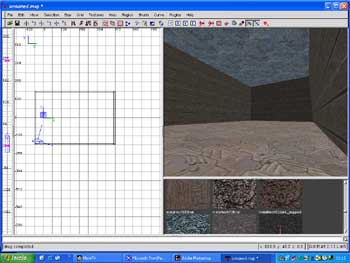
Ahora deberemos texturizar las caras interiores del cubo, que serán las caras que veremos a la hora de jugar nuestro primer mapa. Para ello deberemos seleccionar solo las caras (control+alt+shift y pinchar con el ratón la cara adecuada de la vista 3D ). Para poner las texturas de las paredes, las seleccionamos y cargamos las texturas de base base_wall. En las paredes he puesto c_met7_2, en el suelo atech1_f y en el suelo floor_wall_3 (sólo si queréis que vuestra habitación sea como la del ejemplo, pero poned la textura que os de la gana, ir probando). |
 |
|
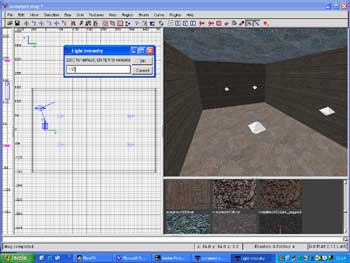
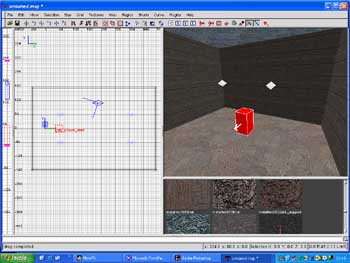
Deberemos ahora de incluir luces a nuestro mapa. Si no pusiéramos ni luces ni texturas con luz, el mapa nos quedaría en negro. Pero hay una manera más de incluir luz en un mapa, y es usando texturas de "cielo". Si por ejemplo, en vez de usar la textura de techo que hemos puesto, ponemos una de el menú "sky" (por ejemplo hellsky) esta iluminará el mapa con luz, muy parecida a la natural o a la de un posible sol. En nuestro caso pondremos 4 luces (para ponerlas solo deberemos pinchar con el botón derecho en la ventana 2D y elegir light) de entre 100 y 170 de cantidad de luz. Veremos que al poner la luz en el mapa se nos abre una ventana para poder elegir la cantidad de luz (como se ve en la imagen). Si quisiéramos cambiar la cantidad de luz sin tener que borrar y volver a crear, pulsamos la tecla "N" y en key ponemos light y en value el que queramos darle de cantidad de luz, como si fuera la ventana que decíamos antes. |
 |
|
Para que podamos entrar en nuestro mapa hay que poner un info_player_start (dentro del menú info del menú que sale pulsando con el botón derecho del raton. Creo que empezaré a llamarle menú de la ventana 2D). Si queremos cambiar la dirección de la flecha (hacia donde mirará el jugador cuando salga por ahí) pulsamos la tecla "N" y elegimos el ángulo en los botones de la esquina inferior izquierda. Para poder compilar y jugar nuestro mapa deberemos hacer antes un par de cosas. La primera, guardar el mapa con el nombre que sea e ir a edit->preferences->BSP monitoring y seleccionar "Run engine after compile". Esto hará que ejecute el quake 3 con el mapa una vez lo hayamos compilado. Ahora deberemos darle al menú BSP y elegir -vis -light (hará el render de poliedros quitando las caras que nos e ven y la iluminación). |
 |
|
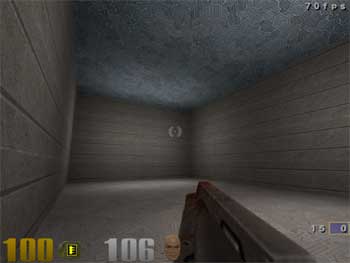
Y he aquí el resultado. No es más que una habitación un tanto pobre, pero por algo hay que empezar (yo empecé así). Al lio, vamos al siguiente tutorial. |
 |