Overview


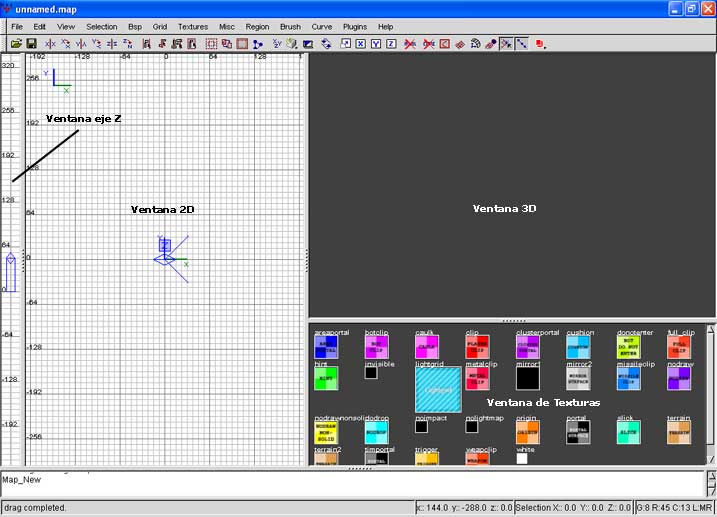
Pues aquí lo tenemos, la pantalla principal de editor. Como se ve en la imagen hay 4 zonas bien diferenciadas, ventana 2D (2Dview), ventana 3D (3Dview), Ventana de texturas (Texture view) y Ventana Eje Z (Zview). En la parte de abajo de la ventana (donde pone Map_New) también podemos ver la consola, lugar donde nos aparecerán los mensajes que nos devuelve el editor para informarnos desde que ya ha terminado una tarea o si estamos haciendo algo mal.

Ventana 2D: Es en esta ventana donde trabajaremos gran parte del tiempo. El rombo con las 2 líneas en ángulo representa nuestra camara, el ángulo nos indica el campo de visión, lo que en ese momento estemos viendo en la ventana 3D. Para poder movernos en esta ventana podemos usar las flechas para mover nuestro punto de vista y si pinchamos con el boton derecho del ratón en cualquier parte de la ventana y arrastramos, moveremos la cuadricula y podremos ver partes que antes no entrasen en la pantalla. El boton Changue View nos será muy útil cuando estemos en esta vista, ya que nos permitirá cambiar los ejes de representación de esta ventana. Por defecto se representan el eje X y el eje Y (Para complementar a el Eje Z en su propia ventana), pero con el botón Change view podremos ver desde los ejes X y Z y los ejes Y y Z. Cada vez que se pulse el botón cambian los ejes mediante una secuencia cíclica.

Ventana 3D: Aquí veremos evolucionar nuestro mapa en 3D. Nos podremos mover en todas direcciones usando el ratón y las flechas, como si estuviésemos en el juego, pero como espectador, solo que aquí podremos atravesar las paredes y esas cosas (útil para ciertas cosas). Para poder movernos en esta ventana situaremos el cursor en la Vista3D y pulsaremos el botón derecho del ratón. Una pequeña cruz aparecerá en la pantalla (como si fuera el punto de mira) y ya podremos movernos usando las flechas y el ratón. Para dejar de movernos (veréis que el cursor desaparece y no podréis editar mientras estéis "navegando el mapa") hay que volver a dar al botón derecho del ratón. Desde esta vista se pueden seleccionar los poliedros (brush-brushes) que conforman vuestro mapa. Solo hay que seleccionarlos con el b. izquierdo del ratón con el shift pulsado (se pueden seleccionar mas de uno a la vez). También podremos seleccionar una sola cara de nuestro "brush" pulsando el control y el shift a la vez que se selecciona la cara deseada con el ratón (botón izquierdo). Si lo que queremos es seleccionar varias caras, además del control y el shift, pulsaremos el alt y las caras que deseemos con el B.I del ratón. Por ahora con esto es mas que suficiente de la vista 3D.

Ventana Eje Z: Esta ventana nos mostrara las alturas de nuestros poliedros del mapa. Sera ultil para igualar poliedros a la misma altura o subir alguno a un determinado nivel (haciendo uso de las marcas numericas que tiena tan cerca). Hay que aclarar que esta ventana siempre muestra las alturas con respecto al eje Z. Por mucho que se le de al boton de Change View (ver más arriba) esta ventana quedará inalterada.

Botones del editor: En esta parte del tutorial nos fijaremos en los botones que hay justo debajo de los menús del editor. Estos botones son de una utilidad enorme, que nos permitirán ahorrarnos mucho tiempo a la hora de crear nuestro mapa. Hay algunos que, siendo sincero, no tengo ni idea de para que se usan. Si os sirve de consuelo, que sepáis que los mapas que hay en la web no han sido creados con esos botones XD.

Abrir: Pulsa este botón para abrir tus mapas.
Guardar: El programa autosalvara cada 5 min. por defecto (ver Peferences), si no, puedes darle a aquí para que lo haga cuando tu quiieras.
XFlip: Invierte la posición de un grupo de poliedros seleccionados con respecto al eje x
XRotate: Rota 90º (por defecto, mirar Preferences) un grupo de poliedros seleccionados con respecto al eje x
YFlip: Invierte la posición de un grupo de poliedros seleccionados con respecto al eje y
YRotate: Rota 90º (por defecto, mirar Preferences) un grupo de poliedros seleccionados con respecto al eje y
ZFlip: Invierte la posición de un grupo de poliedros seleccionados con respecto al eje z
ZRotate: Rota 90º (por defecto, mirar Preferences) un grupo de poliedros seleccionados con respecto al eje z
Select Complete Tall: Usando un poliedro, y dándole a este botón, seleccionaremos todos aquellos poliedros que se encuentren dentro de la altura maxima del poliedro utilizado como señalador.
Select Touchinng: Con un poliedro seleccionado, con este botón se seleccionarán todos aquellos que esten tocando al poliedro señalizador
Select Partial Tall: Con un poliedro seleccionado, con este botón seleccionaremos todos los poliedros que se encuentre dentro del poliedro señalizador tanto como completa como parcialmente.
Select Inside: Con un poliedro seleccionado, con este botón seleccionamos todos los poliedros que se encuentren completamente dentro del poliedro señalizador.
CSG Substract: Con un poliedro seleccionado y dentro (completa o parcialmente) de otro (no seleccionado), con este botón restaremos el volumen del primero al segundo.
CSG Merge: Seleccionamos varios poliedros, y si estos no poseen una parte cóncava, este botón convertirá a todos esos poliedros en unos solo. (Útil después de varios Substract).
Hollow: Con un poliedro seleccionado, este botón crea un espacio en su interior con las paredes de un ancho agual al ancho que tengamos señalado en el "grid" del mapa (ver menús).
Clipper: Esta herramienta tiene un poco de truco, pero una vez que se aprende a manejar es bastante útil. Sirve para hacer cortes a los poliedros dando igual el tamaño de grid que se esté usando. Es decir, si tenemos un ángulo raro en una de las esquinas de nuestro mapa y moviendo los vértices de nuestro poliedo no somos capaces de dejarlo perfecto con el poliedro que queremos encajar, pues lo que hacemos es hacerlo un poco mas grande, y con la herramienta clipper, lo cortamos para que encajen perfectamente. Para hacer esto seleccionamos el proliedro en cuestión, marcamos los puntos inicio y fin de corte (1 y 2) y le damos al "enter". Veremos que hemos cortado el poliedro exactamente por donde queríamos.
Change Views: Este boton nos permitirá cambiar la vista de la ventana 2D para poder ver nuestro mapa desde distintos planos.
Texture View Mode: Este boton sirve para cambiar la forma en la que vemos las texturas en la ventana 3D. Desde no ver ninguna hasta verlas con filtro trilineal. Es útil si no disponemos de un buen pc y al ver algunos mapas muy lentos de mover en la vista 3D.
Cube Camera Clipping: Esta otra herramienta es muy util para mapas muy grandes o pc poco potentes, ya que afecta a la ventana 3D haciendo que no se dibuje todo a la vez, si no que solo dibuja los poliedros que estan a una determinada distancia, ignorando el resto (y aumentando la velocidad de la vista 3D.
Free Rotate: Pues eso, con un poliedro seleccionado, pulsando este boton y usando el ratón, podemos rotar dicho elemento en los 3 ejes del espacio.
Free Scale: Se usa para poder escalar el tamaño de cualquier poliedro en cualquier eje del espacio
Scale X: Se usa para poder escalar el tamaño del cualquier poliedro en el eje X
Scale Y: Se usa para poder escalar el tamaño del cualquier poliedro en el eje Y
Scale Z: Se usa para poder escalar el tamaño del cualquier poliedro en el eje Z
Este boton se debe de activar si no queréis seleccionar los poliedros de los modelos (Ven un poco mas alamte)
Este boton se debe de activar si no queréis seleccionar patches (elementos basados en superficies NURB, ver mas adelante)
Bounding box: Pulsa este botón para rodear con un cubo los patches que uses en tu mapa
As Wireframe: Con este botón los patches de tu mapa se mostraran como una malla de alambre.
Blending Options: Si pulsas este botón mientras tengas un patch seleccionado tendras la posibilidad de doblar ese patch por los ejes principales. Para cambiar de ejes sólo tienes que pulsar el tabulador
Cap to Patch: Usa este botón cuando quieras tapar las bases de un cilindro, el exterior del arco... lo puedes seleccionar desde el menú que te aparece...
?: Este botón viene pulsado por defecto y creo que sirve para que al mover las aristas de un poliedro, se muevan todos los vértices a la vez (o algo)
?: Este botón viene pulsado por defecto y creo que sirve para mover vértices que estén en línea o algo asi.
Show entity as: Este último botón te da la opción de elegir la representación que tendrán las entidades en tu vista 3D. Las opciones van desde la representación mas sencilla, hasta la más compleja (pero claro, tambien hará que tu editor sea más lento)

ATAJOS MUY IMPORTANTES DEL TECLADO

Barra Espaciadora: Te hartarás de usar esta tecla, por que una ves seleccionado cualquier elemento del mapa (poliedros, modelos, entidades, patches,...) lo que sea y en cualquier medida, si pulsamos la tecla espaciadora, el editor creará una copia exacta de lo que tengas seleccionado. Con una sola pulsación creamos el mismo efecto que si hiciesemos el control+c y el control+v.

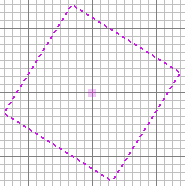
Tecla "R": Pulsando esta tecla mientras se tiene seleccionado, aparecerá un eje rosa en el centro del poliedro o poliedros seleccionados. Tras eso, si pinchamos el poliedro y movemos el ratón, rotara libremente sobre el eje no representado en la ventana 2D (por ejemplo, si estamos en la representación X,Y, rotaremos el poliedro sobre el eje Z). Para volver al estado normal, solo hay que volver al pulsar la tecla "R".

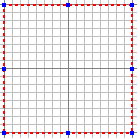
Tecla "E": Para poder mover las aristas (edge=arista, tecla E) pulsamos esta tecla y aparecerán esas marcas azules (ver imagen). Pinchando en ellas (botón izquierdo) podremos cambiar el aspecto de nuestro poliedro. Para quitarlas, solo hay que volver a pulsar "E".

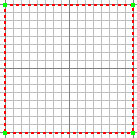
Tecla "V": Para poder mover los vértices (vertex=vértice, tecla V) pulsamos esta tecla y aparecerán esas marcas verdes (ver imagen). Tal y como si fuera el caso anterior, pinchamos y arrastramos. Pulsando la tecla V volvemos al estado inicial.

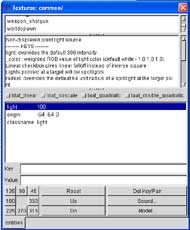
Tecla "N": Si queremos editar las propiedades de una entidad (eNtity=entidad, tecla N) pulsamos esta tecla. Hay que estar atento, por que aunque sea la misma ventana la que sale en distintas entidades, hay opciones distintas para cada una (en la región donde pone KEYS se puede encontrar una valiosa ayuda para esa entidad). La de la imagen corresponde a una luz.

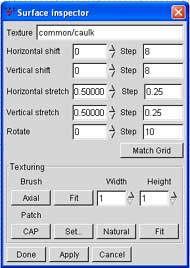
Tecla "S": Cuando queramos ajustar una textura (surface inspector=inspector de superficies, tecla S) a una cara o aun arco (patch) solo debemos de seleccionarlo y pulsar esta tecla. Se nos mostrara una ventana en la que tendremos múltiples opciones de ajuste. Para aprender bien a usarlo es necesario un poco de práctica, os dejo que teasteeis por vosotros mismos

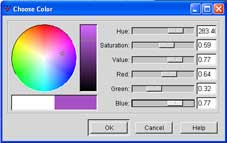
Tecla "K": A la hora de poder cambiar el color ("kolor"=color, Tecla K) de una luz, por ejemplo, deberemos pulsar esta tecla y elegir el color.

1024x768

©J&B 2007

Hosted by www.Geocities.ws

1