Conceptos Básicos

¿Qué es un mapa?


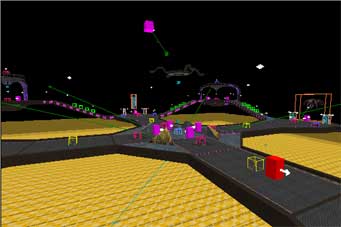
Para empezar a editar hay que tener un concepto muy claro, y es que qué es un mapa. Un mapa es un espacio cerrado formado por poliedros, patches, entidades,... en el que el jugador evoluciona. Una máxima que tendremos en cuenta es que no puede haber ninguna abertura hacia la parte exterior, hacia donde no hay nada. Si esto ocurriera, el mapa se consideraría "leaked". El editor nos avisaría mostrando una flecha hacia el agujero. Esto es un error de principiante y deberemos de evitarlo al máximo (muy útil la herramienta de hollow). A la hora de compilar el mapa, el programa navega el mismo viendo que es lo que se ve en cada lugar, y así saber que se ve en cada sitio y solo dibujar esa parte si el jugador se encuentra ahí. Esta es una manera de mejorar la velocidad del juego, pero que hace que compilar el mapa sea algo lento. Un ejemplo. El mapa PB Capture the Flag tardó en compilarse 2 horas en un AMD 2,2 GHz.


Los Poliedros (brushes)  

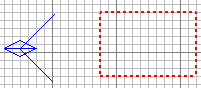
Los poliedros son los elementos básicos que componen un mapa. Pero ¿cómo se crean? No podría ser mas sencillo. Situamos el cursor en la ventana 2D, pinchamos con el botón izquierdo y arrastramos. Un rectángulo rojo discontinuo nos indicará que hemos tenido éxito. Ahora lo podremos mover usando el botón derecho del ratón. Para poder cambiar el tamaño de nuestra pequeña creación, pincharemos con el botón derecho del ratón fuera del rectángulo pero cerca del lado por el que queramos cambiar el tamaño, y arrastramos. En el caso de que pinchemos fuera y cerca de una esquina, lo que conseguiremos es que el cambio de tamaño se haga a lo alto y a la ancho (para ser exactos eso depende de la vista elegida en la ventana 2D. Si queremos crear poliedros de más lados deberemos  crear un poliedro, y con este seleccionado entrar en el menú "brush" y elegir el número de lados y listo (para cambiar el tamaño recomiendo que se haga por aristas [E] y no pinchando por un lado y arrastrando. Para deseleccionarlos o los volvemos a seleccionar (quedará como al principio) o damos a la tecla  ESC[ape], deseleccionando todo lo que tengamos seleccionado (hay que recordar esto por que se aplica a cualquier cosa del mapa que tengamos seleccionada). Por último es necesario saber que para poder borrar un poliedro hay que darle al retroceso. Si se tienen muchos elementos seleccionados, se borraran igualmente.


Las Superficies NURB (patches)

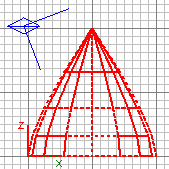
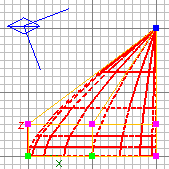
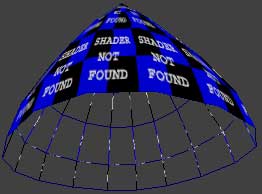
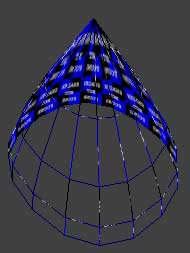
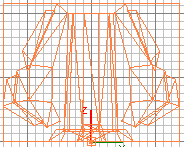
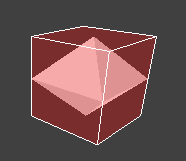
Las superficies NURB (patch en adelante) son una de las grandes novedades que aparecieron con respecto al Quake 2, y hacen que el motor gráfico del Q3 sea tan interesante. Estas superficies basadas en matrices y fórmulas matemáticas de cónicas son muy importantes por su versatilidad. Pero a lo que vamos. ¿Cómo se pueden crear?. Primero creamos un poliedro (brush) y con este seleccionado nos vamos al menú "Curve". Aquí se nos plantean múltiples opciones, desde crear cilindros (con pocos o muchos lados de "detalle"), conos (como en la imagen), bóvedas de cañón (end cap) y semiarcos (bevel). Además podremos crear simples superficies planas (simple patch mesh) con la posibilidad de editarlas como si fuera un patch. A la hora de editar estos elementos, se pueden varia de tamaño como un poliedro cualquiera, pero para poder editar la forma es necesario que los editemos vértice por vértice. Y eso o haremos pulsando la tecla "V" y moviendo las marcas azules, verdes y rosas que nos aparecerán en la vista 2D (ver imagen). Para deseleccionarlas pulsamos escape, como con los poliedros. También podremos borrarlos de igual manera. Hay una utilidad dentro del menú Curve que es especialmente útil, ya que nos permite invertir estos patches. Por ejemplo. El cono de la imagen, si lo observamos desde arriba en la ventana 3D veremos que es opaco (con la textura que hayamos elegido). Pero si lo miramos por debajo e intentamos ver el interior, lo veremos transparente y no se representará en nuestro mapa compilado. Imaginemos por un momento que queremos representar una especie de ensaladera gigante en nuestro mapa. Creamos un cono, le damos la vuelta y lo modificamos para que parezca el fondo de la ensaladera. La veremos en forma de malla de alambre (transparente) por que ese "cono" esta creado para mostrarse si se ve desde fuera. Bien, si queremos que se "invierta" esta representación, deberemos irnos a Curve->Matrix->Invert              (o control+I). Veremos que ahora aparecerá opaca nuestra superficie. Fijarse en las imágenes para aclararse bien. La de la izquierda esta tomada desde abajo y sin invertir. La de la derecha esta tomada desde arriba, y está invertida. Ahi queda eso.


 Texturas y Shaders  

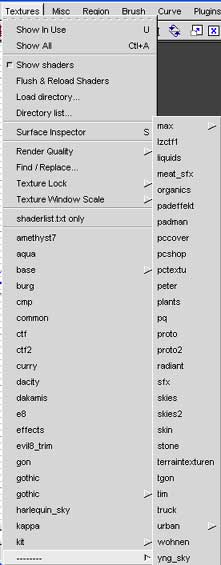
Que no os asusten los nombres de estos 2 elementos. Es gracias a ellos por los que los mundos de Quake 3 están tan bien realizados. Las texturas no son mas que imágenes en formato digital, en .jpg y en .tga en su mayoría. La elección de la textura adecuada es algo que solo se puede conseguir con algo de práctica y sobre todo sabiendo, mas o menos, que textura esta en cada categoría. ¿Pero cómo se eligen las texturas? En la barra de menús, bajo el nombre Textures veremos una primera parte de opciones y des pues las texturas organizadas alfabéticamente por categorías. Seguramente, nada mas instalar tu Quake 3 y tu GTK, no dispongas de tantas categorías como las que aparecen en la imagen, a mi me aparecen tantas por que cada vez que instalas un .pk3 de un mapa con texturas propias, se crea una categoría con el nombre del mapa. Veamos las opcciones. Los shaders ya son harina de otro costal. Si, estan basados en texturas, pero lo bueno es que esas texturas pueden tener transparencia, efectos como girar o cambiar de tamaño, etc. Podrás identificar que texturas son shaders por que en la ventana de texturas, éstas están rodeadas por un recuadro blanco. Las que esten con un recuadro verde, es que ya se han usado. Como apunte final de shaders decir que las que tengan fondo negro, éste se vuelve transparente ofreciendo un buen numero de posibilidades creativas. Para poder aplicar una textura a una cara o poliedro, primero se selecciona este y después se pincha en la textura deseada. Verás que en la vista 3D aparece la textura en el poliedro.

Show In Use: Con esta opción marcada, solo aparecerán en la ventana de texturas, las que se hayan usado hasta el momento en el mapa en el que se trabaje.
Show All: Cuidado al seleccionar esta opción, ya que cuando arranque el editor, no estará listo hasta que no cargue todas las texturas. Si tenemos en cuenta que por lo menos, en mi lista, hay mas de 250 megas en texturas, el editor tardaría un rato en cargarlas. Además, nuestra Ram desaparecería a pasos agigantados. Y si solo disponemos de 128 megas (lo mínimo para el editor) será un horror trabajar.
Show Shaders: Con este botón dejaremos aparecen a los shaders en nuestra ventana de texturas.
Flush&Reload: Es como hacerle un reset a las texturas, en el caso de que editor empiece a mostrarlas mal (no pasa mucho, pero sulele pasar. Y es más cómodo darle a esta opción, que guardar, salir y ejecutar de nuevo.
Load Directory: Se le da un directorio donde tengamos texturas, y el editor nos la mostrara en la ventana de texturas
Directory List: Lista todos los directorios donde el GTK encuentre texturas.
Surface Inspector: Ver "ATAJOS IMPORTANTES DEL TECLADO"
Render Quality: Nos da la posibilidad de elegir la calidad con la que las texturas se nos mostrarán en la vista 3D. En ordenadores poco potentes esta opción les ahorrará uso de CPU.
Find/Replace: Encontrar y sustituir, para cambiar todas las texturas de un mismo tipo en el mapa sin tener que cambiar todas una por una.
Texture Lock: Bloquea las texturas para impedir que se giren o se desplacen cuando se hacen transformaciones en los poliedros.
Texture Windows Scale: Para cambiar el tamaño de representación de las texturas en la pantalla de texturas.
Shaderlist.txt Only: Solo carga las texturas que aparecen en el archivo Shaderlist.txt

Para terminar el apartador de texturas, decir que si se quiere profundizar mas en los Shaders, ir a la parte de archivos y descargaros el editor de Shaders.


Los Modelos

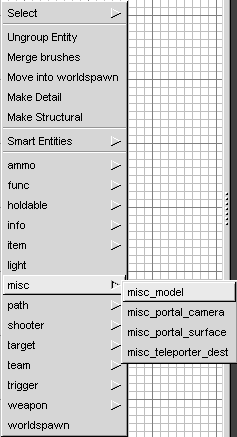
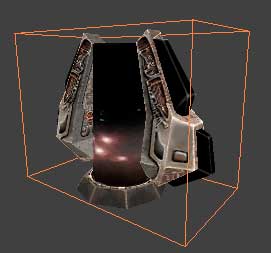
Es la hora de introducir adornos en nuestro mapa. Quake 3 posee la posibilidad de introducir modelos que en su mayoría han sido editados con un programa externo al GTK. Se suele usar el 3D Studio. Pues bien, para poder introducir estos modelos (hay bastantes y además se pueden descargar de internet) hay que pinchar con el botón derecho del ratón en la ventana 2D y seleccionar Misc -> misc_model. Veremos una ventana de windows y una carpeta "mapobjects". Abrimos,  veremos los archivos clasificados por carpetas. Los modelos tienen extensión .md3. Una de las cosas que se deben de tener en cuenta es que un modelo en un mapa compilado es "transparente" al jugador, se ve, pero se puede caminar a través de él. Para solucionar esto, es necesario que se rodee al modelo con un poliedro con textura "cushion" (cojin) no se ven en el mapa pero son "sólidos" y no se pueden atravesar. Para mas detalles ver la sección de Common Textures, un poco más adelante.


Las Entidades  

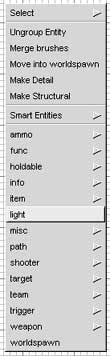
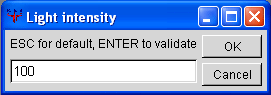
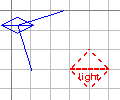
No todo en un mapa son poliedros, patches y modelos. Veremos las más comunes. Debemos introducir elementos para poder indicarle al mapa las zonas iluminadas, los spawn (de donde salen los jugadores al principio del juego o cada vez que los matan y vuelven a salir. También es necesario indicarle al mapa detalles como donde poner las armas, la minución, los items). Además  de lo indicado anteriormente, las entidades abarcan cosas mas técnicas como las funciones asociadas a piliedros y a texturas. Empecemos por una de las entidades más usadas: las luces. Las encontraremos pinchando con el botón derecho del ratón en la ventada 2D. Una vez pinchemos en la opción en light veremos la ventana donde podremos indicar la cantidad de luz que emitirá la entidad. Si deseamos cambiar el color a la luz, la seleccionamos y pulsamos la tecla "K". La manera de representar las luces en el editor se hace mediante la forma de un diamante. Otra entidad que usaremos mucho será la de los info_player_... Estas entidades indican de donde saldrán los jugadores durante el juego. Se encuentran dentro de la categoria info.

info_player_deathmatch: Se usa para indicar de donde saldrán los jugadores en las partidas DM
info_player_start: Esta entidad es la que se usa por defecto para el spawn de los jugadores, y sobretodo para poder probar los mapas antes de poner todo lo necesario. Un mapa no cargara si no existe por lo menos el info_player_start.
info_player_intermision: Esta entidad es usada para indicar la camara que se usa entre partida y partida, donde se muestran las puntuaciones y esas cosas. Esta entidad y todas las de info poseen una flecha que indica en que dirección estará orientado el jugar cada vez que salga en ese spawn. Pulsando "N" y con las teclas de ángulos lo podremos cambiar.

1024x768

©J&B 2007

Hosted by www.Geocities.ws

1