 |
 |
Outils / Logiciel HTML? / HTML / Logiciel FTP ? / À savoir / Exercices / Aide
Deux approches offertes sur tous les logiciels
Logiciels payants : DreamWeaver, WebExpert, Adobe Go LIVE 6.0 et 7.0 et version française en formule d'essai 30 jours (ZIP), Frontpage (suite Office)
Logiciels gratuits (gratuiciel) : Netscape Composer et Frontpage Xpress
|
|
Didactiel de Netscape Composer - Barre
d'outils et marche
à suivre pour la mise à jour d'un site
Didactiel Adobe Go Live
(anglais)
Pour en savoir plus sur le HTML, consultez ce document...
Utilité : Monter sur un server les fichiers que l'on souhaite rendre accessible par Internet.
Suggestion : WS_FTP (Gratuiciel) ou Cute FTP 6.0 (période d'essai, 60 $ pour l'achat)
-> WS_FTP est amplement suffisant pour les besoins du CRÉER et de COPERNIC.
Description : Le protocole standard de transfert de fichiers sur l’Iternet entre différentes machines s’appelle FTP (File Transfer Protocol ou Protocole de transfert de fichiers) et il existait bien avant qu’apparaisse le Web. C’est le moyen le plus simple qui soit pour transférer une présentation Web d’une machine à l’autre. Pour certains d’entre vous, ce sera là une première, mais, avec un peu de soin, vous en sortirez vivant.
Il existe de nombreux logiciels de client FTP sur toutes les plates-formes (PC, Mac, UNIX), chacun avec ses avantages et ses inconvénients. Les grands services en ligne vous proposent eux aussi des logiciels ou des applications de transfert masquant les détails les plus délicats. Les étapes que nous allons décrire sont valables dans l’ensemble pour tous les logiciels de FTP, à condition que ceux-ci soient de véritables programmes de transfert complets, c’Est-à-dire pouvant fonctionner dans les deux sens. Les navigateurs qui permettent de faire du FTP ne fonctionnent souvent que dans le sens serveur vers client, aussi ne conviennent-ils pas toujours pour ce travail.
Les étapes énumérées ci-après concernant WS_FTP, mais leur succession sera à peu près la même avec d’autres logiciels et sous d’autres plates-formes, pour peu qu’elles aient une interface utilisateur graphique.
1.Sur Internet, lancez le logiciel FTP. Il affiche son écran d’accueil.
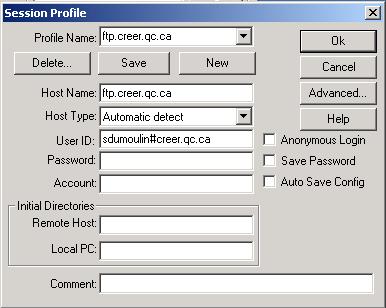
1.Indiquez le nom de la machine à laquelle vous voulez vous connecter dans la boîte de saisie Host Name. Ce nom débutera par ftp
2.Indiquez le nom d’utilisateur (User ID)
3.Indiquez le mot de passe (Password)
4.Cliquez sur SAVE lors de la première utilisation de WS_FTP pour conserver en mémoire les caractéristiques du server (Host name)
5.Cliquez sur OK pour amorcer votre tâche.
Modifiez éventuellement les options de transfert en bas de la fenêtre. (ASCII, binary, auto)
Le ASCII convient aux fichiers HTML et le binary aux fichiers d’images. L’utilisation de binary en tant qu’option par défaut montre que ça fonctionne bien pour le transfert de fichier. Évitez le transfert d’images en ASCII.
L’écran est divisé en 4 fenêtres blanches.
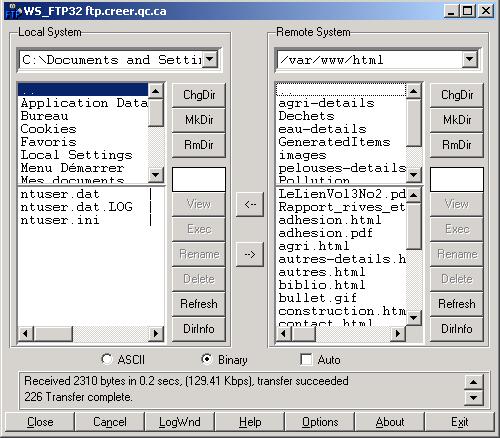
| Sur l’ordinateur personnel | Sur le serveur en ligne |
Dossiers sur votre ordinateur (à l’image de l’Explorateur Windows). Seulement les répertoires sont affichés. Pour accéder à un dossier, double-cliquez dessus. Pour revenir en arrière (dans le répertoire contenant celui dans lequel vous êtes), double-cliquez sur les deux points (..) en haut des dossiers. |
Dossiers sur le serveur. (à l’image de l’Explorateur Windows). Seulement les répertoires sont affichés. Pour accéder à un dossier, double-cliquez dessus. Pour revenir en arrière (dans le répertoire contenant celui dans lequel vous êtes), double-cliquez sur les deux points (..) en haut des dossiers. |
| Fichiers et leurs extensions présents dans le répertoire sélectionné dans l’encadré en haut à gauche. | Fichiers et leurs extensions présents dans le répertoire sélectionné dans l’encadré en haut à droite. |
Pour transférer un fichier d’un endroit à l’autre, sélectionnez le fichier désiré (si plusieurs fichiers sont nécessaires, enfoncez la touche CTRL sur le clavier en même temps que vous cliquez sur les fichiers désirés. Les fichiers sélectionnés seront ombrés. Ensuite, cliquez sur la flèche indiquant le sens vers lequel vous désirez voir le transfert s’effectuer. Le ou les fichiers sélectionnés seront automatiquement copiés dans le dossier ouvert de l’autre fenêtre. Pour la mise à jour d’un site comme celui du CRÉER et de COPERNIC, seuls les fichiers HTML seront nécessaires à copier.
L’encadré inférieur indique les détails des transactions effectuées entre l’ordinateur personnel et le serveur. Il peut servir de référence pour connaître le compte-rendu de vos travaux.
Les fichiers téléchargés sont donc prêts à être modifiés. Une fois le correctif apporté, l’exercice pour replacer le fichier sur le serveur sera le même, de façon opposée. Il est TRÈS important de replacer le fichier dans le même dossier d’où il provient pour que le changement soit effectif.
Vous n’êtes pas certain que le fichier a bien été monté sur le serveur ? Vérifiez la date et l’heure du fichier !
6. EXERCICES!Créer une page Web ''Gestion par bassin versant''
Ça fonctionne? Bravo! |
 |
Guide
en ligne pour construire une page Web
Dictionnaire
de balise HTML
Vous trouvez des balises qui ne sont pas indiquées
ci-haut? Vérifiez à l’intérieur du
glossaire…
Autres informations à savoir de la création d’une
page Web Pour en apprendre davantage sur le montage de
site Internet, sans nécessairement que ça englobe la
programmation mais d’autres aspects (imagerie,
audio, logiciels, etc.) Consultez ce site...
J'y ai tiré plusieurs éléments d'information présent
dans ce document.
Autre site expliquant comment faire une page Web - http://www.chez.com/xav59/Entree2.html
Monter sa propre page Web avec
Frontpage -
www.microsoft.com/frontpage/