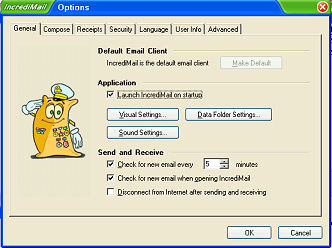
Opzioni: Scheda generale
Inglese:
Italiano: 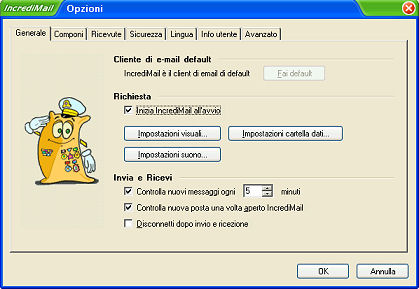
Cliente di e-mail default
Vi avverte se IM è oppure no il client di e-mail default.
Se non lo è vi dà la possibilità di farlo diventare, cliccando su "Fai default".
Il client di default è quello che "parte" automaticamente quando si clicca su un link a un indirizzo e-mail, quando da "Gestione Risorse" si vuole aprire un file .eml (un'e-mail salvata), ecc.
Richiesta
"Inizia IM all'avvio" significa che ad ogni avvio del Vostro computer si aprirà automaticamente IM.
Cliccando su "Impostazioni visuali":
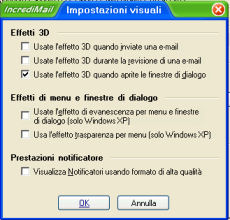
"Usate l'effetto 3D quando inviate una e-mail" selezionato ---> Sono attivi gli effetti 3D che vengono visualizzati al momento dell'invio di un'e-mail. Vale per tutte le e-mail in uscita.
Quando "Usate l'effetto 3D quando inviate una e-mail" in "Impostazioni visuali" di Opzioni
non è selezionato ---> il comando "Effetti 3D" in "Nuovo messaggio" è disattivato (icona aeroplanino di carta di color giallo sbarrato di rosso)
è selezionato ---> il comando "Effetti 3D" in "Nuovo messaggio" è attivo (icona aeroplanino di carta di color giallo).
Cliccando su "Effetti 3D" in "Nuovo messaggio" state attivando o disattivando gli effetti 3D solo per quell'e-mail.
"Usate l'effetto 3D durante la revisione di una e-mail" selezionato ---> Sono attivi gli effetti 3D che vengono "mostrati" durante il controllo ortografico di un'e-mail in uscita.
"Usate l'effetto 3D durante la revisione di una e-mail" Selezionato ---> Sono attivi gli effetti 3D che vengono "mostrati" per l'apertura di un'e-mail (e-mail selezionata nell'elenco e poi File ---> Apri).
Cliccando su "Impostazioni cartella dati":
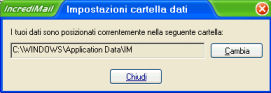
NB Dipende dal sistema operativo del PC:
c:\Windows\Application Data\IM\ per WIN diversi da XP
C:\Documents and Settings\Utente 1\Impostazioni locali\Dati applicazioni\IM (Al posto di Utente1 ci sarà il nome che avete dato al Vostro PC) per WIN XP.
Se non siete esperti, non modificate la cartella.
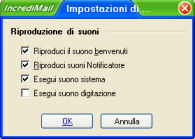
Cliccando su "Impostazioni suoni":
Invia e ricevi
by Annalisa © 2005