
Capitulo 4
 |
Internet Explorer es un navegador de Internet fabricado por Microsoft, básicamente este navegador tiene un poco más de elegancia que Netscape, pero no por eso es el mejor, el mejor es el que usted decida. Internet Explorer realiza en escencia las mismas funciones que el Netscape, esto es abrir direcciones, navegar en ellas, la información que se ve en uno y en otro debe de ser la misma, la ultima versión disponible de este navegador es la 5, Internet Explorer esta disponible en mas de 25 idiomas, para la mayoría de los sistemas operativos, (menos para Linux), en la mayoría de las maquinas viene precargado junto con el sistema operativo, tal ves sea por eso que tiene tanto éxito. |
Los vínculos dentro de los navegadores tanto en Netscape como en internet Explorer tienen el mismo efecto llevarnos a algún lado, o abrir algo. La característica de los vínculos es que cambian de color una ves visitados, el color normal es azul, una ves visitados cambian a morado y estarán así por un periodo de 9 días en el caso de Netscape, y 20 en Internet Explorer, ambas cantidades pueden ser modificadas Para cambiar este valor en Netscape, seleccionamos, menú Edición, Preferencias, en la categoría Navigator en la sección Historial aumentamos al valor deseado. En Internet Explorer, Herramientas, Opciones de Internet, en la pestaña General en la sección Historial aumentamos el valor deseado. Al estar un vinculo de color morado significa que hace poco se estuvo ahí y esto evita que estemos navegando en círculos.
En ambos casos el botón de borrar historial sirve para borrar las direcciones que se han escrito directamente en la barra de dirección, con esto se evitara que alguien más se de cuenta que lugares frecuento. En el caso de los vínculos que están directamente en el área de navegación es necesario salir y volver a entrar del navegador para que los cambios surtan efecto.

 |
Con este botón puede regresarse a la página anterior a la actual, y dejará de estar disponible, hasta llegar a la primer página. Nótese que esta herramienta es botón desplegable, esto es que si se mantiene presionado se abre una lista de las ultimas paginas visitadas. |
 |
Este botón muestra un pagina adelante, siempre y cuando este una atrás. También es botón desplegable. |
 |
Presione este botón para detener el proceso que este haciendo el navegador, particularmente el abrir una página. No importa que este haciendo el Navegador. |
 |
En caso de que la transferencia de la página este incompleta, presionamos este botón y el navegador vuelve a conectarse al lugar de la pagina e intenta traerla desde el principio |
 |
Regresa a la primer pagina que abre el navegador cuando iniciamos una sesión, esta pagina se puede controlar, abrir el menu herramientas, selecciona Opciones de internet, y en la pestaña General, y donde dice pagina de inicio, ponemos la dirección que deseamos que se abra cada ves que se inicia el navegador. |
 |
Nos llevara a un lugar donde hay varios motores de búsqueda. Por lo general son los sugeridos por el fabricante del Navegador en este caso Microsoft. Tratara de conectarse a u servidor que concuerde con el idioma del navegador. |
 |
En este carpeta se guardan las direcciones que deseamos agregar como favoritas, es muy ir haciendo un mini-directorio de los lugares que más frecuentamos para rapido poder regresar a esos lugares |
 |
Ojo con este botón, aqui van quedando TODAS las paginas a las cueles entramos en sesiones pasadas. Para controlar este botón seleccionamos herramientas, opciones de internet, en la pestaña general en la seccion de historial selccionamos cuantas sesiones deseamos que se graben las direcciones. |
 |
Con este boton desplegable podemos comenzar a revisar el mail o enviar. Lanzara en cualquier caso la ventana del OutLook Express, compañero del Internet Explorer |
 |
Al presionar este botón, podrá imprimir la página que esta visualizando, o el frame activo, cabe señalar que algunas páginas incluyen letras blancas, y el fondo de algún color, de tal suerte que al imprimir no saldrá nada. |
 |
Utilice este botón para modificar la pagina actual, en algunos caso se necesitara tener derechos sobre la página para poder hacerlo. En este caso se muestra el icono de Front Page, puede que no lo tenga instalado y solo aparezca el icono del bloc de notas. |
| Aparecerán algunos más o menos. Dependiendo de que programas extras tenga para el Navegador. Todos estos botones son de Internet Explorer 5.5 |
Ambos navegadores hacen un historial de las paginas visitadas en el internet, tanto de direcciones como de contenido, con la finalidad de que si se solicita la misma dirección esta sea cargada desde el cache, que básicamente son archivos grabados en el disco duro de la maquina, con esto se asegura que las paginas frecuentemente visitadas se abran más rápidamente ya que no existe la necesidad de traerlas desde internet. Esto es por que la primera ves que se visita un lugar el contenido es grabado en el cache, y al ser visitada por segunda ves este lugar se abre desde el cache. Ayuda tambien en el caso de navegar fuera de línea esto es sin estar conectado al Internet. El tamaño de estos caches es modificable y va a ser dependiendo de la capacidad en Disco Duro de la maquina, para modificar estos valores en Netscape: abrir el menú Edición, Preferencias, Abrir la categoría Avanzadas y seleccionar la opción Caché, donde dice cache de memoria se refiere a la memoria RAM de la maquina que se utilizara en una sesión, luego en cache de disco se refiere al caché en Disco Duro, es saludable duplicar estos valores para acelerar un poco la navegación. En el caso de Internet Explorer: abrir el menú Herramientas, Opciones de Internet, seleccionamos la pestaña general, luego el botón de archivos temporales de Internet, en la sección de archivos temporales de internet modificamos hasta el valor deseado.
Al estar navegando en el Internet encontraremos texto que nos parecerá importante conservarlo de alguna manera, una es copiarlo. Para hacer esto lo primero que hacemos es acercar el puntero del ratón a la primera letra del párrafo, y esperamos a que cambie a puntero de inserción (es como una viga) y ahora si, presionamos el botón izquierdo del ratón y los arrastramos hasta llegar al final del texto que nos interesa. Ha esta acción se le conoce como seleccionar y notaremos que el texto es sombreado por un color azul. Ahora seleccionamos el menú Edición y luego Copiar esto en ambos navegadores. Ahora el texto esta en la memoria RAM de la maquina. El siguiente paso es abrir algún editor de textos como Microsoft Word, y ahí seleccionamos Edición, Pegar y listo.
El proceso para conservar una imagen en internet es bastante sencillo y difiere un poco entre los dos nevegadores, recuerdo todo lo que ve por su navegador es posible grabarlo de algun modo, y ahora el caso de las imagenes, en el caso de Internet Explorer lo que tenemos basicamente son 3 opciones. La primera es Copiar la imagen:
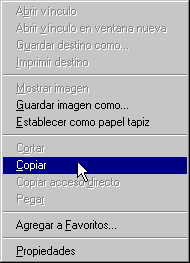 |
1.-El primer paso es
localizar la imagen que deseamos, ponemos dentro de la
imagen el puntero del ratón, presionamos el boton
derecho, y aparece un menu emergente, y debe de estar la
opcion de Copiar encendida, sino es asi significa
que no estamos sobre ninguna imagen. Hecho esto la imagen
estara en la memoria RAM de la maquina, lista para
pegarse en cualquier programa tipo Windows. (esta opción
no esta disponible en netscape) 2.- La segunda opción que tenemos es Guardar Imagen Como que tambien esta disponible en netscape, al seleccionarla, se abre una ventana preguntadonos en que parte deseamos guardarla, podemos seleccionar la unidad a: o c: segun sea necesario, el nombre de la imagen puede ser conservado o cambiado por otro, pero no asi con la extensión. Con esto tendremos una copia del archivo original de la imagen. 3.- Establecer como papel tapiz (disponible en netscape) lo que hace es poner la imagen en el escritorio del windows, al hacer esto el navegador parpadea por unos instantes, y al minimizar todas las ventanas ahi estara la imagen como papel tapiz. Lo que puede salir mal es que la imagen este muy pequeña y no se aprecie en todo el escritorio de windows, esto debido a la imagen original, no conozco metodo para agrandar la imagen sin que esta pierda resolución. |
Descargar progrmas es una de las actividades cotidianas del internet, o por lo menos asi deberia de ser, internet esta lleno de progrmas listos para usurse en su maquina, que van desde juegos, hasta aplicaciones para ver la posicion de las estrellas, la mayoria de estos programas se ofrecen para ser evaluados y despues de un tiempo comprarlos, pero lo mejor de todo es que muchos son gratis. Basicamente estos programas vienen comprimidos, con la finalidad de que viajen más rapido. Y la mayoria de estos estan comprimidos en formato .zip; Para poder descomprimirlos necesitamos necesitamos un progrma llamado WinZip, (que dilema) pero no se preocupe este ultimo es auto-descomprimibleme que en la actualidad la mayoria de los programas que se consiguen en itnernet viene asi, y su formato es .exe.
Para obtener el WinZip visite esta dirección www.winzip.com, y en general otro tipo de pogramas podemos visitar, www.windows95.com, www.zdnet.com. www.download.com, www.jumbo.com, www.davecentral.com
 |
 |