
Capitulo 4
 |
Netscape es uno de los
navegadores más populares que hay en el internet, es
sencillo de utilizar, estable, con el podemos abrir las
paginas que están internet, al estar viendo las páginas
se le conoce como navegar. Al momento de este manual la versión más reciente de comunicator es la 4.5 en español y la 4.6 en ingles. Esta disponible en www.netscape.com o ftp.netscape.com; después de descargar un solo archivo, bastara con darle doble click para que en ese momento comience el asistente de instalación. Netscape esta disponible para la mayoría de los sistemas operativos, en muchos idiomas, actualmente se distribuye en internet y en revistas. Incluye un visor de correo electrónico (Netscape messanger) , de noticias (Netscape Collabora), un editor de paginas web (Netscape Composer) y algunas otras cosas. |
 |
Con este botón puede regresarse a la página anterior a la actual, y dejará de estar disponible, hasta llegar a la primer página. Nótese que esta herramienta es botón desplegable, esto es que si se mantiene presionado se abre una lista de las ultimas paginas visitadas. |
 |
Este botón muestra un pagina adelante, siempre y cuando este una atrás. También es botón desplegable. |
 |
En caso de que la transferencia de la página este incompleta, presionamos este botón y el navegador vuelve a conectarse al lugar de la pagina e intenta traerla desde el principio. |
 |
Inicio, regresa a la primer pagina que abre el navegador cuando iniciamos una sesión, esta pagina se puede controlar, seleccionamos la opción de menú edición, preferencias, en categoría seleccionamos Navigator (que es la que esta por omisión) y donde dice pagina principal, ponemos la dirección que deseamos que se abra cada ves que se inicia el navegador. |
 |
Este botón en realidad es un agregado del netscape, nos lleva a una página donde podemos comenzar una búsqueda por Internet. Esto es que nos llevara a un lugar donde hay varios motores de búsqueda. |
 |
En este botón desplegable encontramos vínculos que nos llevan a lugares como: Internet, Gente, Páginas amarillas, Novedades e Interesante. Al igual que el botón anterior, los vínculos que encontramos son una selección de Netscape y no representa lo que es la red Internet. |
 |
Al presionar este botón, podrá imprimir la página que esta visualizando, o el frame activo, cabe señalar que algunas páginas incluyen letras blancas, y el fondo de algún color, de tal suerte que al imprimir no saldrá nada. Para corregir esto seleccione de la barra de menú, Archivo, Preparar Página, y prendemos la opción de texto en negro. |
 |
Al estar navegando por el internet, y entrar a lugares donde vamos a hacer una compra (principalmente) los datos que vamos a poner deben de viajar de manera segura, esto es que nadie en internet pueda verlos, para saber si la página es segura presionamos este botón. |
 |
Si el candado se cierra quiere decir que estamos trabajando en una pagina segura. |
 |
Presione este botón para detener el proceso que este haciendo el navegador, particularmente el abrir una página. |

Una da las actividades más comunes en el navegaor es abrir una dirección, la mayoría de los usuarios prefiere abrir las direcciones directamente en la barra de dirección, así:
 |
En la barra de dirección podemos poner el lugar a donde deseamos ir, (siempre y cuando sea una dirección que exista) solo ponemos la dirección presionamos enter y listo. Cuando la dirección sea abierta suceden varias cosas, una que la palabra Ir a: cambia por Dirección, otra cosa que sucede es que la dirección se graba en el listado de la persiana, que puede ser consultado presionando el botón del final. Así es que todas las direcciones que se abran con éxito son grabadas en este listado.
Si al estar navegando por el internet encontramos una página a la cual deseamos regresar después lo que hacemos es hacerle una marca, esto se hace dando click sobre marcadores y luego la opción añadir marcador, con esto la dirección de la página que estamos viendo quedara grabada, y así poder volver sin necesidad de escribir. Ahora bien, nótese que la persiana de dirección almacena solo aquellas direcciones que son escritas directamente en este lugar y que podemos seleccionarlas de ahí mismo.
Enlace con documento permite crear un acceso directo de la actual dirección, ya sea al escritorio de windows, a algún programa, inclusive a marcadores, solo arrástrelo a donde desea y vea los resultados.
Ahora bien existe otra
manera de abrir las direcciones y estas es presionando ctrl
+ o, aquí podemos escribir la dirección a donde
deseamos entrar, la diferencia que hay con la opción
anterior es que aquí no se graba en la barra de dirección.
Pensara usted pues mejor abro las direcciones
directamente Pero no es muy conveniente del todo, por que
las direcciones se van grabando en un listado, con esto
estamos dejando rastro de donde estuvimos, entonces si
alguien más utiliza el navegador se podrá dar cuenta
que direcciones abrimos.Ahora bien, imagínese que abrió
lugares no aptos para todo publico y quedaron grabados en
la barra de dirección. en la barra. 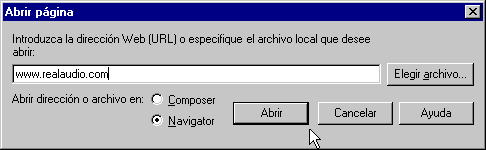 |
 |
Al solicitar una página, en el indicador de estado aparecen unos meteoritos que indican que el navegador esta conectándose al servidor donde se encuentra la información, al terminar se detiene toda animación, o también esto ocurre cuando presionamos el botón detener. |
 |
Al estar detenido el indicador de estado, es posible dar un click sobre el, con esto nos llevara a la página principal de la empresa del netscape. |
| Otro indicador de avance
es la barra de evolución donde se puede ver el
porcentaje de descarga de la página, con una banda
oscura que se mueve de un lado a otro. Ahora en el
mensaje de estado aparece el porcentaje transferido de un
trozo de la página, también se puede ver los servidores
a donde se esta conectando, al final solo queda el titulo
de la página, y cuando acerca el puntero del ratón a un
vínculo, se muestra al servidor a donde ser va a
conectar en caso de seleccionarlo.
|
Al estar navegando, vamos seleccionando vínculos que nos llevan a otras paginas, y estas a su ves a otras. Cada página resulta de un vinculo de la anterior, de tal suerte que al estar en la página de inicio, el botón anterior y siguiente estarán apagados, debido a que aun no seleccionamos algún vinculo, una vez que seleccionemos un vinculo estaremos en la página A, y el botón de regresar se activa, esto debido a que quedo una página atrás de la página A ; Seleccionamos un vinculo de la página A y este nos lleva a la página B, y el botón siguiente sigue apagado. Al presionar el botón anterior llegamos a la pagina A, y ahora si, se activa el botón siguiente, esto debido a que esta adelante la página B. Ahora bien, si presionamos el botón anterior hasta llagar a la página de inicio, este se desactivará por que no hay mas páginas atrás de la página de inicio... uuuuuuuuffff que complicado.
Las páginas que estemos abriendo son grabadas en el disco duro, esto se le conoce como cache, esto ayuda en el caso de que en la misma sesión solicitamos la misma página, esta no tenga que ser traída desde el internet, sino del mismo disco duro de la máquina. Para controlar esto podemos entrar al menú edición, preferencias, seleccionamos la categoría Avanzadas y luego Cache, donde podemos especificar el tamaño del cache, tanto en memoria RAM, como en disco duro.
| Nombre | |
|
|
