 Graphic ComScience
บทที่ 7 |
เราได้ผ่านขั้นตอนการกำหนดเว็บไซต์สำหรับ PHP มาแล้ว แต่หากเราต้องการพัฒนา PHP แอพพลิเคชั่นที่มีการเรียกใช้ฐานข้อมูล ก็ต้องสร้างการติดต่อกับฐานข้อมูลซะก่อน เนื้อหาในบทนี้จะกล่าวถึงการกำหนดให้ Dreamweaver MX ติดต่อกับฐานข้อมูล หลังจากนั้นเราจะเริ่มการพัฒนา PHP เว็บเพจที่สามารถเรียกใช้ข้อมูลจากระบบฐานข้อมูลมาแสดงผลบนเว็บเพจ
สร้างฐานข้อมูล "compasstravel" |
หากเราต้องการพัฒนา PHP แอพพลิเคชั่นที่มีการเรียกใช้ฐานข้อมูล ก็ต้องมีการสร้างฐานข้อมูลซะก่อน ขั้นตอนนี้จะเป็นการสร้างฐานข้อมูลตัวอย่างจากไฟล์ต้นแบบ
ขั้นตอนการสร้างฐานข้อมูล:
1. เปิด Internet Explorer ไปที่ URL http://localhost หลังจากนั้นคลิกเข้าใช้งานโปรแกรม phpMyAdmin ดังรูป
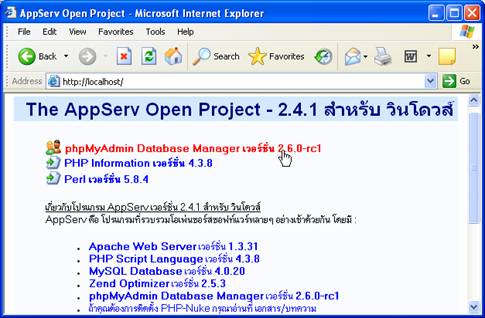
รูปแสดงการเปิด Internet Explorer ไปที่ URL http://localhost
2. สร้างฐานข้อมูลใหม่ชื่อ "compasstravel" โดยระบุชื่อในช่อง สร้างฐานข้อมูลใหม่ ดังรูป
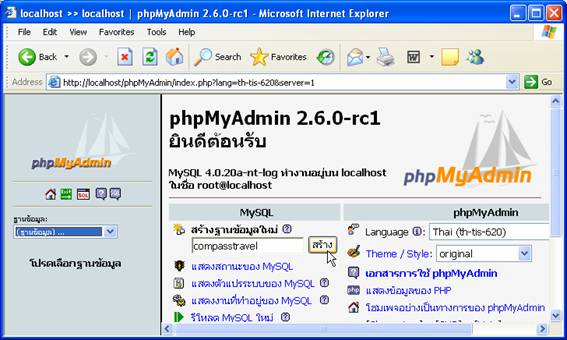
รูปแสดงการสร้างฐานข้อมูลใหม่
3. สร้างตารางในฐานข้อมูลตัวอย่างโดยคลิกที่ลิงค์ SQL หลังจากนั้นคลิก Browse…
ไปที่ไฟล์ PHPWEB\labs\lab04_database\compasstravel.sql คลิกปุ่ม ลงมือ
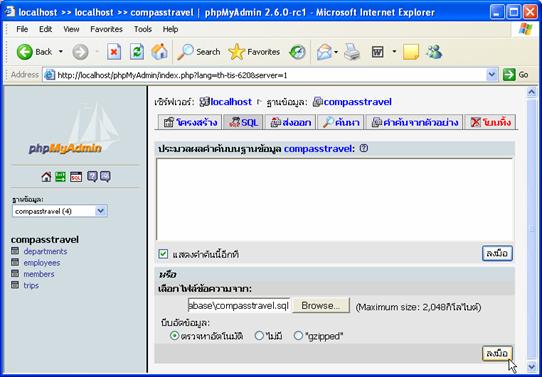
รูปแสดงการนำเข้าฐานข้อมูลต้นแบบ
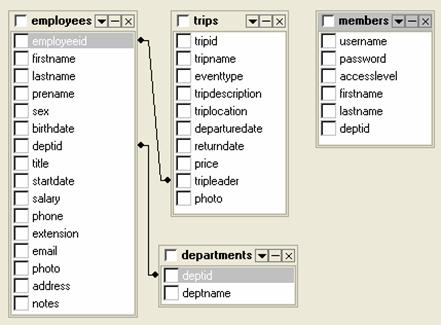
รูปแสดงโครงสร้างของตารางในฐานข้อมูล "compasstravel"
การติดต่อกับฐานข้อมูล (Database Connection) |
เราได้ผ่านขั้นตอนการกำหนดเว็บไซต์สำหรับ PHP และสร้างฐานข้อมูลมาแล้ว แต่หากเราต้องการพัฒนา PHP แอพพลิเคชั่นที่มีการเรียกใช้ฐานข้อมูล ก็ต้องสร้างการติดต่อกับฐานข้อมูลซะก่อน ขั้นตอนนี้จะเป็นการกำหนดให้ Dreamweaver MX ติดต่อกับฐานข้อมูล เพื่อที่เราจะได้พัฒนา PHP เว็บเพจที่สามารถเรียกใช้ข้อมูลจากระบบฐานข้อมูลได้นั่นเอง
ขั้นตอนการติดต่อกับฐานข้อมูล (Database Connection):
1. เริ่มต้นการติดต่อกับฐานข้อมูล "compasstravel" ใน Dreamweaver MX โดยการคลิกที่เมนู
Window -> Databases คลิกที่เครื่องหมายบวก  เลือก MySQL Connection ดังรูปด้านล่าง
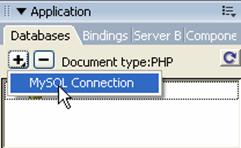
รูปแสดงเมนู MySQL Connection สำหรับสร้างการติดต่อกับฐานข้อมูล
2. กรอกข้อมูลสร้างการติดต่อฐานข้อมูล (Database Connection) ดังรายละเอียดต่อไปนี้
Connection Name: dbconn |
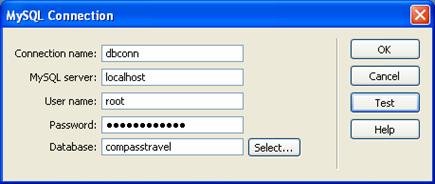
รูปแสดงไดอะล็อก MySQL Connection สำหรับสร้างการติดต่อกับฐานข้อมูล
3. คลิกปุ่ม  เพื่อทดสอบการติดต่อฐานข้อมูล หากการติดต่อฐานข้อมูลสำเร็จ จะปรากฏข้อความ Connection was made successfully แสดงขึ้นมา ให้คลิกปุ่ม OK ออกไป
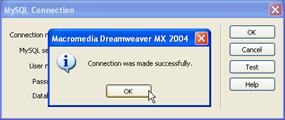
4. ที่ Databases Panel จะปรากฏรายการติดต่อฐานข้อมูลชื่อ dbconn แสดงให้เห็น ดังรูป ก็แสดงว่าสามารถติดต่อฐานข้อมูลสำเร็จแล้ว
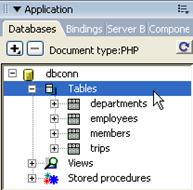
รูปแสดง Databases panel หลังจากติดต่อกับฐานข้อมูลแล้ว
