Moverse de un “Canvas” a
otro
Utilice las tablas de colegio para realizar
el siguiente ejercicio.
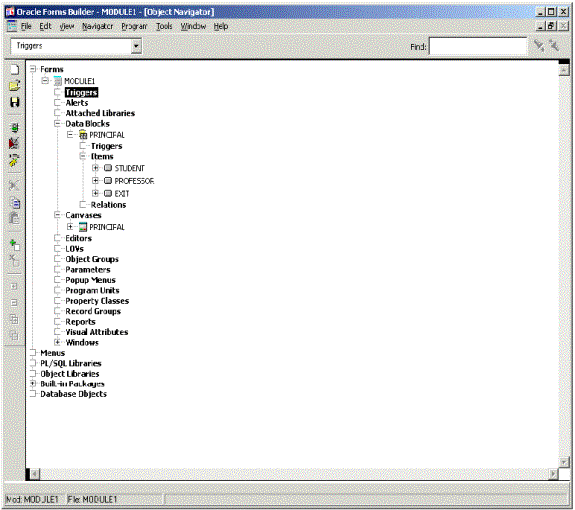
Crear un “Canvas” y
posicionar sobre el tres botones. Toque
el objeto del botón a la izquierda de la pantalla del “canvas” y luego toque
sobre el “canvas”. Automáticamente se
crea un “data block”. Debe dar el
nombre igual al “canvas” y al “data block”.
Llámele PRINCIPAL a ambos. Uno
de los botones es para “studet”, otro para “professor” y el que resta para
“exit”.
Utilice de referencia la introducción a “forms”
para crear dos formas adicionales, una para la tabla “STUDENT” y otra para la tabla
“PROFESSOR”.
En el “trigger” global debe
agregar al final la instrucción .
go_block('Principal');
Esto para que al iniciar la
aplicación comience en ese “data block” ya que existen ahora tres “data
blocks”.
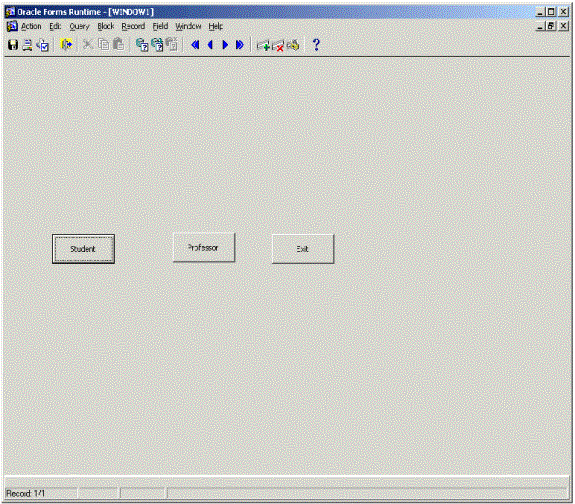
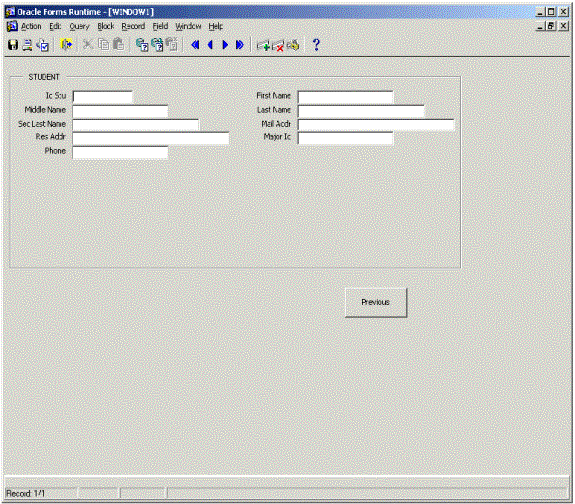
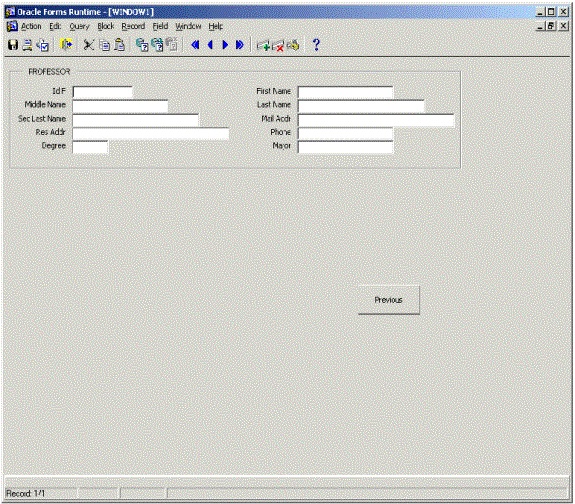
Una vez creadas las formas
deben quedar así.
“Principal”
“Student”
“Professor”
En la forma “Principal” toca
el botón del canvas con el botón derecho del “mouse” y escoge “PL/SQL” editor.
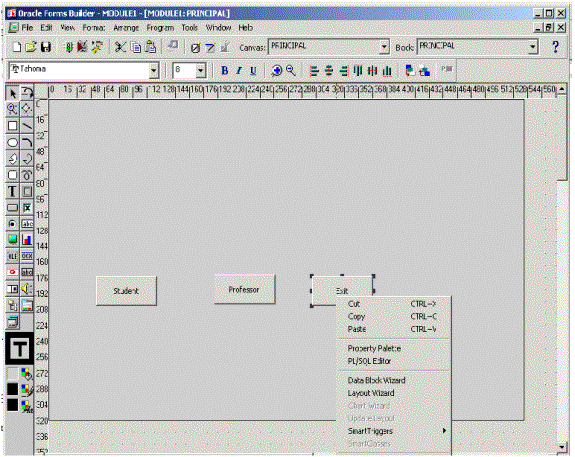
Escoge “WHEN-BUTTON-PRESSED”
y escribe los siguientes comandos.
--En el botón de “Exit”
--Para salir
Exit_form;
--En el botón de “Student”
--Para que vayas al “Canvas
Student”
go_block(‘STUDENT’);
--En el botón de “Professor”
--Para que vayas al “Canvas
Professor”
go_block(‘PROFESSOR’);
--En los botones de
“Previous” tanto en “Student” como en
“Professor”
--Para que vayas al “Canvas
Principal”
clear_block;
go_block('Principal');
Se fijan que tenemos
‘STUDENT’, ‘PROFESSOR’ y ‘Principal’.
En este caso lo que va en
comillas sencillas no es “Case Sensitive”.