Introducción a “Forms”
Va a utilizar la tabla de práctica para hacer el siguiente ejercicio.
Cuando utiliza la herramienta de “Forms” aparece una pantalla como la siguiente.
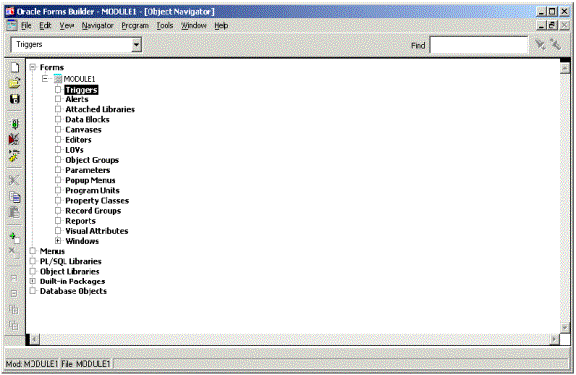
Nos vamos a enfocar en “Triggers”, “Data Blocks” y “Canvases”.
El “trigger” que aparece en este caso en un “trigger” global. También se pueden crear “triggers” asociados a un objeto en específico.
Por ejemplo si queremos que la forma abra en toda la pantalla tocamos “Triggers” y oprimimos la cruz verde a la izquierda o con doble “click” hacemos que aparezca una pantalla como la siguiente.
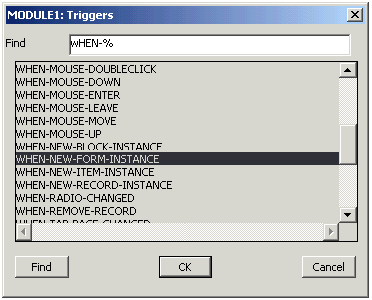
Escogemos “WHEN_NEW_FORM_INSTANCE” y aparece la siguiente pantalla.
En ella escribimos lo siguiente.
--Run time environment
set_window_property (forms_mdi_window, window_state, maximize);
--Canvas
set_window_property
('Window1', window_state, maximize);
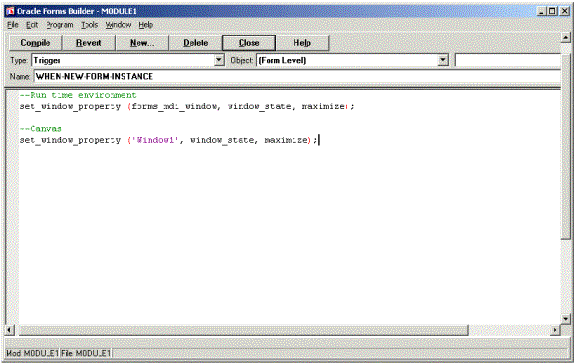
Esta instrucción es para definir el tamaño que va a tener la forma que ejecuta. Si escogemos “maximize” se expande en todo el monitor, si escogemos normal no se expande en todo el monitor.
En el caso de la línea que tiene ‘Window1’ lo que le estamos diciendo a “forms”es el tamaño del “Canvas”. Al final de la primera gráfica aparece “WINDOWS” el nombre “Window1” se puede cambiar. Se asegura de cambiarlo en el “Trigger”.
E.g. no expandido en todo el monitor.
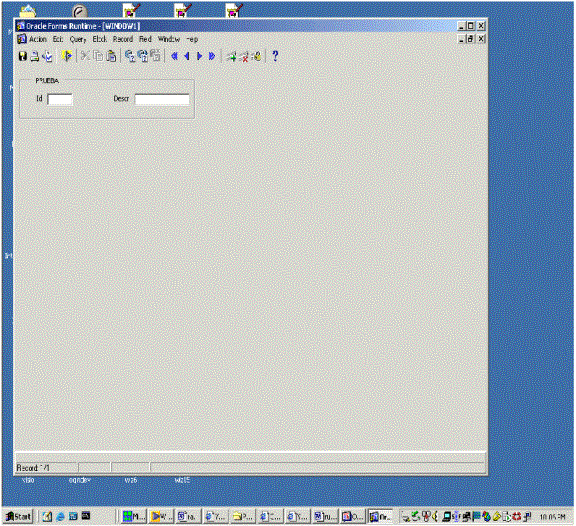
Para hacer una forma “Forms” tiene un “Wizard” o lo puede hacer manual. Tenemos que tener en cuenta que la estructura básica de “forms” es el “Data Block”. En éste se tiene la inteligencia que interactúa con la tabla asociada en la base de datos.
“Wizard”
Cuando abrimos “forms”aparece la siguiente pantalla.
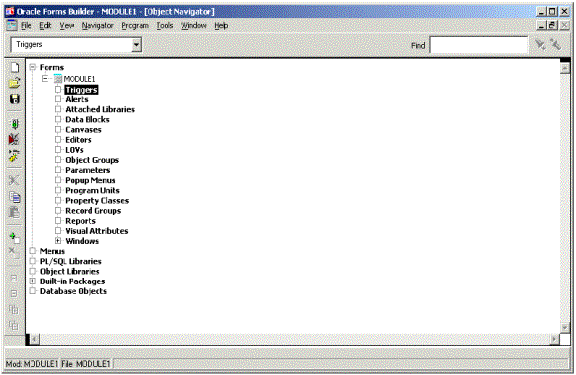
Tomando en consideración que la unidad básica de “forms”es el bloque tocamos el bloque y oprimimos la cruz verde o damos doble “click” a “Data Block” y aparece la siguiente pantalla. Escogemos “Use the Data Block Wizard”
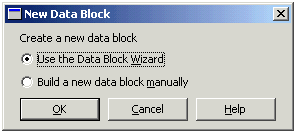
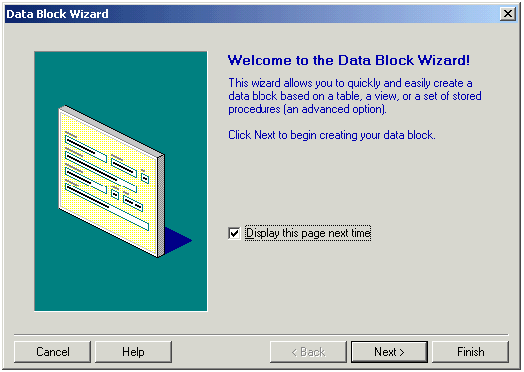
Aparece
la siguiente pantalla y orpimimos “Next >”.
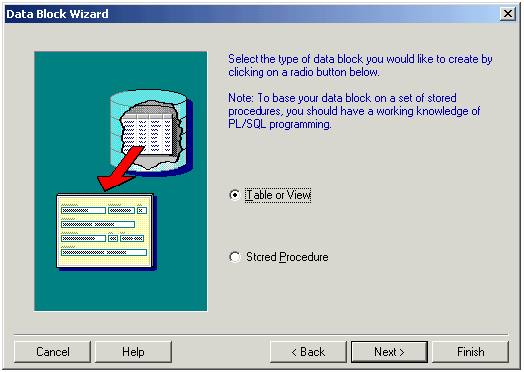
Aparece la siguiente pantalla y escogemos “Table or View”y oprimimos “Next>”.
Aparece la siguiente pantalla y escogemos “Browse…”
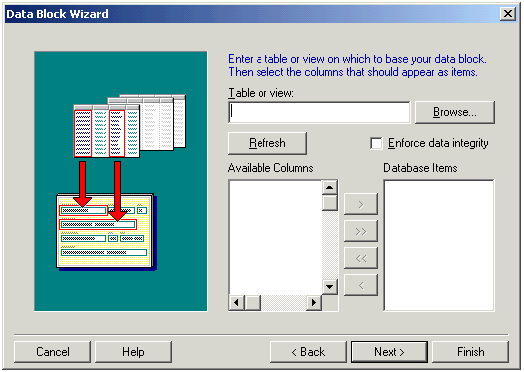
Si no estamos conectados nos pide conectarnos si ya nos hemos conectado aparece la próxima pantalla.
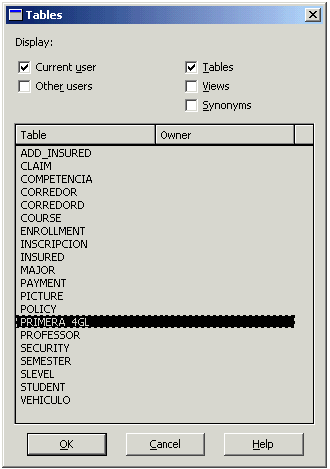
Escogemos “Table”, “View”, “Synonyms” tanto del usuario conectado como de otros usuarios, oprimimos “OK” y aparece la siguiente pantalla.
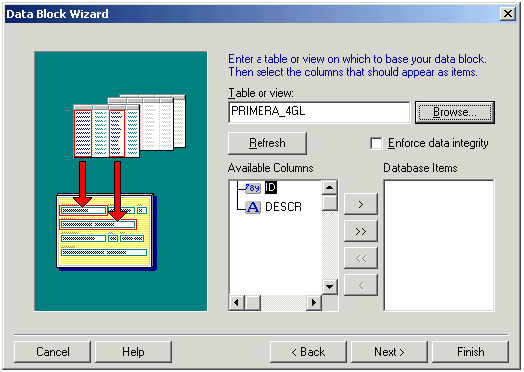
Escogemos las columnas y oprimimos “Next>”.
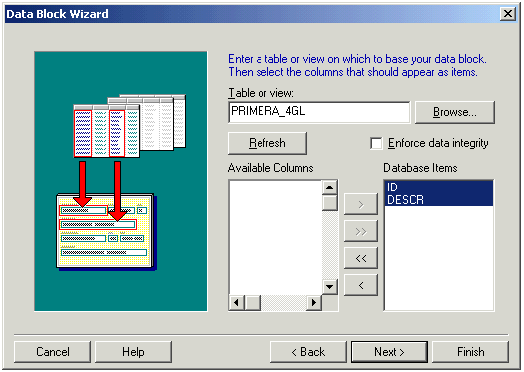
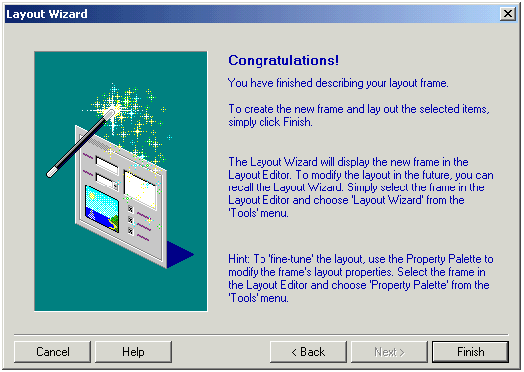
Esta pantalla indica que ya creamos el bloque. Oprimimos “Finish” para crear el “Canvas”.
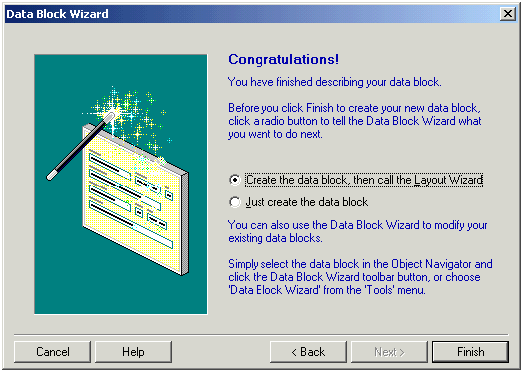
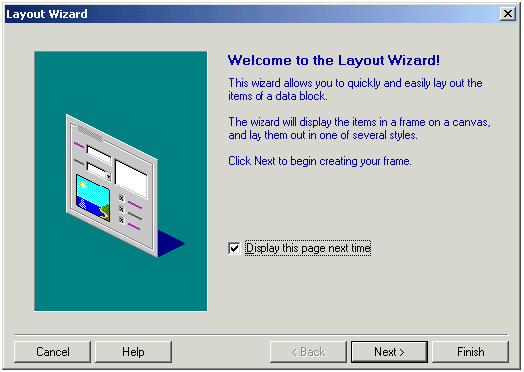
En esta pantalla oprimimos “Next >”.
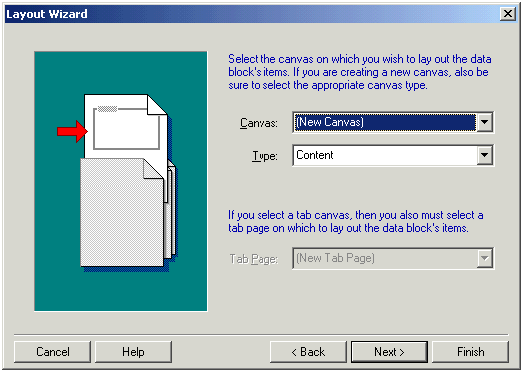
En esta pantalla escogemos “canvas” y tipo. Por lo general en tipo se escoge “content”. Donde debemos tener cuidado es en “Canvas” ya que si no escogemos “New Canvas” podemos dañar un “Canvas” ya creado. Se puede escoger un “Canvas” ya creado cuando es un “master-detail”. Oprimimos “Next>”.
Vemos los campos disponibles y escogemos los que queremos que aparezcan en el “canvas”.
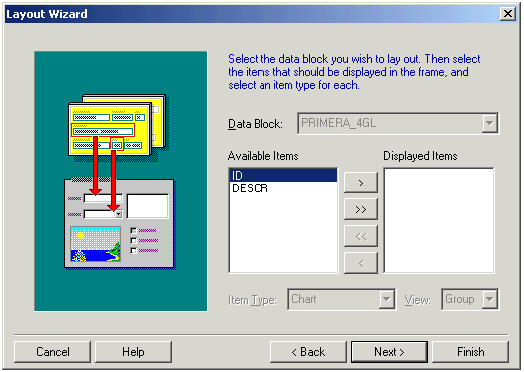
Una
vez escogidos oprimimos “Next>”.
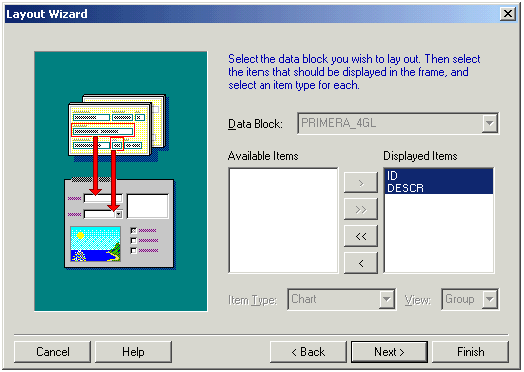
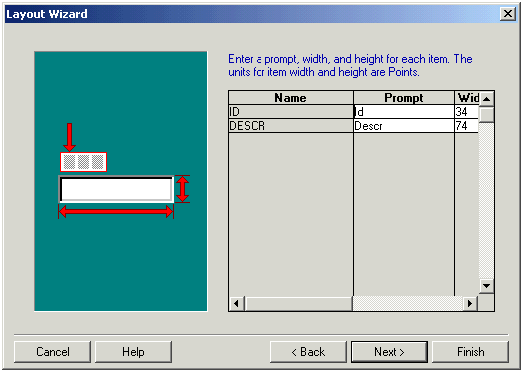
En ésta opción establecemos tamaño de campo y “label”. Se puede editar luego, oprimimos “Next>”.
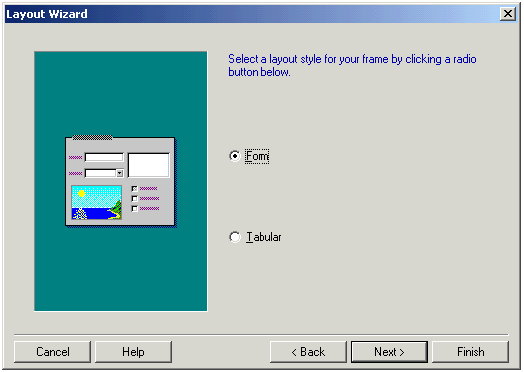
En esta pantalla escogemos “Form” para que aparezca un campo a la vez o “Tabular”para que aparezcan varios campos a la vez. Oprimimos “Next>”.
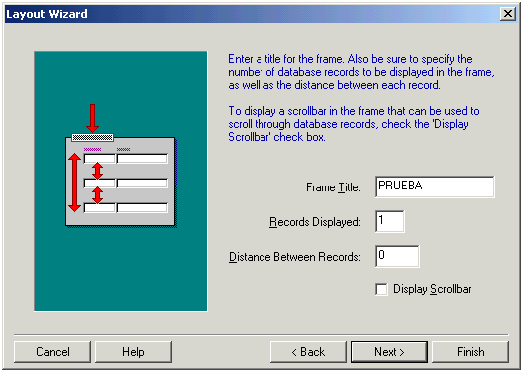
En esta pantalla le damos título al marco. Si escogimos “Tabular”es recomendable que escojan “Display Scrollbar”. Opriminos “Next>”.
Una vez aparece ésta pantalla terminamos con “Finish”.
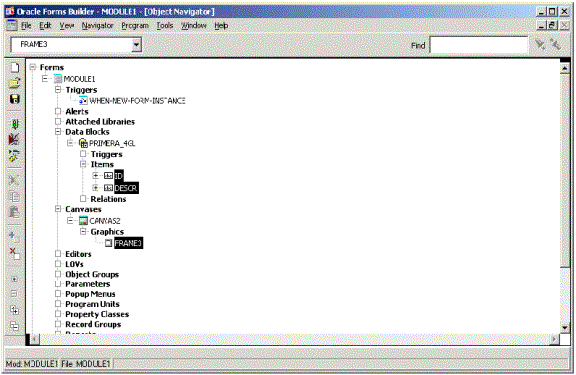
Ya tenemos objetos en “forms”. Vemos el bloque que se llama PRIMERA_4GL y el CANVAS se llama CANVAS2. Se puede editar tocando una vez el objeto y volviéndolo a tocar suavemente.
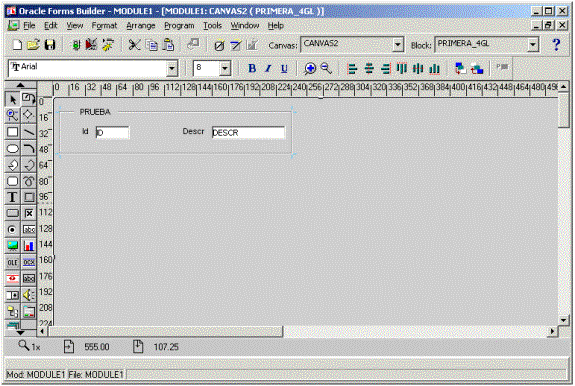
Si va a trabajar editando el “canvas” asegúrese de que el bloque asociado al “canvas” sea el representado en la parte superior. Esto debido a que puede colocar objetos en el “canvas” pero van a aparecer en el bloque asociado.
Fíjese
en la siguiente pantalla como el “canvas” es “CANVAS2” y el bloque es
“PRIMERA_4GL”.
E.g.
Haga referencia al “runtime” a principio para ver como se ve la forma funcionando.