Como montar
uma rede de computadores |
| P�gina 4 |
Configura��o
NetBEUI, IPX/SPX e controle de acesso |
Nota: tudo dessa p�gina deve ser feito em todos os computadores da
rede
Configura��o NetBEUI:
A configura��o do protocolo NetBEUI � bem
simples e deve ser feita em todos os computadores da rede. Para configur�-lo, basta
selecion�-lo na lista de componentes instalados e clicar em "Configura��es".
Aparecer� a seguinte janela:
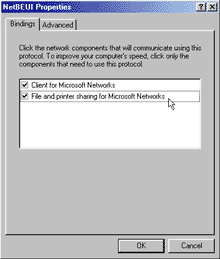 |
Aqui voc� poder� permitir ou n�o
compartilhamento. Se voc� quer permitir o compartilhamento (recomend�vel...), clique na
caixinha que fala sobre compartilhamento. Deixe marcada tamb�m a caixinha de
"Cliente da Rede Microsoft".
N�o se esque�a de desmarcar isso sempre que
a rede for desfeita, para evitar que outras pessoas possam ter acesso � seus dados
atrav�s de por exemplo a Internet.
Na pasta Avan�ado, � melhor n�o mexer em
nada, a n�o ser que voc� saiba o que faz e tenha problemas de comunica��o em grandes
redes. |
Configura��o IPX/SPX:
A configura��o IPX/SPX n�o � muito
diferente da NetBEUI. A parte de compartilhamento � igual � de cima. Agora, depois de
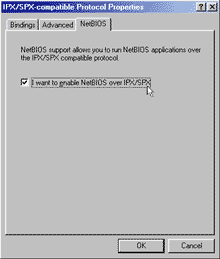
configurar o compartilhamento, v� para a pasta "NetBIOS". Clique na caixinha
para deixar que aplica��es que geralmente exigiriam NetBIOS usem o IPX/SPX. Veja:
 |
Na pasta Avan�ado, � melhor
n�o mexer em nada, a n�o ser que voc� saiba o que faz e tenha problemas de
comunica��o em grandes redes.
Por�m, em alguns jogos em rede pode ser
necess�rio mudar-se nas configura��es avan�adas na propriedade Tipo de Quadro (Frame
Type) o valor de Auto para Ethernet 802.2 ou para Ethernet 802.3 (ou para outros, tente
todos caso tenha problemas) para que o jogo funcione corretamente sem falta de sincronia.
Mas esse recurso � muito raramente necess�rio. |
Agora, continuando a configura��o da rede (v�lido para ambos os protocolos
acima):
Identifica��o dos Computadores da rede:
Agora, vamos dar um nome a cada computador,
que � o nome que ser� visto pelos outros computadores da rede para identific�-lo. Para
fazer isso, basta clicar na pasta "Identifica��o" como � mostrado na figura
abaixo.
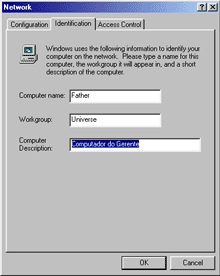 |
Evite escrever o nome do
computador com mais de 8 caracteres e tente um nome sugestivo para cada computador, como
"ger�ncia", "contabilidade", "secret�ria1", ou o nome do
dono do computador. Voc� poder� dar tamb�m o nome de um grupo de trabalho (apenas
escreva algo se quiser criar um grupo de computadores) e uma breve descri��o do
computador. |
Controle de acesso:
O controle de acesso pode ser de dois tipos:
n�vel compartilhado (aconselh�vel, pois � mais f�cil de se operar) e n�vel
usu�rio.Veja abaixo:
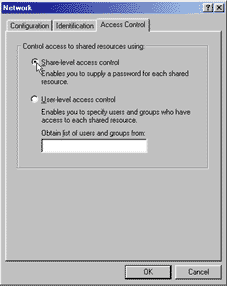 |
A diferen�a � que no
primeiro, basta criar um password (senha) para a rede, e sempre que se iniciar um
computador ligado � rede o Windows vai pedir o password para que o computador entre na
rede. Caso a pessoa n�o saiba o password, o computador inicia normalmente, mas sem acesso
� rede e seus componentes. O n�vel usu�rio � mais complicado e menos flex�vel, pois
voc� deve escolher um computador que dele ficar� especificado quais os outros
computadores devem fazer parte da rede. |
Propriedades dos componentes instalados na Rede:
H� v�rias configura��es que voc� poder� mudar em cada
componente instalado na rede da tela abaixo: bastando clicar duas vezes sobre o nome do
componente, ou selecion�-lo e clicar em pripriedades.
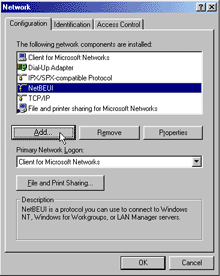 |
Basta clicar duas vezes sobre
o nome do componente, ou selecion�-lo e clicar em pripriedades. Mude as propriedades para
tentar melhor performance ou eliminar problemas que por ventura possam aparecer. Mas
cuidado, algumas configura��es podem gerar mensagens de erro ou mensagens do tipo
"...voc� poder� n�o ter acesso � todos os recursos da rede...", mesmo que
sua rede funcione corretamente. Por exemplo, nas propriedades do componente "Clientes
para redes Microsoft", n�o marque o item "EFETUAR LOGON NO DOM�NIO DO
NT", a n�o ser que algum computador da rede esteja rodando NT trabalhando como
SHARELEVEL. Por isso, cuidado ao mudar as propriedades dos componentes
instalados. |
Compartilhamento de arquivos e impressoras:
Para permitir o compartilhamento de arquivos e
impressoras, basta clicar na pasta "Configura��o" e depois no bot�o
"Compartilhamento de Arquivos e Impressoras...", que ir� aparecer a seguinte
tela:
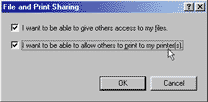
Agora � s� clicar no que te interessa
permitir o compartilhamento, e clicar OK. Nota: isso deve ser feito em todos os
computadores, especialmente no que tem a impressora instalada fisicamente. Agora, vamos
explicar como usar os arquivos, programas e impressoras dos outros computadores da rede:
P�gina 5: compartilhando
arquivos, programas e impressoras / jogos em rede.