Como montar
uma rede de computadores |
| P�gina 3 |
Instala��o
e configura��o |
Nota: tudo dessa p�gina deve ser feito em todos os computadores da
rede
Para instalar as placas de rede
fisicamente, voc� ter� que abrir o gabinete dos computadores, o que exige certos
cuidados, verifique-os aqui.
Instalar as placas nos computadores � a parte mais f�cil da opera��o. Apenas escolha
um slot PCI livre e alinhe a placa com ele e fa�a press�o para baixo. Caso sua placa use
outro slot, como o ISA, a opera��o � a mesma, s� que com o slot diferente. Volto a
lembrar que, apesar de custar o mesmo, as placas de rede PCI fornecem sem d�vida a melhor
performance do que as ISA/VESA nos PCs. Portanto, se ainda n�o as comprou, prefira as
placas de rede PCI.
A f�sica como eu disse � f�cil e requer
apenas os cuidados mencionados. Antes de abrir o gabinete, n�o se esque�a de ter � m�o
os seguintes itens:
• Placa de rede com o manual.
• Chaves de fenda e Phillips (a chave em forma de +).
• Um parafuso para fixa��o da placa no gabinete, que geralmente n�o vem com
a placa (voc� pode usar um parafuso do pr�prio gabinete, que n�o far� falta).
• O cd-rom ou disquete de instala��o da placa de rede com os drivers para Win95 ou
Win 98 (depende de qual voc� usa), e o CD de instala��o do Windows que pode ser pedido
durante a instala��o da placa. Para maiores informa��es quanto aos drivers, leia
atentamente o manual da placa de rede.
O procedimento de instala��o f�sica da placa de rede � mostrado
abaixo:
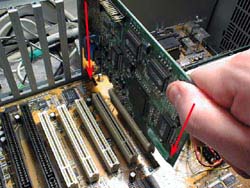 |
Ap�s encaixar corretamente a placa no slot, fixe-a com
o parafuso. Feito isso � s� verificar se nenhum cabo saiu do lugar e ligar o computador.
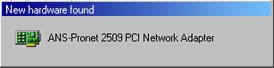
O Windows dever� detectar a nova placa e mostrar na inicializa��o a seguinte mensagem
(com o nome da sua placa de rede diferente):
|
O Windows deve pedir o cd-rom ou disquetes de
instala��o, e talvez at� o CD do Windows tamb�m. Ap�s fazer tudo o que for pedido, �
s� reiniciar o computador. Pronto, a instala��o f�sica foi conclu�da! Agora basta
conectar os computadores ums com os outros, e partir para o pr�ximo passo, a instala��o
dos protocolos no Windows.
Agora vamos partir para a instala��o do protocolo de
comunica��o NetBEUI ou o IPX/SPX. Como voc�s podem observar, existem dois tipos de
protocolos. O NetBEUI � melhor para compartilhar arquivos, pois � mais
f�cil de configurar, tornando-o ideal para uma rede de escrit�rio ou pequena empresa,
etc. J� o protocolo IPX/SPX � um pouco mais dif�cil de usar, mas ele �
necess�rio se voc� pretende al�m de compartilhar arquivos, jogar em rede. A
grande maioria dos jogos pede conex�o IPX. Para isso, voc� deve ir para a configura��o
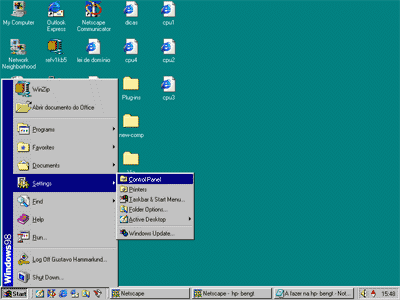
de rede do Windows. O caminho para ele �: clique no bot�o "Iniciar" do Windows
, selecione "Configura��es" e "Painel de Controle", como mostra a
figura abaixo:
No painel de controle procure pelo �cone
"Rede" e d� um duplo clique nele; a seguinte janela dever� abrir:
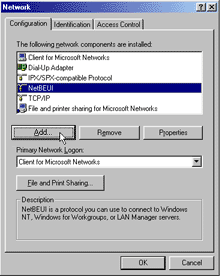 |
Verifique se o
protocolo NetBEUI ou o IPX/SPX se encontra instalado, como no exemplo ao lado. Se voc�
j� tem o protocolo de seu interesse instalado, v� direto � p�gina 4: configurando NetBEUI, IPX/SPX e o controle de acesso.
Se voc� n�o tem, basta adicionar o
protocolo. Clique no bot�o "Adicionar" como mostrado na figura ao lado.
Aparecer� um tela com v�rias op��es; escolha "protocolo" e clique em
"Adicionar". |
Aparecer� a janela seguinte:
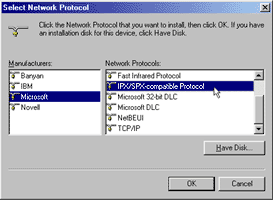 |
Fa�a como mostramos na
janela: na coluna "Fabricantes" escolha Microsoft e na coluna ao lado escolha o
protocolo que voc� se interessa a instalar - NetBEUI ou IPX/SPX. Os outros n�o vamos
comentar nessa mat�ria, pois s�o muitos e t�m objetivos diferentes dos nossos.
Ap�s escolher, clique OK. Provavelmente o CD
de instala��o do Windows ser� necess�rio para c�pia de arquivos para o disco, e ser�
requisitado, por isso tenha-o � m�o. |
Agora com o protocolo instalado, v� � p�gina 4: configurando NetBEUI, IPX/SPX e o controle de acesso.