Montar Servidor FTP con FileZilla, Poderoso y Facil (Tutorial) - Parte 2 (Continuaci�n)
All� podemos observar que la P�gina Users se divide a su vez en 4 Sub P�ginas. La primera de ellas es �General�, todas tienen el mismo grado de importancia pero esta tiene un poco mas de prioridad y atenci�n.
General:
Podemos observar que ya han sido creados 8 Usuarios (Joel, Dorsi, Jorge, An�nimo, etc.). Nosotros explicaremos paso a paso como crear usuarios nuevos:
1. Para ello tenemos que hacer un Clic en el Bot�n �Add� (Agregar).
2. Luego aparecer� la siguiente pantalla en la que aparecen dos cuadros, en el primer cuadro escribimos un nombre para el usuario que ser� agregado, y en el segundo cuadro tenemos que elegir a que grupo pertenece, por ahora escribimos como nombre de usuario �Pikula� y como Grupo ninguno (No tocamos ese campo). Luego presionamos el Bot�n �OK� y pasamos al siguiente paso.

3. El Usuario �Pikula� ha sido creado, predeterminadamente no cuenta con una contrase�a para el acceso al server FTP, por lo que por motivos de Seguridad le estableceremos una Contrase�a. Para ello tenemos que seleccionar con Clic simple el Usuario Pikula y luego hacer un Clic sobre el Casillero que dice �Password�, luego al lado de ese casillero tenemos un campo donde tenemos que escribir la contrase�a que queramos.
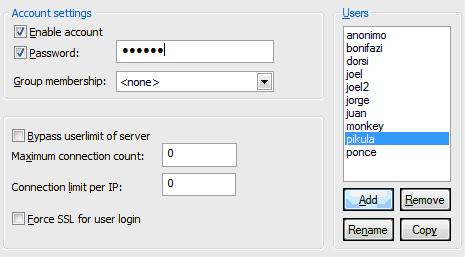
4. Tambien tenemos la posibilidad de establecer el M�ximo de conexiones por Usuario y el M�ximo de Conexiones por IP, con lo que en esos campos tenemos que escribir un N�mero que represente la cantidad L�mite para eso. Otras de las opciones que tenemos son la de Eliminar Los Usuarios (Remove), Renombrarlos (Rename) o Copiarlos (Copy).
Shared Folders:
Esta Sub P�gina tambien tiene un grado de importancia muy alto, ya que es la que nos permite seleccionar que en que Carpetas podr�n interactuar los usuarios, a cada usuario se le pueden asignar Carpetas y hasta Discos enteros. Con los cuales, seg�n los permisos que le establezcamos, podr�n Subir archivos al Servidor, bajarlos del Mismo, Borrarlos, Renombrarlos, Editarlos, Crear directorios, etc.
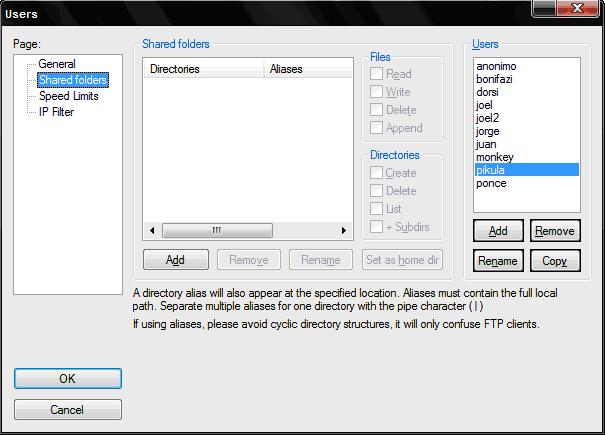
Para asignar las carpetas con las cuales los usuarios podr�n interactuar primero debemos seleccionar con un simple Clic a uno de los usuarios, Por ejemplo �Pikula�, luego hacer Clic en el Bot�n �Add� que se encuentra en el cuadro �Shared Folders�, NO confundir con el del cuadro �Users�. Una vez hecho eso aparecer� la siguiente pantalla:
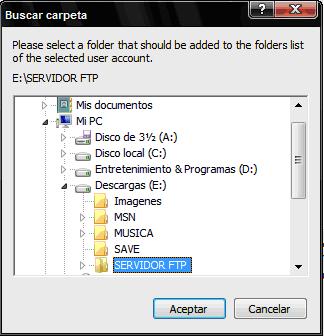
All� tendremos que elegir una carpeta o Disco con la que queremos que el usuario Pikula pueda trabajar. Es recomendable crear una carpeta que se llama �Servidor FTP� y asign�rsela a la mayor�a de los usuarios. Una vez seleccionada la Carpeta tocamos el Bot�n �Aceptar� y continuamos con el proceso.
Aparecer� ahora una pantalla conocida, pero con un cambio, ahora el usuario Pikula puede trabajar con la Carpeta Server FTP que se encuentra en el Disco E:. Pero podemos observar que solamente tiene permisos para leer archivos y Copiarlos para su Equipo. Nosotros queremos que tambien pueda Crear carpetas, Borrarlas, Subir Archivos, Borrar Archivos. Con lo que Marcamos absolutamente todas las ventanas de los Minicuadros �Files� & �Directories�.
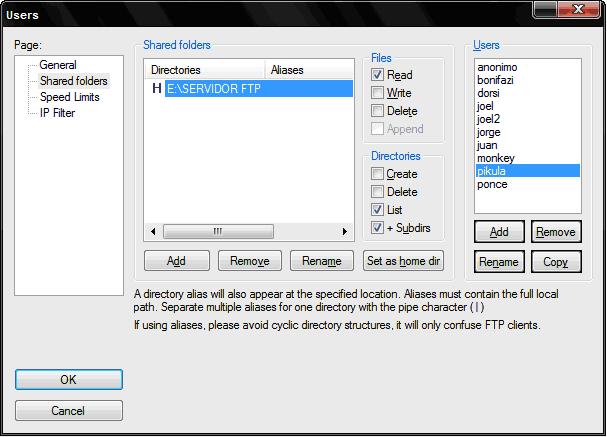
Solo le damos �Super poderes� a �Pikula� por que suponemos que es un usuario de confianza que no Eliminar� cada Archivo que se encuentre en la carpeta del Servidor FTP. Pero si no estamos seguros de que el usuario sea confiable solo Marcamos las Casillas �Read y Write� del Mini cuadro Files, de esa forma solo podr� Subir y Bajar archivos, pero no eliminarlos ni crear Carpetas.
Ya hemos creado un Usuario y le hemos asignado los permisos correspondientes, ahora pasamos a la siguiente P�gina.
En la siguiente p�gina podremos configurar las opciones de Descargar Y Subida de Datos al Servidor.
Speed Limits:
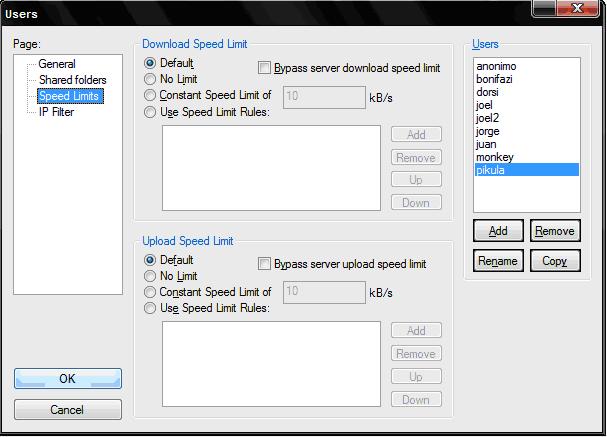
Lo primero que debemos hacer es tener seleccionado el usuario �Pikula�, esto se hace toc�ndolo con un clic simple.
Una vez seleccionado el usuario se pueden pasar a configurar las opciones de velocidad, pero primero vamos a explicar para que sirve cada opci�n.
Download Speed Limit:
En �ste cuadro podemos configurar las opciones de L�mite de Velocidad para La Descarga, as� tenemos las opciones de elegir entre:
� Default: L�mite predeterminado, si se es principiante es el recomendado.
� No Limit: Elimina todas las barreras (L�mites) para la descarga de archivos, entonces el usuario podr� descargar del servidor tanto como Capacidad de Ancho de Banda tengamos. �sta opci�n es la que usamos nosotros, ya que no queremos ning�n tipo de l�mites.
� Constant Speed Limit of: Aqu� se nos presenta la posibilidad de establecer un L�mite de Ancho de Banda Fijo para la Descarga de Archivos desde el Server FTP. Entonces si queremos que la descarga sea en 20Kbps Fijos lo �nico que tenemos que hacer el llenar el �EDIT� que se encuentra al lado de �sta opci�n con el numero que queramos, �se n�mero representar� el Ancho de Banda Fijo. Para ello primero tenemos que Marcar el Casillero de la Opci�n.
� Use Speed Limit Rules: Esta opci�n es la m�s compleja, ya que tenemos la posibilidad de establecer un Rango de Descarga para los Archivos, lo que tenemos que hacer es Marcar El casillero de dicha opci�n y luego presionar el Bot�n �Add� que se encuentra al lado del cuadro de texto. All� tenemos que ingresar los rangos que queramos.
Upload Speed Limit:
En �ste cuadro podemos establecer las mismas opciones que en el cuadro anterior, pero con la diferencia que en vez de configurar las opciones de L�mite de velocidad de Descarga, configuramos las de Subida. No es necesario explicar ya que se procede de la misma forma que en el cuadro anterior.
Establecemos �No Limit� para que no existan l�mites en la subida de archivos, s�lo los de capacidades de Nuestra Banda Ancha.
Ahora pasamos a la siguiente p�gina, que se llama IP Filter.
IP Filter:
Esta p�gina es relativamente sencilla, lo que hace es bloquear las IP que nosotros escribamos en los cuadros de texto para que de ese modo NO puedan acceder a nuestro servidor FTP. Supongamos que el acceso al Servidor se puede realizar de forma an�nima, y no queremos que determinadas personas puedan entrar, pues lo que tenemos que hacer es de alguna forma conseguir sus direcciones IP y escribirlas en el Primer cuadro de Texto.
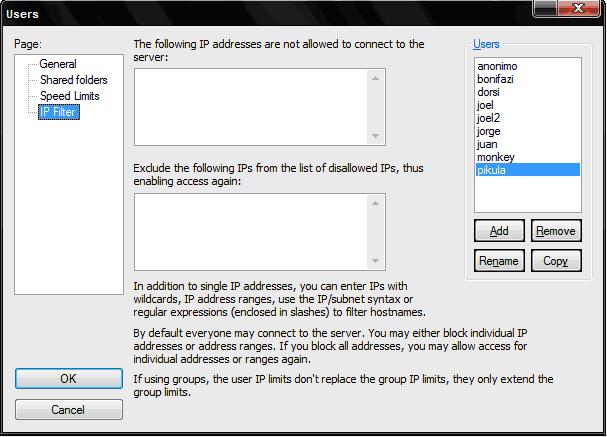
En el Segundo cuadro podemos establecer excepciones con respecto al cuadro de arriba, as� si por ejemplo es posible que nosotros hallamos bloqueado un rango de direcciones IP, pero entre ese rango hay una o varias direcciones que SI queremos que puedan acceder al Servidor, entonces lo que hacemos es escribir en el Cuadro que se encuentra debajo de todo las direcciones IP que queremos que se Puedan conectar.
En nuestro caso no queremos bloquear ninguna Direcci�n IP, por eso dejamos todo en su estado predeterminado y seleccionamos el Bot�n �OK�.
Ahora ya hemos Montado, Configurado y Agregado Usuarios Al servidor, lo �nico que nos falta es configurar el Programa FileZilla Cliente, dicho programa lo debe poseer la persona que se quiera conectar a nuestro servidor desde una Red ajena y utilizando Internet.
Cita :Configurar FileZilla Client para establecer conexi�n con el Servidor.
El Programa el FileZilla Cliente es indispensable para establecer la conexi�n con el Servidor FTP, ya que como sabr�n a la hora de realizar una conexi�n se necesita un programa Cliente y Un Programa Servidor. El Programa Servidor ya ha sido configurado, ahora es momento de configurar el Programa Cliente, el FileZilla Client 3.0.
Lo Primero que debemos hacer es abrir dicho programa, para ello vamos a la barra de Inicio, Luego seleccionamos �Programas� y vamos a la carpeta �FileZilla Client�, entramos a dicha carpeta y ejecutamos el siguiente archivo:
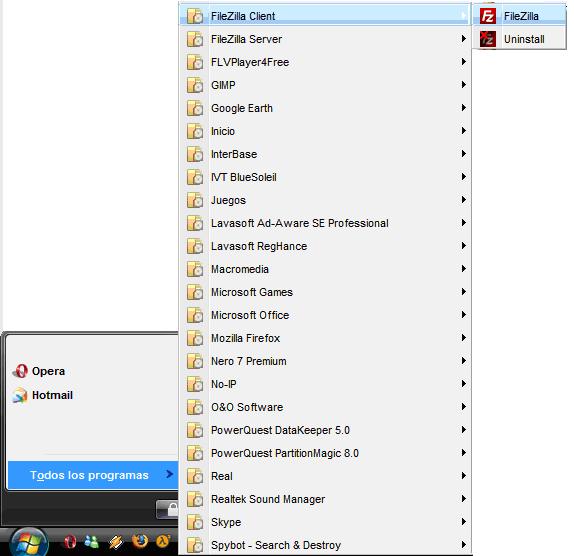
Una vez ejecutado dicho programa aparecer� la pantalla principal de dicho programa y en la cual debemos ir al men� de Opciones para poder configurar el programa:
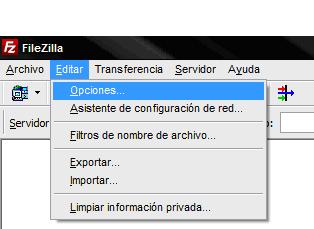
Vamos a �Editar�, luego a �Opciones� y a continuaci�n aparece una nueva pantalla que es de las configuraciones importantes en s�.
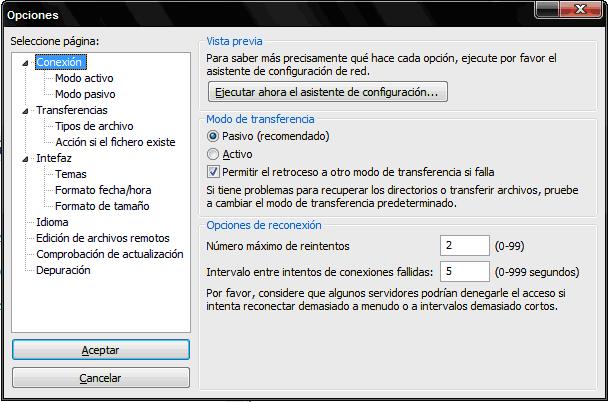
La primer P�gina es la de Conexi�n, y en ella encontraremos dos Sub P�ginas m�s.
Pasaremos a explicar cada una de las opciones que nos ofrecen:
Conexi�n:
En �sta p�gina es donde se pueden establecer algunas de las opciones para la conexi�n del FileZilla Client con el Programa Servidor.
Tenemos una de las opciones m�s importantes que son las de �Modo de Transferencia�, en las cuales tenemos la Opci�n de seleccionar el Modo pasivo y el Modo Activo.
Modo Pasivo (Recomendado � El que usaremos Nosotros): Cuando el cliente env�a un comando PASV sobre el canal de control, el servidor FTP abre un puerto ef�mero (cualquiera entre el 1024 y el 5000) e informa de ello al cliente FTP para que, de esta manera, sea el cliente quien conecte con ese puerto del servidor y as� no sea necesario aceptar conexiones aleatorias inseguras para realizar la transferencia de datos.
Antes de cada nueva transferencia, tanto en el modo Activo como en el Pasivo, el cliente debe enviar otra vez un comando de control (PORT o PASV, seg�n el modo en el que haya conectado), y el servidor recibir� esa conexi�n de datos en un nuevo puerto aleatorio (si est� en modo pasivo) o por el puerto 20 (si est� en modo activo).
Modo Activo: En modo Activo, el servidor siempre crea el canal de datos en su puerto 20, mientras que en el lado del cliente el canal de datos se asocia a un puerto aleatorio mayor que el 1024. Para ello, el cliente manda un comando PORT al servidor por el canal de control indic�ndole ese n�mero de puerto, de manera que el servidor pueda abrirle una conexi�n de datos por donde se transferir�n los archivos y los listados, en el puerto especificado.
Lo anterior tiene un grave problema de seguridad, y es que la m�quina cliente debe estar dispuesta a aceptar cualquier conexi�n de entrada en un puerto superior al 1024, con los problemas que ello implica si tenemos el equipo conectado a una red insegura como Internet. De hecho, los cortafuegos que se instalen en el equipo para evitar ataques seguramente rechazar�n esas conexiones aleatorias. Para solucionar esto se desarroll� el modo Pasivo.
Nosotros seleccionamos el Modo Pasivo, esto lo hacemos Marcando el casillero que se encuentra al lado de esa misma opci�n.Tambien vamos a seleccionar la Opci�n que dice �Permitir el retroceso a otro modo de transferencia si es que falla�, esto sirve para que si nosotros de alg�n modo no podemos establecer una conexi�n en modo Pasivo autom�ticamente pruebe conectarse pero en Modo Activo.
Tambi�n tenemos las opciones de reconexi�n, las cuales son las siguientes:
� N�mero M�ximo de Reintentos: Aqu� podemos establecer cuantas veces queremos que el programa Intente Reconectarse con el Servidor, podemos establecer que intente reconectarse hasta 99 veces, pero nosotros elegimos 2 veces.
� Intervalo entre Intentos de Conexiones Fallidas: Si una conexi�n falla podemos establecer en cuanto tiempo trate de reconectarse a partir de que la conexi�n halla sido mala. Entonces nosotros establecemos que se reconecte a las 5 segundos de que la conexi�n aya sido Fallida. Se puede establecer que se intente reconectar hasta los 9999 segundos.
Transferencias:
En la siguiente p�gina podremos establecer las opciones de transferencias de datos.
� N�mero de transferencias Simult�neas: Aqu� es donde podemos establecer cual ser� la m�xima cantidad de archivos que se estar�n trasnfieriendo a la vez, se pueden transferir hasta 10 archivos al mismo tiempo con un m�nimo de 1 Archivo, Nosotros seleccionamos que se puedan transferir 10 Archivos a la vez.
� Limite de Descargas Simultaneas: Aqu� estableceremos cuantas descargas son permitidas desde el Servidor, Si ingresamos el N�mero 0 no existir�n l�mites (N�mero de descarga Ilimitadas), podemos ingresar cualquier otro n�mero pero dejaremos el valor predeterminado, que es 0.
� L�mite para Subidas Simultaneas: Aqu� b�sicamente se puede hacer lo mismo que en la anterior opci�n, salvo que en vez de configurar el N�mero M�ximo de Descargas configuramos el de Subida, aqu� tambien ingresamos el valor 0. As� no existir�n l�mites a la hora de subir archivos.
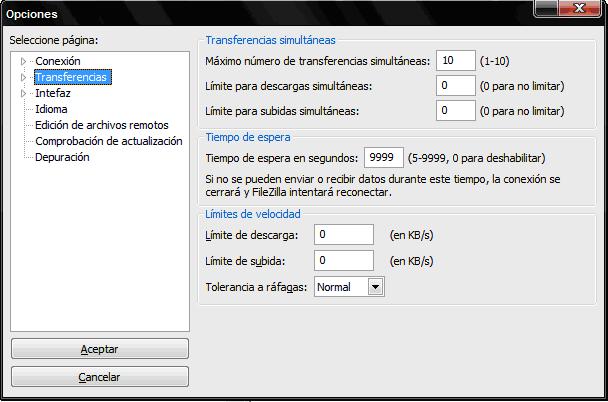
� Tiempo de Espera: Podemos tambi�n establecer en cuanto tiempo FileZilla intente reconectar si es que no se pueden enviar o recibir datos, por ejemplo: Si nosotros ingresamos el Valor 5 en el EDIT FileZilla esperar� 5 segundos para reintentar conectar al Servidor si es que no se pudieron enviar ni recibir datos. Pero nosotros ingresaremos el valor M�ximo, el 9999.
� L�mites de Velocidad: Aqu� tenemos la posibilidad de establecer el l�mite de subida y el l�mite de descarga, dejamos ambos valores en 0, as� no existen ning�n tipo de l�mites.
Interfaz:
En �sta p�gina b�sicamente se nos presenta las opciones para configurar la parte visual del Programa, esta secci�n es para mejorar la comodidad del usuario.
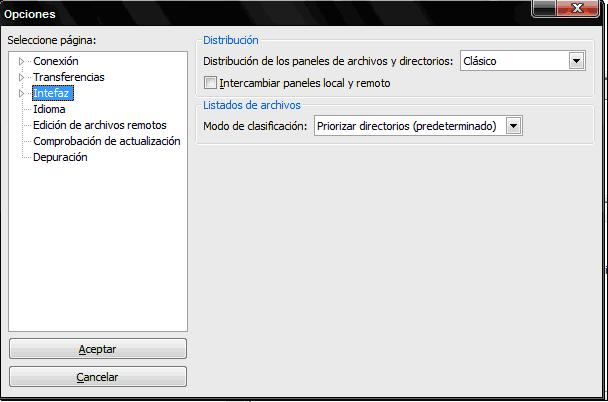
Podemos cambiar la distribuci�n de los paneles, les recomiendo probar todas las opciones de distribuci�n de paneles a fin de que encuentren sus preferidas, Nosotros elegimos la Opci�n �Cl�sico� por que se nos es m�s f�cil para trabajar.
Idioma:
Si por alguna raz�n necesitamos que el Programa se encuentre en Ingles, franc�s, alem�n, o cualquier otro idioma podremos cambiarlo en el cuadro de idiomas que aparece en �sta p�gina. Nosotros obviamente dejamos el castellano o �Spanish� por que es el idioma que estamos usando y el que m�s f�cil se nos hace. Para ello si cambiamos el idioma de FileZilla tambi�n se reiniciar� el programa.
Las opciones de �Edici�n de Archivos Remotos�, �Comprobaci�n de Actualizaci�n� y �depuraci�n� no son de una importancia importante, por lo tanto no nos preocuparemos en modificar ning�n valor que se encuentre en ellas y las dejamos en su modo predeterminado.
Ya hemos terminado de configurar el FileZilla Cliente, ahora lleg� el Momento de Realizar la Primera Conexi�n.
Cita :Realizar Una Conexi�n Entre el Servidor FTP y el Programa FileZilla Cliente:
Como ya hemos explicado antes, y si se siguieron los pasos al pie de la letra, Nuestro Servidor FTP ya est� funcionando Correctamente. Ahora procederemos a realizar una conexi�n con dicho Server FTP utilizando el Programa Cliente (FileZilla Client).
Lo Primero que debemos hacer es Abrir el FileZilla Client, y luego aparece la pantalla principal en la que debemos llenar unos campos que se los diremos a continuaci�n.
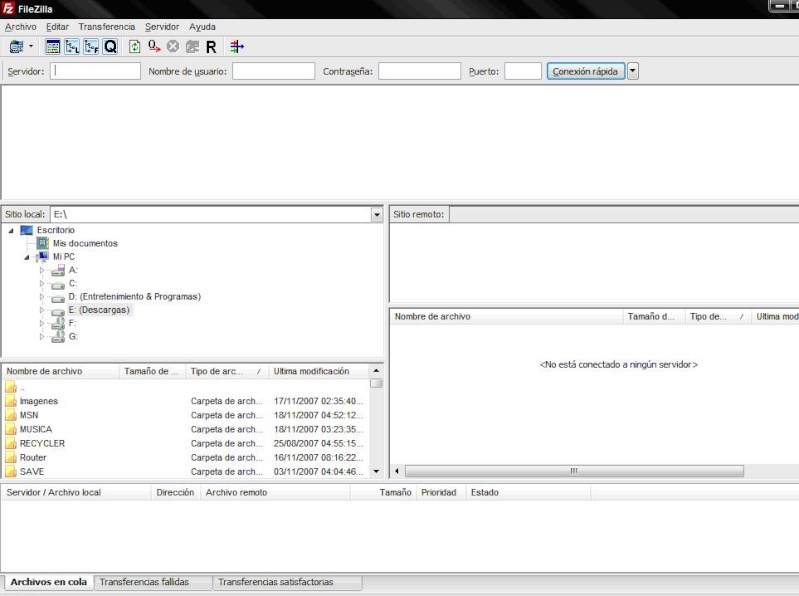
Una vez abierto el programa lo primero que tenemos que hacer si deseamos conectarnos es escribir cada dato que corresponde en los 4 cuadros que se encuentran en la parte Superior.
� Servidor: Aqu� tenemos que ingresar el nombre del Servidor FTP al cual nos queramos conectar, nosotros montamos un Server FTP con el Nombre �forsi2.serveftp.com�, entonces llenamos el campo tal cual mostraremos en la imagen:

� Nombre de Usuario: Aqu� ingresamos el nombre de uno de los tantos usuarios que hemos creado, por ejemplo �Pikula�. Entonces el cuadro quedar�a as�.

� Contrase�a: Si recuerdan los pasos anteriormente detallados al usuario �Pikula� no le hemos asignado contrase�a de acceso al servidor, por lo tanto �ste campo lo dejaremos en blanco. Pero cuando se trate de otro usuario es conveniente asignarle una contrase�a de acceso por cuestiones de seguridad.

� Puerto: Aqu� es donde tenemos que elegir el puerto mediante el cual se realizar� la conexi�n con dicho Servidor FTP. Puede ser el Puerto 20 o 21, Los cuales son para Servicios de Transferencia de Archivos (FTP). Nosotros elegimos el puerto m�s usado, el puerto 21.

Una vez ingresado el Puerto debemos hacer un Clic sobre el bot�n que se encuentra al lado y el cual se llama �Conexi�n R�pida� para as� realizar la primera conexi�n.
Si todos los pasos fueron realizados correctamente nos aparecer� la siguiente pantalla en el FileZilla Cliente:
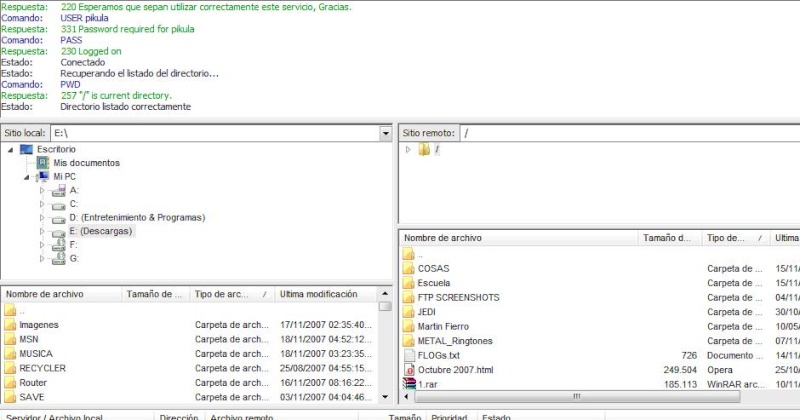
Podemos observar que en el primer cuadro de arriba se nos informa que se ha identificado correctamente el usuario y su respectiva contrase�a, por lo tanto el Usuario est� �Logeado� o Conectado con el Servidor. La Operaci�n Fue todo un �xito.
Ahora bien, podemos observar que a la izquierda aparecen las carpetas y discos duros de nuestra computadora, y a la izquierda aparecen las carpetas o discos duros que el Servidor nos ha dado permiso con las cuales interactuar.
En el caso del usuario �Pikula� solo tiene permisos sobre la Carpeta �SERVIDOR FTP�.
Ahora para poder bajar un archivo lo que debemos hacer es �Arrastrar un archivo desde la carpeta del Sitio Remoto que en �ste caso es �SERVIDOR FTP� hacia alg�n disco o carpeta de nuestra PC. Exactamente el mismo proceso tenemos que realizar a la hora se Subir un Archivo al servidor, pero primero seleccionamos el Archivo desde nuestra PC y luego lo Arrastramos hacia la Carpeta del Sitio Remoto (Server FTP).
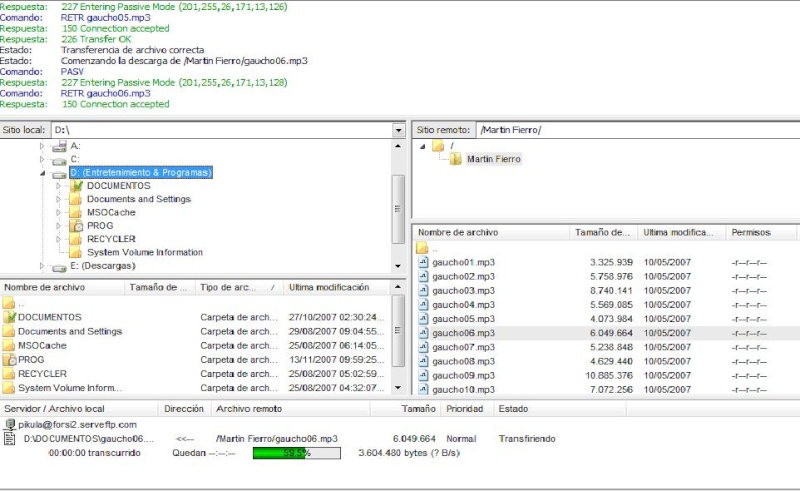
Podemos observar la barra verde en la parte inferior, que nos muestra el porcentaje de la transferencia, tambi�n el nombre del archivo, su lugar de ubicaci�n y de destino y la velocidad de transferencia.
Ya hemos podido establecer una conexi�n y tambi�n transferir archivos desde un Sitio Remoto a Nuestra PC y viceversa.
Lo �nico que queda es explicar correctamente el funcionamiento de cada uno de los Botones que tiene el Programa FileZilla Cliente, as� tenemos la siguiente barra:

� El Primer Icono, tiene forma de dos Computadoras conectadas pro una red, es El Gestor de Sitios, y sirve para guardar direcciones de Servidores FTP, a fin de poder tener una especie de listado de los servidores a los cuales accedemos y no tener que andar recordando la direcci�n de cada uno de ellos.
� El segundo Icono sirve para Ocultar o mostrar el �rea de Mensajes, Dicha �rea es el cuadro que se encuentra arriba de todo y que nos informa mediante texto todos los sucesos que hay en la Conexi�n, por ejemplo nos informa si pudimos acceder al servidor, si estamos copiando un archivo, si nos desconectamos, etc.
� El Tercer y Cuarto icono sirven para Ocultar o Mostrar el �rbol de Escritorio Local y Remoto respectivamente. El �rbol es bueno en el sentido de que nos facilita mucho la navegaci�n por las carpetas del Servidor. Si los ocultamos ganamos espacios, pero si el Servidor cuenta con gran Cantidad de carpetas para navegar es conveniente no ocultar el �rbol.
� El quinto icono sirve para Ocultar o Mostrar la Cola de transferencia, la cual es la encargada de gestionar las descargas que todav�a no hayan comenzado. Cuando ponemos para descargar o subir muchos archivos no todos pueden transferirse al mismo tiempo, por eso todos van a La Cola de Transferencia, y a medida que se termina la transferencia de tales archivos comienzan otros que se encuentran en dicha cola. Es lo mismo si se oculta esta secci�n del programa o no, no tiene mucha relevancia.
� El sexto icono Sirve para Actualizar Las Listas De Archivos & Carpetas, ya que si tenemos permisos para borrar archivos o carpetas estos no se actualizan autom�ticamente en las ventanas que nos muestra la Aplicaci�n Cliente, es por eso que presionando dicho icono nosotros podemos tener una noci�n de c�mo se encuentran los directorios y archivos del Servidor. Sirve para actualizar o refrescar el Servidor.
� El s�ptimo icono es muy interesante, es el que Sirve para Detener o reanudar el proceso de la Cola de Trasnferencias. Ya que si nosotros necesitamos en alg�n momento detener la transferencia de Archivos podemos detener dicho proceso solamente tocando dicho Icono. Tambien podemos mandar determinados archivos a la cola de transferencia para su posterior transferencia, y que se inicie determinado proceso cuando nosotros queramos.
� El octavo icono solo se encuentra activo cuando hay alg�n tipo de proceso en Marcha, como puede ser la transferencia de alg�n archivo, una vez que el proceso se encuentra en marcha, dicho icono sirve para poder detener ese proceso. En s�ntesis ser�a un bot�n para abortar.
� El noveno Icono sencillamente sirve para desconectarse del Servidor FTP al cual nos encontramos conectados en ese momento. Tocando ese bot�n terminamos con la conexi�n.
� El d�cimo icono es aquel que sirve para reconectarse al �ltimo servidor que estuvimos conectados en caso de que dicha conexi�n haya sido perdida.