Montar Servidor FTP con FileZilla, Poderoso y F�cil (Tutorial) - Parte 1

 Carlos Fernandez Dominguez
 Introducci�n (Objetivos - Teor�a):
Montar FTP con FileZilla, Impresionante Tutorial! (Parte 1)
A continuaci�n ustedes podr�n observar y luego implementar el informe que elabor� a fin de que TODOS puedan aprender a Montar Y Mantener su propio Servidor FTP.
El Informe cuenta con im�genes a fin de facilitar la comprensi�n de lo que iremos explicando paso a paso. Para familiarizarlos lo hice como una especie de tutorial, donde se muestra detalladamente cada paso a seguir para poder montar efectivamente el Server FTP. Lo �nico que necesitar�n es una Conexi�n a Internet por Banda Ancha (Preferentemente) , Un computadora de Gama Media, Algo de Tiempo y ganas de Aprender.
Comenzaremos primero con un poco de Teor�a, donde se explicar� que significa principalmente un Server FTP, Y dem�s datos relacionados con el tema.
Para los que no saben ni lo que es un Servidor FTP a continuaci�n podr�n encontrar una definici�n muy �til:
FTP (File Transfer Protocol � Protocolo de Transferencia de Archivos) es un protocolo de transferencia de archivos entre sistemas conectados a una red TCP basado en la arquitectura cliente-servidor, de manera que desde un equipo cliente nos podemos conectar a un servidor para descargar archivos desde �l o para enviarle nuestros propios archivos independientemente del sistema operativo utilizado en cada equipo.
El Servicio FTP es ofrecido por la capa de Aplicaci�n del modelo de capas de red TCP/IP al usuario, utilizando normalmente el puerto de red 20 y el 21. Un problema b�sico de FTP es que est� pensado para ofrecer la m�xima velocidad en la conexi�n, pero no la m�xima seguridad, ya que todo el intercambio de informaci�n, desde el login y password del usuario en el servidor hasta la transferencia de cualquier archivo, se realiza en texto plano sin ning�n tipo de cifrado, con lo que un posible atacante lo tiene muy f�cil para capturar este tr�fico, acceder al servidor, o apropiarse de los archivos transferidos.
Es imprescindible tener una Conexi�n de Banda Ancha (Con MODEM) para poder Montar efectivamente el Server FTP.
Un MODEM es un equipo que sirve para modular y demodular (en amplitud, frecuencia, fase u otro sistema) una se�al llamada portadora mediante otra se�al de entrada llamada moduladora. Se han usado modems desde los a�os 60 o antes del siglo XX, principalmente debido a que la transmisi�n directa de las se�ales electr�nicas inteligibles, a largas distancias, no es eficiente. Por ejemplo, para transmitir se�ales de audio por radiofrecuencia har�a falta antenas de gran tama�o (del orden de cientos de metros) para su correcta recepci�n.
Para poder utilizar los Servicios que Brindan los Server FTP se necesita Habilitar los Puertos necesarios, a continuaci�n explicar� que significa Puertos y Cuales se necesitan habilitar:
Puertos: En computaci�n, un puerto es una forma gen�rica de denominar a una interfaz por la cual diferentes tipos de datos pueden ser enviados y recibidos. Dicha interfaz puede ser f�sica, o puede ser a nivel software (por Ej.: los puertos que permiten la transmisi�n de datos entre diferentes computadoras).

Problemas:
A la hora de comenzar el montaje de nuestro Server FTP se nos presentaran normalmente una Serie de Problemas a Solucionar, los cuales son los siguientes:
� Suponiendo que ya contamos con una conexi�n de banda ancha en nuestro hogar y con la computadora en un buen estado, necesitaremos lo siguiente:
Cita :
1. Entrar a la configuraci�n del MODEM para habilitar los puertos necesarios a fin de que el Server FTP pueda establecer conexiones.
2. Conseguir aplicaciones para FTP de Internet (Descargar FileZilla Server y Client).
3. Crear una cuenta en NO-IP.com, Conseguir Subdominio gratis y luego habilitarlo para ponerlo a trabajar.
4. Instalar correctamente el FileZilla Server y el FileZilla Client.
5. Configurar el Firewall para que NO bloquee las Aplicaciones de FTP.
6. Configurar FileZilla Server para Montar el Server.
7. Configurar FileZilla Client para establecer conexi�n con el Servidor.
8. Realizar Una Conexi�n exitosa y luego transferir Archivos.
Los problemas anteriormente mencionados tienen una soluci�n sencilla en el siguiente informe.
Cita :Configurar el MODEM para habilitar los Puertos.
Por supuesto, adem�s de otras cosas para que el Servidor FTP funcione correctamente tenemos que previamente Configurar el Router-MODEM.
El Router significa enrutador o encaminador. Dispositivo de hardware para interconexi�n de redes de las computadoras que opera en la capa tres (nivel de red).
Los protocolos de enrutamiento son aquellos protocolos que utilizan los routers o encaminadores para comunicarse entre s� y compartir informaci�n que les permita tomar la decisi�n de cual es la ruta m�s adecuada en cada momento para enviar un paquete. Los protocolos m�s usados son RIP (v1 y v2), OSPF (v1, v2 y v3), IGRP, EIGRP y BGP (v4), que se encargan de gestionar las rutas de una forma din�mica, aunque no es estrictamente necesario que un router haga uso de estos protocolos, pedi�ndose indicar de forma est�tica las rutas (caminos a seguir) para las distintas subredes que est�n conectadas al dispositivo.
Com�nmente los routers se implementan tambi�n como puertas de acceso a Internet (por ejemplo un router ADSL), us�ndose normalmente en casas y oficinas peque�as. Es correcto utilizar el t�rmino router en este caso, ya que estos dispositivos unen dos redes (una red de �rea local con Internet).
Para comenzar con la configuraci�n del Router primeramente tenemos que abrir alg�n explorador Web como Internet Explorar, Opera o Mozilla Firefox. Yo recomiendo el Opera por funcionalidad. Pero en este caso usaremos el IE por que es el m�s difundido.
� Una vez abierto el Explorador tenemos que ingresar la siguiente direcci�n IP en la barra de direcciones, la IP es �192.168.1.1� y es una IP general en todas las PC, ya que es la que sirve para entrar a la Configuraci�n de todos los MODEM.
� Una vez ingresada dicha direcci�n IP aparecer� la primera pantalla en la configuraci�n del Router.
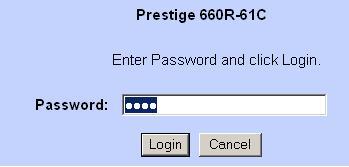
� Se nos informa en dicha pantalla la Marca y Modelo del Router, en este caso es �Prestige 660-61c�. Y luego nos dice que ingresemos la contrase�a para poder as� configurar dicho Router, la contrase�a es generalmente
�Admin�, aunque en nuestro caso fue �123456�. Una vez ingresada dicha
contrase�a hacemos un Clic sobre el bot�n �Login� y pasamos a la siguiente pantalla.
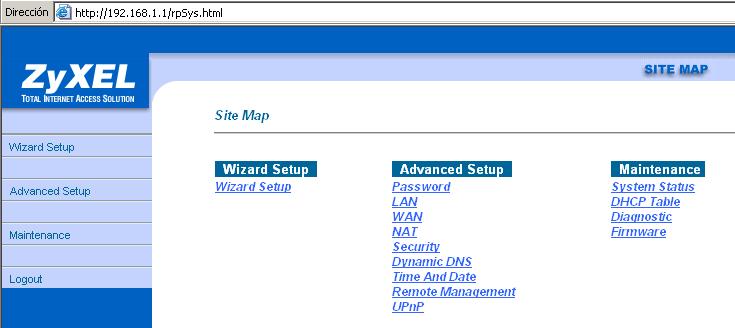
� Aparecer� la segunda pantalla en
la configuraci�n de router, en dicha pantalla podemos observar tres
Columnas con determinada cantidad de Opciones cada una, tambi�n tenemos
en la parte superior derecha el Bot�n �Help� que es simplemente una
Ayuda. En la parte izquierda de la pantalla encontraremos los v�nculos
a las 3 Columnas que mencionamos anteriormente. Nosotros debemos ir
hacia la Secci�n �Wizard Setup�. Las columnas �Advanced Setup� y �Maintenance� los recorreremos luego. Hacemos Clic sobre Wizard Setup y vamos a la siguiente pantalla.
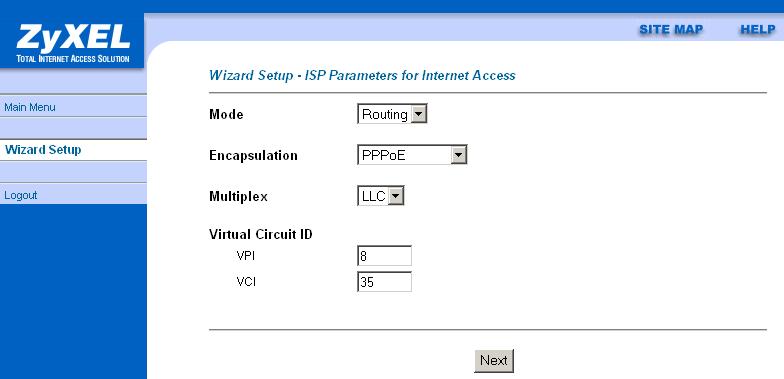
� Podemos Observar que Nos aparecen una serie de Opciones, La Primera dice �Mode� (Modo), donde se nos despliega una lista con los modos de trabajo que puede operar el Router, all� lo dejamos en Modo �Routing� para que funcione como un Router. En �Encapsulation� tenemos que dejarlo en �PPPoE�, en �Multiplex� le asignamos �LLC�. Tambi�n hay dos Opciones m�s que se encuentran dentro de la Secci�n �Virtual Circuit ID� y se llaman �VPI� (Que le asignamos el valor 8) y �VCI� (Que le asignamos el valor 35). Una vez realizado esos cambios vamos hacia la siguiente pantalla, por eso tocamos el bot�n �Next�. Y as� aparece la siguiente pantalla.
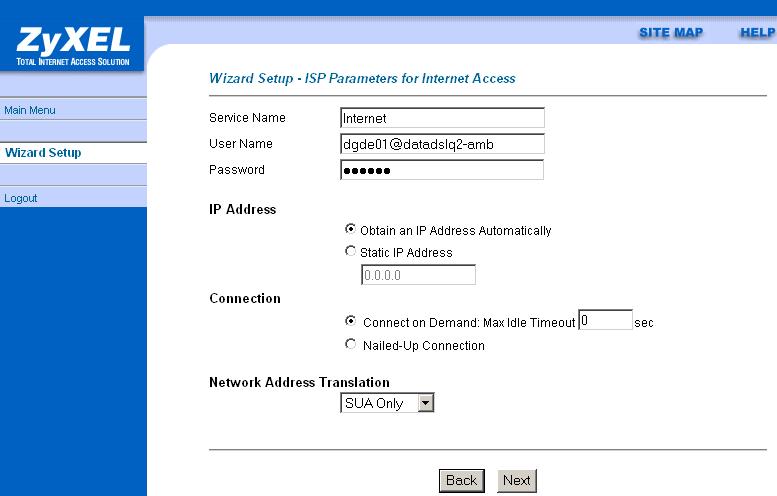
� Podr�n observar que en dicha
pantalla nos aparecen el �Nombre de Servicio�, �Nombre de Usuario� y la
�Contrase�a�. Adem�s de opciones para la Direcci�n IP y La Conexi�n.
Nosotros dejamos todos esos valores en su estado original (Sin realizar
cambios) y pasamos a la siguiente pantalla presionando el Bot�n �Next�.
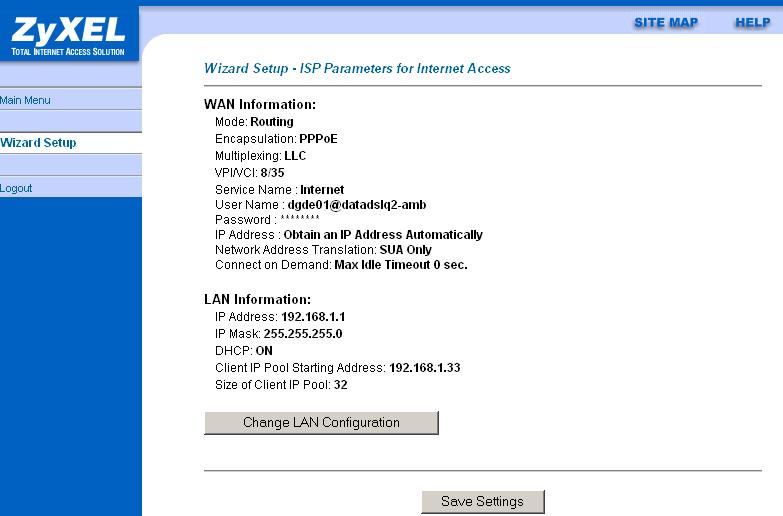
� En esta �ltima pantalla se nos
informa de los cambios realizados, lo �nico que debemos hacer es
Seleccionar el bot�n �Save Settings� para Guardar los Cambios
realizados.
� Una vez guardado los cambios aparecer� la siguiente pantalla, la cual nos informa su esta todo en orden o no. Por eso para que todo este como queremos las configuraciones tienen que tener la terminaci�n PASS, de lo contrario tendremos que repetir los �ltimos dos pasos.
� Una vez guardado los cambios aparecer� la siguiente pantalla, la cual nos informa su esta todo en orden o no. Por eso para que todo este como queremos las configuraciones tienen que tener la terminaci�n PASS, de lo contrario tendremos que repetir los �ltimos dos pasos.
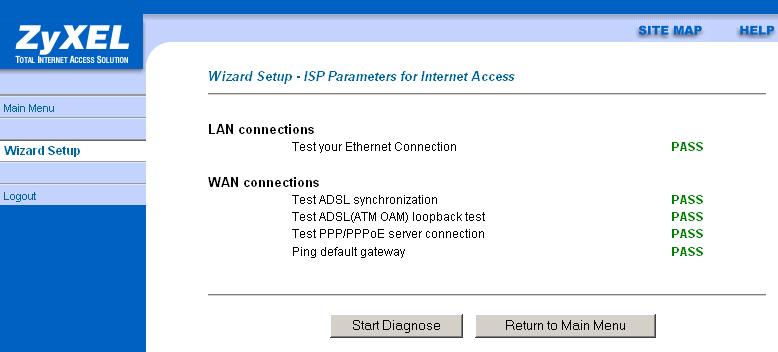
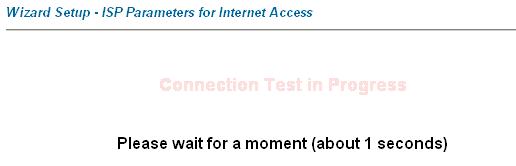
� Observando el cuadro anterior, debemos presionar el Bot�n �Start Diagnose� para comprobar que todo este en orden. Luego de eso se nos informa que esperemos unos momentos (Cuadro Siguiente).
� El Siguiente paso es ir hacia la Secci�n �Advanced Setup� y en ella a la Sub Secci�n �NAT�, en la cual se nos presenta la siguiente pantalla y debemos dejar todo tal cual visualiza la imagen.
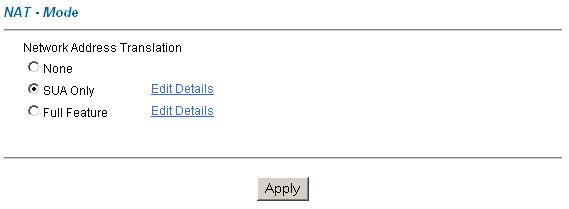
� En la Configuraci�n de NAT dejamos el valor �SUA Only� y a continuaci�n seleccionamos el Bot�n �Apply� para que los cambios surtan efecto. Luego de eso pasamos a la secci�n �Security�.
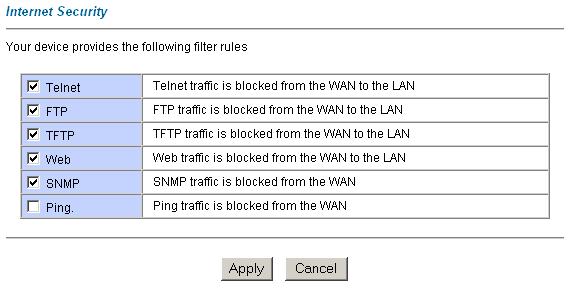
� En dicha secci�n Podemos Observar que el MODEM nos proporciona las siguientes reglas de Filtrado, como ser Telnet, FTP, TFTP, Web, SNMP y Ping. Con las cuales nosotros podemos hacer que no funcione Dichos protocoles si as� lo establecemos. Para ello deber�amos desmarcar los casilleros de los protocolos que no queremos que funcionen, pero no queremos eso, y dejamos todo tal cual muestra la imagen anterior. Tocamos el Bot�n �Apply� y pasamos a la Secci�n �Remote Management�.
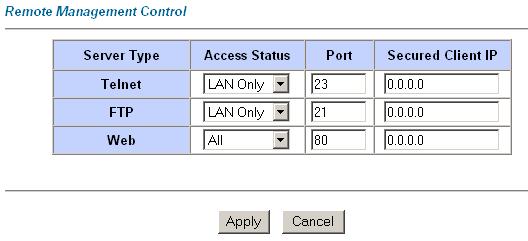
� Una vez ubicados en la Secci�n de Mantenimiento Remoto, la cual nos permite configurar el MODEM desde Internet, debemos colocar todo como lo muestra la imagen. En Telnet le asignamos el Puerto 23, a FTP el puerto 21 y a Web el Puerto 80, Como explicamos anteriormente el puerto 21 es el predeterminado para FTP. Una vez hecho eso seleccionamos �Apply� y pasamos a la siguiente pantalla.
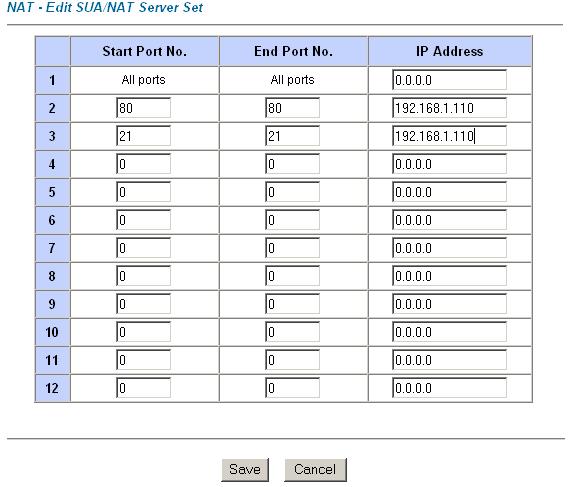
� Ahora debemos ir nuevamente a la Secci�n NAT pero de Advanced Setup. Donde tenemos que ingresar una serie de datos, lo primero es Poner todo como la imagen lo indica, salvo que en el campo �IP Address� Debemos ingresar nuestra direcci�n IP. As� llenamos La fila 2 con el Puerto 80 y Nuestra IP y la fila 3 con el Puerto 21. Pasamos al cuadro Password.
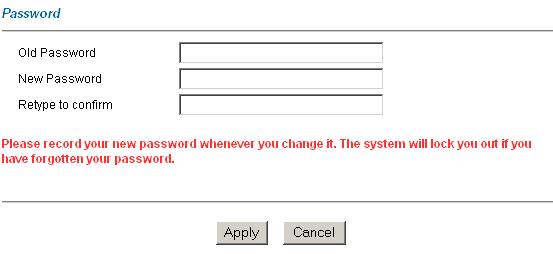
� En el cuadro anterior sencillamente debemos ingresar una contrase�a que podamos recordar, con el fin de que no cualquiera pueda acceder a la configuraci�n de MODEM a no ser nosotros mismos. Pasamos a la Secci�n LAN.
� En la Secci�n LAN vamos a configurar unos detalles relacionados con DHCP y TCP/IP. Vamos a dejar todo como la siguiente imagen lo muestra, cambiando claro la direcci�n IP por la que tengamos nosotros en este momento.
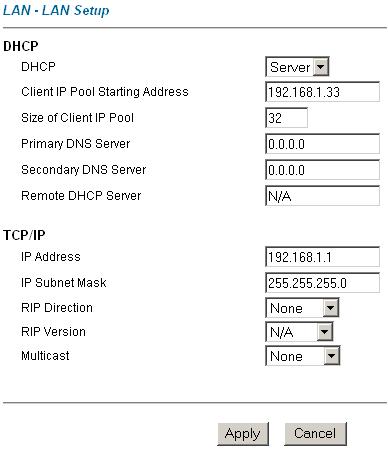
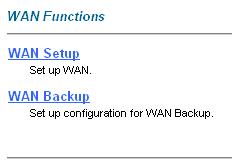
� Una vez dejado todo como lo indica la imagen anterior pasamos a la secci�n WAN de Advanced Setup, en la cual no debemos hacer absolutamente nada.
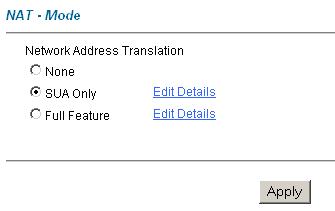
� Ahora pasamos a la Secci�n NAT de Advanced Setup en la cual solo debemos dejar seleccionada la Opci�n �SUA Only� y le damos �Apply� para as� aplicar los cambios realizados.
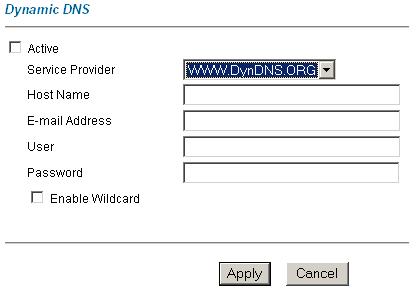
� Ahora pasamos a la Secci�n �Dinamic DNS� en la cual dejamos todo como se encuentra, pueden observar en la siguiente imagen si tiene dudas.
� Ya terminando pasamos a �Time And Date�, en dicha secci�n no hay mayores complicaciones que llenar con la fecha y hora actual. Adem�s de otros datos �tiles.
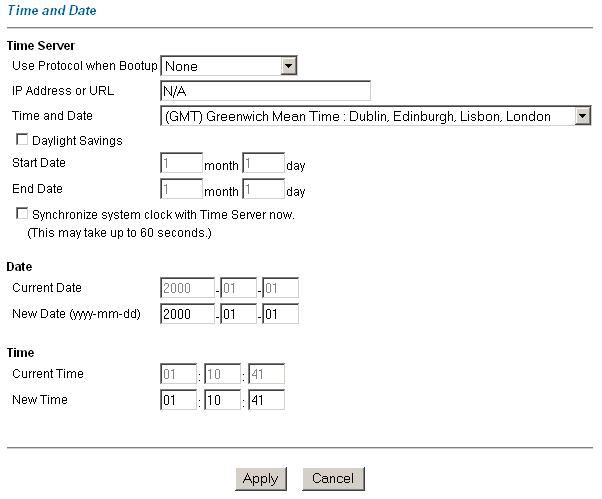
� Ahora si, le damos Apply y pasamos a la Ultima Pantalla, la cual nos indica que la configuraci�n a Finalizado y que nos da las gracias.
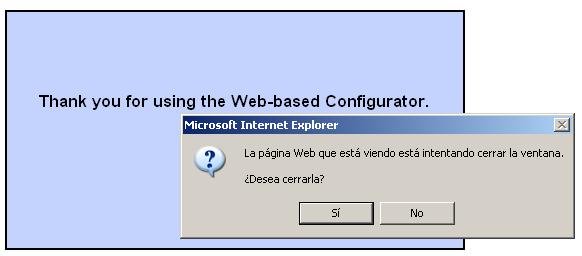
Con esto terminamos la Configuraci�n del MODEM Router de nuestra PC para un correcto funcionamiento del Servidor FTP. Cuando nos da la opci�n de cerrar la ventana elegimos SI. Y listo.
Cita :Crear Subdominio para Server FTP & Habilitarlo.
Para que nuestro Server FTP funcione correctamente es muy aconsejable obtener un subdominio gratis de la p�gina http://www.no-ip.com. Dicho subdominio es b�sicamente el �Nombre Fijo� que tiene nuestra p�gina Web, Server FTP o Server Web, por ejemplo: www.google.com es un subdominio asignado a una direcci�n IP que en ese caso nunca cambia, esto se hace por que es mucho mas f�cil recordar el subdominio (Nombre del Servidor o P�gina) que la direcci�n IP que tiene asignada.
En No-IP.com podremos crear tantos Subdominios como queramos, todos gratis. Los requerimientos b�sicos son registrarse en dicha p�gina. Todo el Proceso lo explicaremos a continuaci�n con im�genes para facilitar todo:
Como Primer paso tenemos que obviamente abrir un Explorador Web (Recomendamos Opera o Firefox, son mas r�pidos que IE), entrar a www.google.com.ar y tipear en la barra de B�squeda �No-IP�. La primer p�gina que aparece es a la que debemos acceder http://www.no-ip.com/, entramos a dicha p�gina.
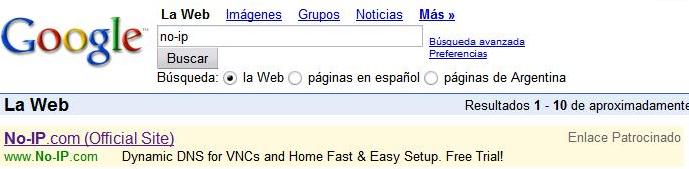
Una vez que accedimos a http://www.no-ip.com/ debemos Loguearnos (Si ya estamos registrados) o simplemente registrarnos. Para registrarse en http://www.no-ip.com/ hay que seguir los siguientes pasos:
En la p�gina de bienvenida ir a donde dice �Sign-up Now!� que significa Registrase.
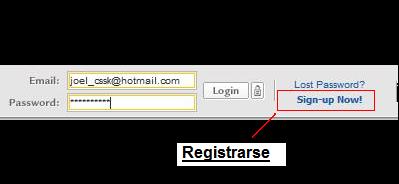
Una vez que hicimos clic sobre Sign-up Now! Nos aparece la siguiente pantalla:
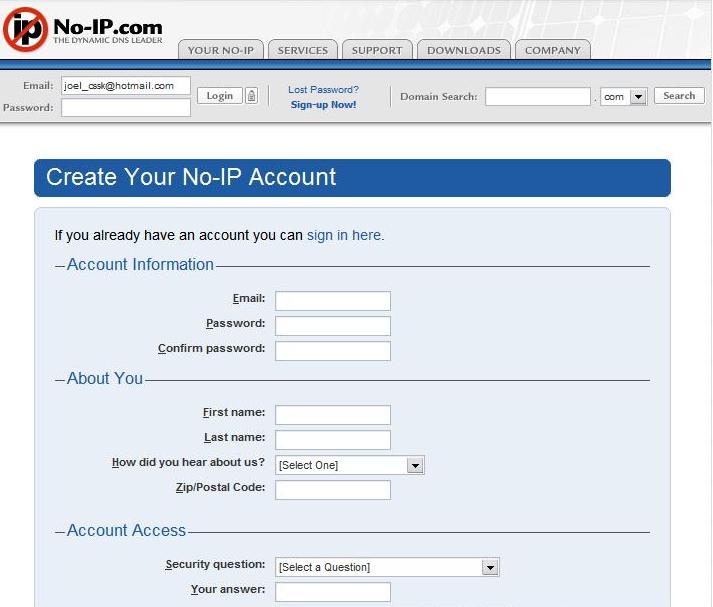
Ahora prestar atenci�n que procederemos a explicar como Registrarse correctamente. Deber�n completar los siguientes datos siguiendo una serie de consejos, pero todo cambia seg�n la persona. Por ejemplo a la hora de poner el E-Mail siempre es diferente si las personas son distintas.
En la secci�n �Account Information�:
E-Mail: Aqu� tendremos que poner nuestra direcci�n de Correo electr�nico, por ejemplo: [email protected] o [email protected]
Password & Confirm Password: Nos pide ingresar la contrase�a de dicha direcci�n de correo electr�nico y luego confirmarla volvi�ndola a escribir: *********
En la secci�n �About You�:
First Name: Aqu� ingresaremos nuestro nombre de Pila, aunque no es muy necesario poner precisamente nuestro verdadero nombre, ya que no es un dato relevante.
Last Name: Ingresar nuestro segundo nombre.
How did you hear about us?: Aqu� lo que pretende la p�gina es tener una data de como conocimos dicha p�gina, elegir cualquier opci�n (No tiene importancia).
Zip/Postal Code: Ingresemos nuestro c�digo postal, en mi caso 1759.
En la secci�n �Account Access�:
Security Question: Es una pregunta para la seguridad de tu cuenta, b�sicamente debemos elegir una pregunta, y en cuadro siguiente (Your answer) ingresar la respuesta a dicha pregunta.
Birthday: Aqu� ingresaremos nuestra fecha exacta de nacimiento.
En la secci�n �Verify Your Registration�:
Enter the code shown: Aqu� tenemos que ingresar el c�digo de verificaci�n, escribir los caracteres que aparecen en la siguiente imagen:
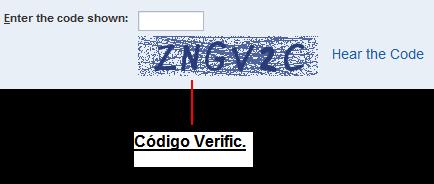
Luego de eso debemos hacer clic en �I Accep�� y listo.
Una ves hecho eso nos llegar� un Mail a nuestra casilla de correo con un V�nculo para poder activar la cuenta y as� poder usar todas sus caracter�sticas, como Crear Subdominios.
Una vez abierto el mail debemos hacer clic en el V�nculo que nos proporciona:
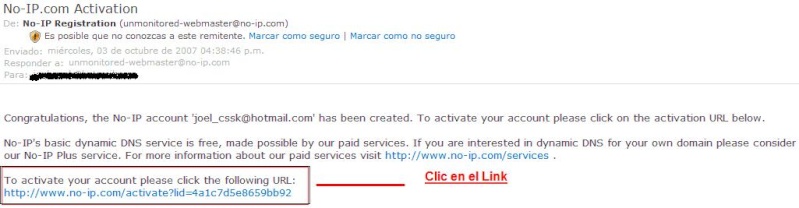
Listo, nuestra cuenta en No-IP.com ya ha sido activada. Ahora procederemos a loguearnos con dicha cuenta obtenida anteriormente, para ello debemos ingresar de nuevo a http://www.no-ip.com/ y en las siguientes casillas ingresar nuestro E-Mail y nuestra contrase�a:
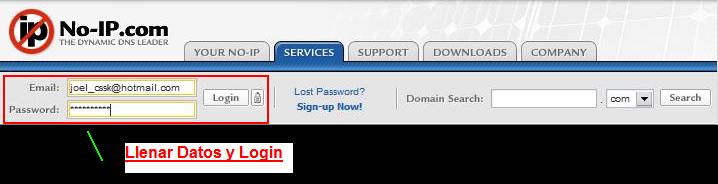
La imagen es muy intuitiva, debemos llevar los datos y hacer clic en �Login� y ya esta. Estamos logueados y con permiso para poder crear nuestro subdominio. Nos deber�a aparecer la siguiente pantalla si llenamos los datos correctamente:
Luego de ese paso debemos hacer clic en �Add� que se encuentra en la secci�n de la izquierda de la pagina llamada �Host/redirects�. All� sencillamente iremos para poder crear nuestro subdominio que es el que permitir� (entre otras cosas) el correcto funcionamiento de nuestro Servidor FTP.
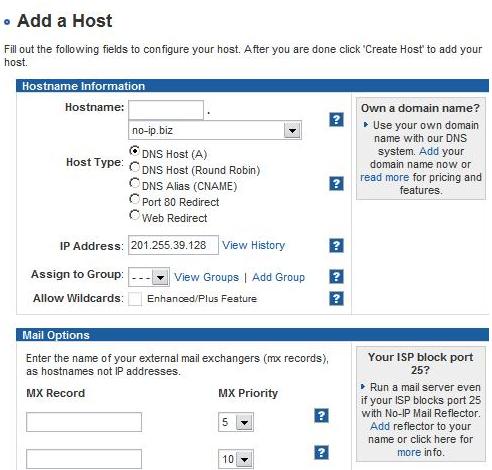
La creaci�n de un subdominio es realmente sencilla, b�sicamente lo que debemos hacer es lo siguiente:
Cita : � En la secci�n �Hostname� tenemos que asignarle un nombre que no exista a nuestro subdominio. Por ejemplo: Forsi2.
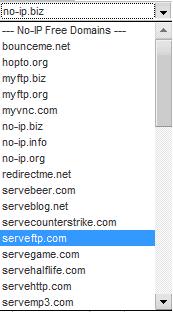
� Luego se nos despliega todo una lista con tipos de Subdominios para diferentes necesidades cada uno. Nosotros debemos elegir �serveftp.com�
� Donde dice �Host Type� es donde debemos elegir que tipo de Host queremos, no tenemos que tocar nada, dejar la opci�n por defecto.
� Luego en �IP Address� aparecer� nuestra direcci�n IP, si no llegara a estar debemos escribirla nosotros (http://www.cual-es-mi-ip.net/).
� Y por �ltimo dejar todos los dem�s datos como se encuentran por defecto y seleccionar �Create Host�.
Si procedimos de forma correcta tiene que aparecer la siguiente pantalla:
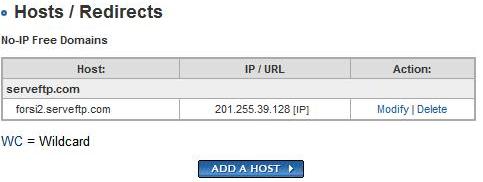
Aqu� es donde se visualiza el Host reci�n agregado, o el Subdominio. En nuestro caso es: forsi2.serveftp.com, tambi�n la correspondiente direcci�n IP asignada en el momento, y las opciones para Modificarlo o Borrarlo. Tambi�n abajo podemos agregar un nuevo Subdominio.
Una vez conseguido nuestro nombre de Dominio o Host, procederemos a descargar un programa gratuito que nos proporciona la misma p�gina y que nos permite que cada vez que iniciemos sesi�n en nuestro equipo redireccione nuestra IP Din�mica al nombre de Subdominio que hemos conseguido anteriormente, de tal forma siempre se mantiene actualizado el Host y as� permite el correcto funcionamiento del Server.
Para ello debemos ir a la solapa �Downloads� en la misma p�gina (http://www.no-ip.com/downloads) y all� descargar a nuestro ordenador el programa �NO-IP DUC� que ya hemos mencionado para que nos sirva.
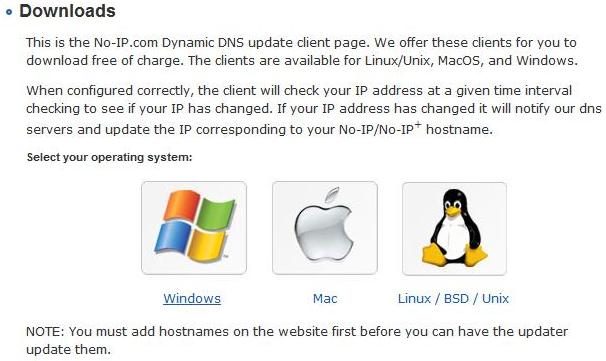
La pantalla es muy simple de entender, nos muestra tres im�genes, cada una es un Sistema Operativo diferente al otro (Microsoft Windows, Mac y Linux) y sencillamente deber�amos elegir que tipo de Sistema Operativo tenemos para as� descargar el programa que sea compatible con nuestro sistema. Ya que usando un sistema de Microsoft no deber�amos descargar la versi�n para Linux ya que no nos funcionar�a.
Hacemos clic sobre la Imagen logotipo de Windows y aparecer� una nueva pantalla en la que sencilla y f�cilmente tendremos que cliquear sobre la siguiente imagen:

Una vez hecho eso se nos redirecciona a una nueva p�gina la cual es la siguiente:
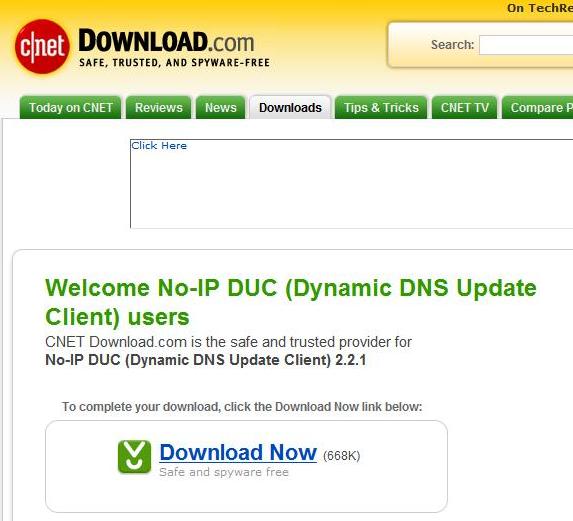
En esta nueva pantalla con aspecto colorido solo hay que hacer un clic sobre el hiperv�nculo �Download Now� (Descargar ahora) y aparece el cuadro de descarga.
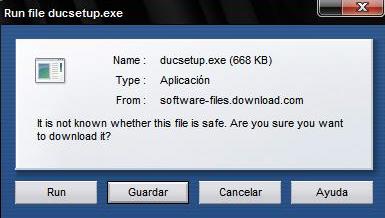
Elegimos guardar, seleccionamos la carpeta de descarga y ponemos nuevamente guardar para dar una confirmaci�n fina. Una vez finalizada la descarga del archivo debemos ejecutarlo con un simple Doble Clic o abri�ndolo convencionalmente. En este punto ya no necesitamos tener abierta la p�gina No-IP.com.
Una ves ejecutado ese programa nos aparecer� la siguiente pantallita:
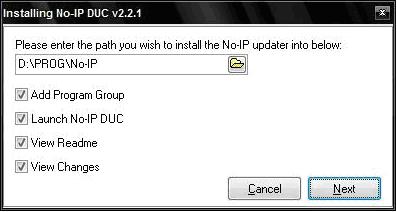
En ella hay que elegir la Ruta de Instalaci�n (D:/PROG/No-IP en mi caso) y dejar todas las dem�s opciones en su estado por defecto. Tocar �Next� (Siguiente) y listo.
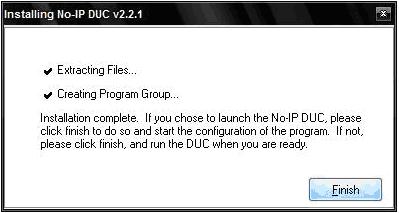
Una vez terminada la copia de archivos (Instalaci�n) tenemos que hacer un clic sobre el Bot�n �Fin�s� (Finalizar) y aparecer� una nueva pantallita.
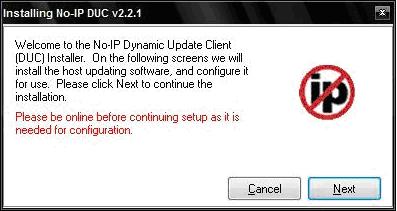
Se nos dice que dicho Software reci�n instalado necesita una configuraci�n por parte del usuario para que funcione correctamente. Le damos Next y listo. El Programa No-IP ya se esta ejecutando y se ejecuta como un servicio (Cada vez que iniciamos sesi�n el Programa ya esta en ejecuci�n) y aparece siempre en la barra de tareas:

Ahora bien, debemos hacer clic sobre dicho icono en la barra de tareas para que aparezca esta peque�a pantalla en donde se nos muestra el Subdominio conseguido anteriormente.
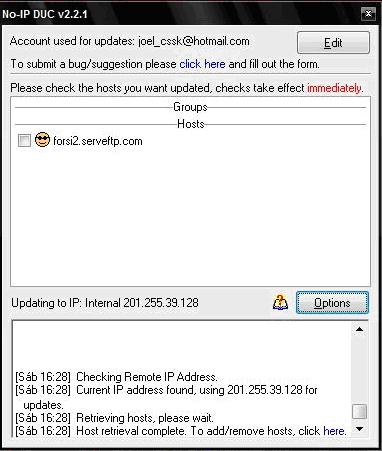
Claramente se ve una carita anaranjada con anteojos negros, lo que significa que el servidor esta �Ciego� y por lo tanto es inservible, pero para que esto no sea as� solo debemos �tildar� la casilla que se encuentra al lado de la carita. Una vez hecho eso y si obviamente la conexi�n a Internet est� funcionando en forma correcta, la carita cambia al siguiente estado:

Observamos que ya no �esta ciego� y por lo tanto esta funcionando correctamente.
En la otra secci�n de dicha pantallita se nos informa que el servidor esta actualizado y no necesita actualizaci�n. Esto quiere decir que la IP que tengamos en nuestra PC en ese momento fue asignada a nuestro nombre de Subdominio (Forsi2.serveftp.com) y todo esta funcionando bien.
Cita : Conseguir Programas FileZilla Server & Client e Instalarlos Correctamente:
Descargar Programas:
Ya hemos concluido con toda la secci�n que involucra a No-IP, ahora debemos proceder a descargar los programar para Montar el Server FTP, nosotros usaremos el Filezilla Server.
Para ello abrimos el explorador Web (Opera, Mozilla) y en la barra de direcci�n escribimos http://filezilla-project.org/ y le damos Enter, as� podremos acceder a la p�gina de descargar de dichos programas.
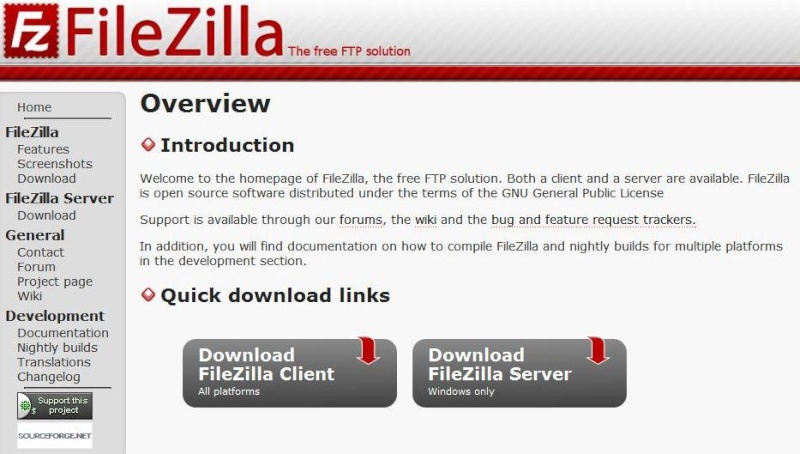
En la imagen anterior podemos obeservar la p�gina principal de la empresa Filezilla, dicha p�gina nos posibilita descargar gratis el software que nos permite montar el servidor FTP y el Software Cliente para conectarse a dicho Server.
Para comenzar la descargar del Filezilla Servidor tenemos que hacer un simple clic sobre la imagen de color gris que dice �Download FileZilla Server� (Descargar FileZilla Servidor), una vez hecho eso aparecer� la siguiente pantalla:
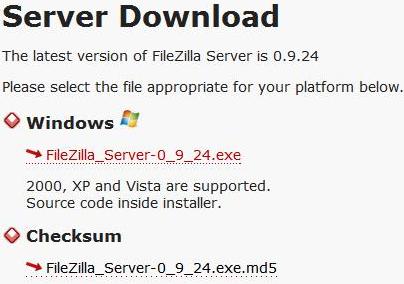
En la anterior imagen podemos observar que el FileZilla Server tiene 2 versiones disponibles, una para los Sistemas Operativos Windows 2000, XP y Vista; la otra es para el Sistema Checksum. Obviamente nosotros haremos clic en el primer v�nculo, el cual es �FileZilla_Server-0_9_24.exe� y sirve para los Sistemas de Micfrosoft anteriormente mencionados. Una vez hecho clic en el V�nculo aparece el siguiente cuadro:
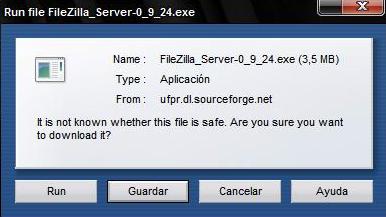
Claramente entendemos que dicho cuadro es para seleccionar el destino de descarga, elegimos �Guardar�, seleccionamos la carpeta de descarga y le volvemos a dar �Guardar�. Luego esperamos a que termine la descarga y listo, solo nos hace falta descargar el FileZilla Cliente para luego poder cerciorarnos de que nuestro Servidor FTP funcione correctamente.
Para descargar el FileZilla Cliente volvemos a la siguiente p�gina: http://filezilla-project.org/ y en vez de elegir Download FileZilla Server elegimos �Download FileZilla Client�

Una Vez que hicimos clic sobre la anterior imagen aparecer� la siguiente pantalla que es muy parecida a las anteriores vistas:
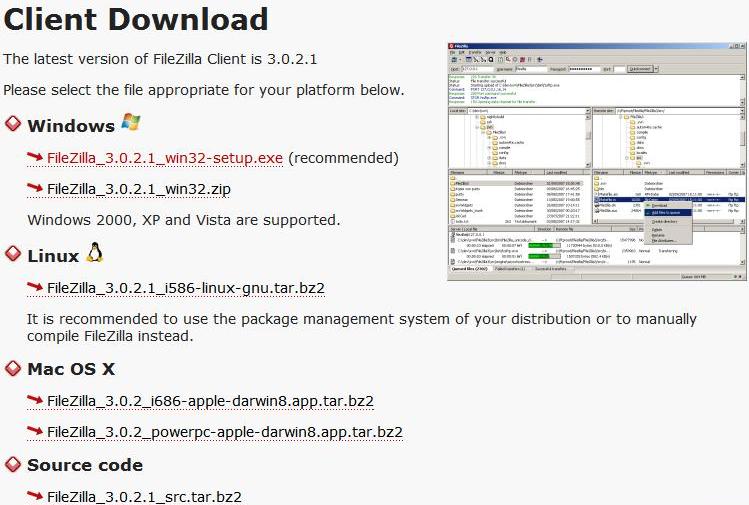
En la imagen claramente se puede observar los diferentes tipos de programas FileZilla Cliente para poder descargar, los cuales tienen diferentes versiones para diferentes Sistemas Operativos. Tendremos que obviamente descargar el correspondiente para Windows XP, el cual se encuentra disponible en el primer Link que contiene la P�gina y dice: �FileZilla_3.0.2.1_wind32-setup.exe (recomendad)�, Aparecer� el siguiente cuadro para poder gestionar dicha descarga (Destino).
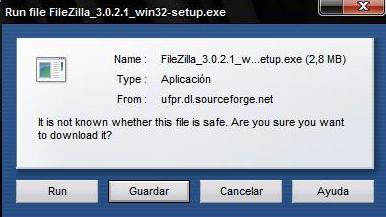
Una vez finalizada las descargas debemos ejecutar los ejecutables de dichos programas para as� poder proceder a la instalaci�n de los mismos.
Primero nos ubicamos en la Carpeta donde se encuentran Programas FileZilla y all� aparecer�n los siguientes �conos:

Instalar FileZilla Server:
Le damos doble clic al segundo icono (En este caso FileZilla Server) para as� poder instalar el mismo en nuestras PC, aparecer� el siguiente cuadro:
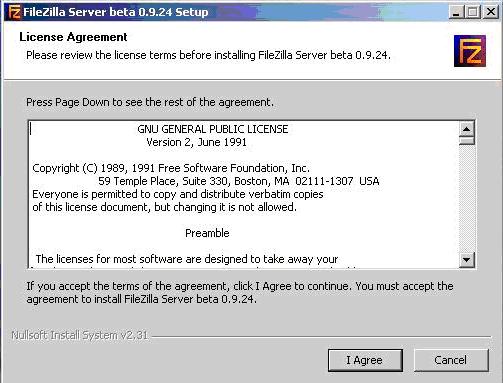
Es f�cil de interpretar lo que dice el cuadro, es sencillamente una �Licencia P�blica� en la cual tendremos que estar si o si de acuerdo para poder instalar en Programa, por esta raz�n hacemos Clic en el bot�n que dice �I Agree� (Acepto) y continuamos con la instalaci�n en el siguiente cuadro:
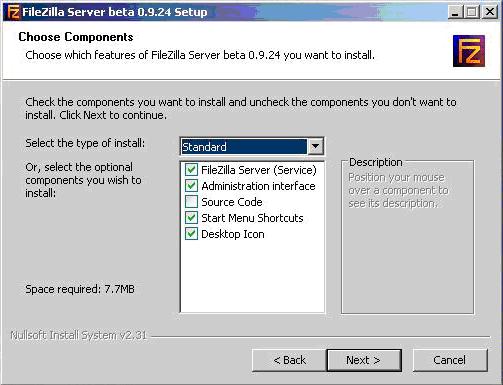
En el cuadro anterior podremos elegir el tipo de instalaci�n a seguir, los cuales tenemos:
1. Est�ndar: Instalaci�n t�pica, sin cambios en nada. Carpeta de destino predeterminada.
2. Full: Las mejoras que tiene son que incorpora el �Source Code� (C�digo de Aplicaci�n) en la carpeta de instalaci�n del programa.
3. Service Only: Esta opci�n solo brinda el servicio de FileZilla Server, no nos brinda otras opciones como la Interfaz.
4. Interface Only: Esta opci�n lo que hace es brindarnos la Interface del servidor pero no el Servicio, es la instalaci�n que menos �Pesa� pero no es muy conveniente.
5. Custom (Costumbre): Es una instalaci�n intermedia, no nos brinda la interfaz del servidor ni el c�digo del programa.
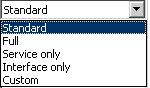
Nosotros debemos elegir el tipo de instalaci�n �Standard� que es la que mas se adapta a nuestras necesidades. Aparece el cuadro siguiente:
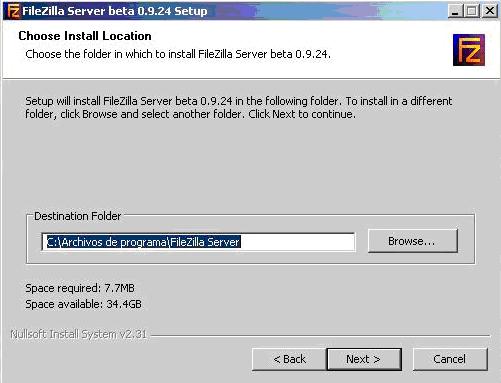
All� tenemos que elegir la carpeta de destino del programa FileZilla Server, no hace falta hacer alg�n tipo de cambio, podemos dejar la carpeta de instalaci�n predeterminada (C: \Archivos de programa\FileZilla Server). Le damos �Next� (Siguiente) y continuamos con la instalaci�n.
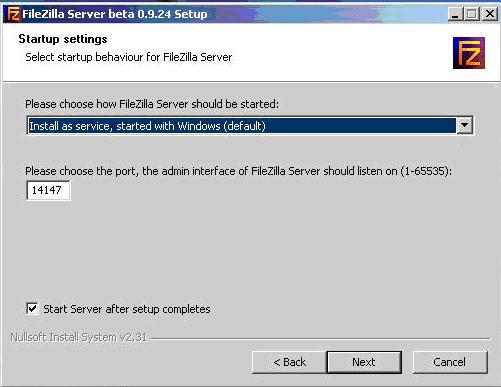
En esa pantalla se nos informa que debemos seleccionar el modo en que el FileZilla Cliente se ejecutar�, tenemos:
� Install as Service, started with Windows (default): Significa que se instale como un servicio, que se inicie con Windows (por defecto).
� Install as Service, started manually: Significa que se instalar� el servicio, pero que tendremos que activarlo manualmente, nos es muy conveniente que digamos.
� Do not install as Service, Start server automatically (not recommended): No se instalar� el servicio y se iniciar� el servidor autom�ticamente, no es para nada recomendable �sta opci�n.

Elegimos la primer opci�n o predeterminada. Tambi�n tenemos que seleccionar para la Interfaz de Administraci�n del FileZilla Servidor, los cuales tiene un rango de 1 a 65535. Dejamos el puerto predeterminado y no tocamos nada m�s. Seleccionamos �Next� y seguimos con la instalaci�n.
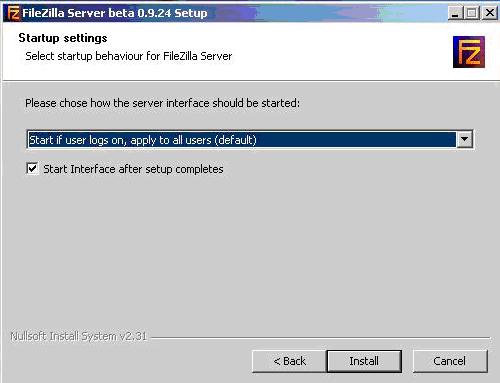
All� debemos elegir como queremos que se inicie la Interfaz del Servidor, dejamos las opciones por defecto y seleccionamos �Install� (Instalar).
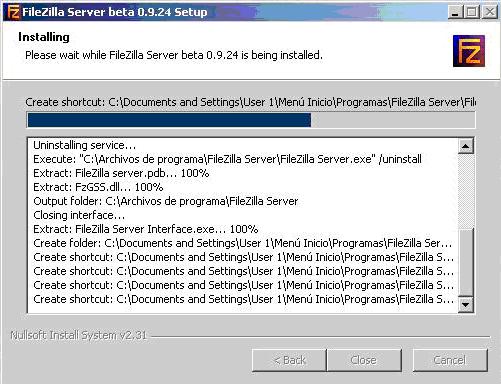
Se activa el proceso de instalaci�n y se copian todos los archivos necesarios para el funcionamiento del programa en nuestra PC. Una vez finalizada la instalaci�n debemos seleccionar el bot�n �Close� (Cerrar).

El Programa FileZilla Servidor ya se encuentra instalado correctamente, ahora podremos configurarlo para as� montar el Servidor FTP, pero antes vamos a instalar el Programa FileZilla Cliente, para poder cerciorar el estado del Server en un Futuro.
Instalar FileZilla Cliente:
Lo Primero es hacer doble clic sobre el siguiente Icono:
Ahora aparece la Primer pantalla para la Instalaci�n de FileZilla Cliente.
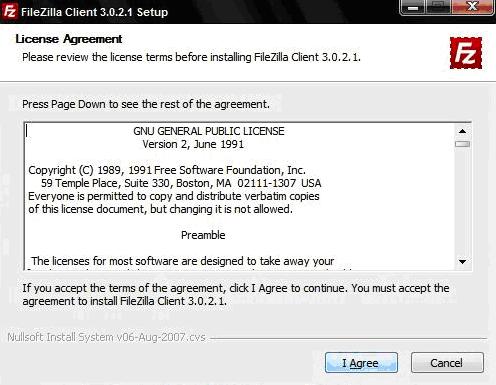
Como ya hemos explicado anteriormente esta pantalla es la introductoria e informa si aceptamos o no el contrato de licencia. Tenemos que aceptarlo obligatoriamente si es que queremos instalar dicho programa, por ello seleccionamos el bot�n �I Agree� (Aceptar) y aparece el siguiente cuadro:
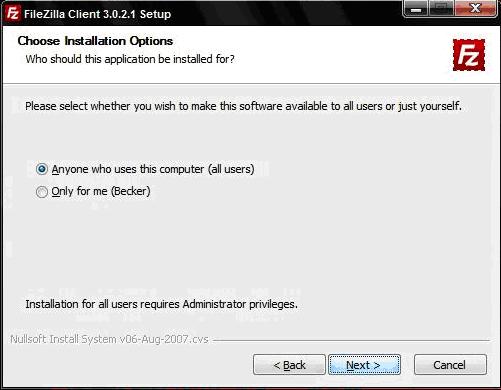
En esa pantalla se nos informa si queremos que el programa se instale para todos los usuarios o para el usuario que est� ejecutando dicha instalaci�n, dejamos la opci�n por defecto la cual es para todos los usuarios.
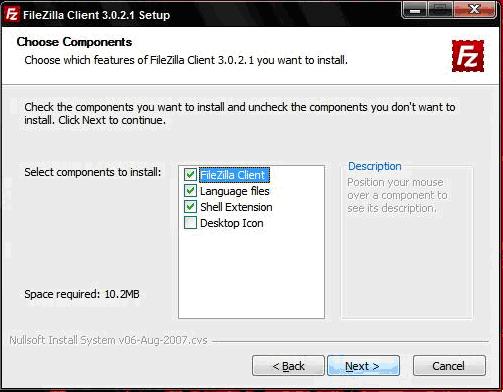
All� aparece la pantalla para seleccionar que componentes queremos que se instalen y cuales no. Los Cuales son los siguientes:
� FileZilla Cliente en si, programa principal.
� Language Files, Archivos de Idiomas, necesarios si queremos utilizar en programa en diferentes tipos de idiomas.
� Shell Extensi�n, Es una adaptaci�n para la Interfaz Gr�fica del programa.
� Desktop Icon, es un Icono del FileZilla Cliente en el Escritorio de Windows.
Seleccionamos todas las casillas y tocamos el bot�n �Next� (Siguiente), con lo que aparecer� la siguiente pantalla:

All� tendremos que elegir la carpeta de destino para realizar la Instalaci�n, en mi caso yo seleccion�: �D: \PROG \FileZilla Client�, Pero ustedes puedes dejar la opci�n por defecto, no es demasiado relevante. Le damos �Next� y seguimos con la instalaci�n.
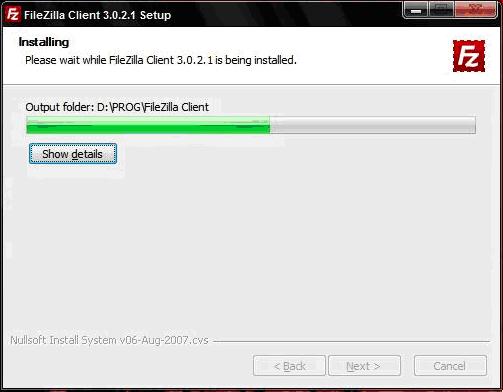
Se instalan todos los archivos necesarios para el correcto funcionamiento de la aplicaci�n y aparece la �ltima pantalla.
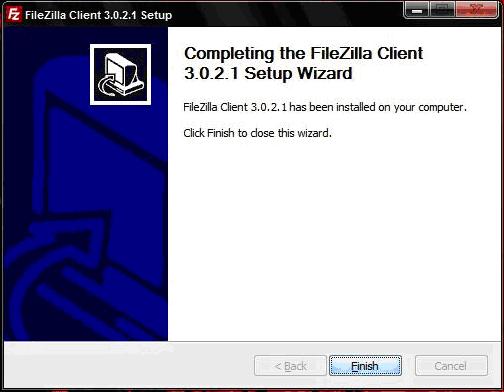
El Programa se instal� correctamente, tocamos �Finish� (Finalizar) y listo. Ya se encuentran instalados los Programas FileZilla Cliente y FileZilla Servidor.
Procederemos a Configurar dichos Programas para poder realizar el montaje del Servidor propiamente dicho.
Cita : Configurar el Firewall para desbloquear los Programas Servidores & Cliente.
Para que nuestro Servidor FTP pueda funcionar Correctamente tenemos que previamente Configurar el Firewall, ya que de lo contrario este �ltimo bloquear�a las conexiones y as� el Server no funcionar�a como queremos.
Comenzaremos explicando precisamente que es un Firewall o �Cortafuegos�:
Es un elemento de hardware o software utilizado en una red de computadoras para controlar las comunicaciones, permiti�ndolas o prohibi�ndolas seg�n las pol�ticas de red que haya definido la organizaci�n responsable de la red. Su modo de funcionar es indicado por la recomendaci�n RFC 2979, que define las caracter�sticas de comportamiento y requerimientos de interoperabilidad. La ubicaci�n habitual de un cortafuegos es el punto de conexi�n de la red interna de la organizaci�n con la red exterior, que normalmente es Internet; de este modo se protege la red interna de intentos de acceso no autorizados desde Internet, que puedan aprovechar vulnerabilidades de los sistemas de la red interna.
Tambi�n es frecuente conectar al cortafuegos una tercera red, llamada zona desmilitarizada o DMZ, en la que se ubican los servidores de la organizaci�n que deben permanecer accesibles desde la red exterior.
Un cortafuegos correctamente configurado a�ade protecci�n a una instalaci�n inform�tica, pero en ning�n caso debe considerarse como suficiente. La Seguridad inform�tica abarca m�s �mbitos y m�s niveles de trabajo y protecci�n.
En todas las Computadoras actuales los Sistemas Operativos ya traen su propio Firewall, por ejemplo: En Windows XP Service Pack 2, trae un Firewall, es cual tenemos que configurar correctamente para que Permita las Conexiones necesarias para utilizar el Servidor FTP, ya que el Firewall se encuentra bloqueando los Puertos y Aplicaciones Necesarias para poder realizar la conexi�n.
Configuraci�n del Firewall:
Ahora bien, lo que deben hacer es lo siguiente:
� Primero de todo tenemos que ubicarnos en �Panel De Control�, para ellos vamos a �Mi PC� y luego �Panel de Control�.
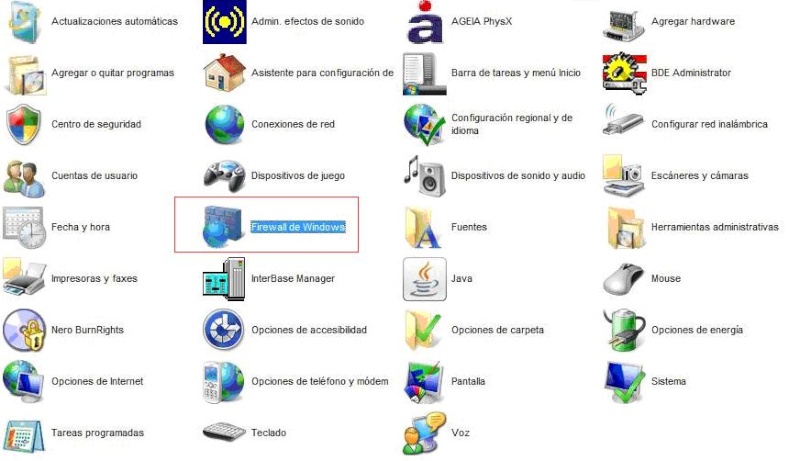
� Una vez ubicados en �Panel De Control� debemos ir hacia �Firewall de Windows�, hacer doble clic all� y aparecer� la siguiente pantalla:
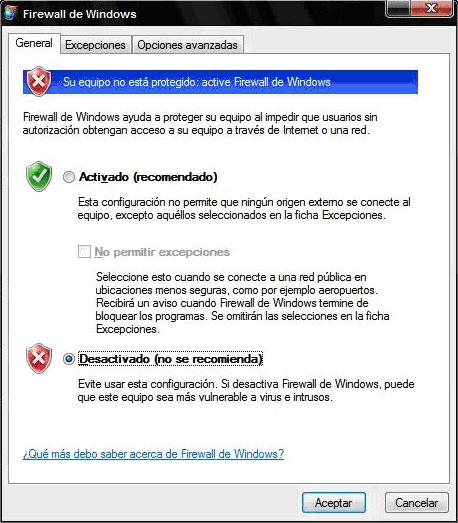
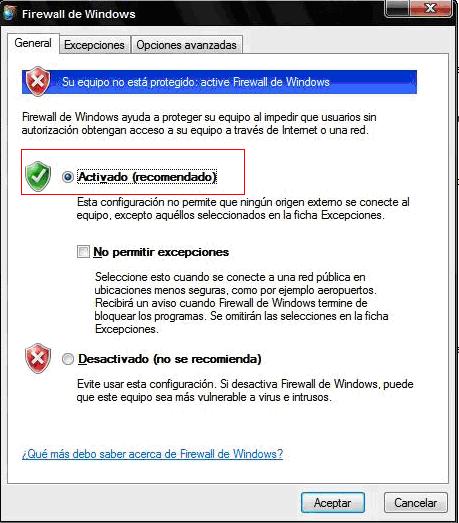
� Una vez abierto la Configuraci�n del Firewall, tenemos que dejarlo en �Activado (recomendado)�, y tendr�a que quedar as�:
� Una vez hecho eso pasamos a la Siguiente secci�n de la Configuraci�n, vamos a la siguiente solapa, la cual se llama �Excepciones�.
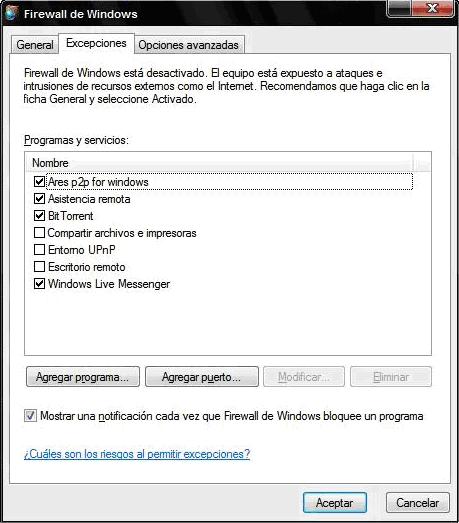
� Cuando ya estamos ubicados en la Solapa �Excepciones� se nos muestra que Programas y Servicios est�n Bloqueados y Cuales no, los programas que tienen el Casillero Marcado son los que NO est�n Bloqueados. Podemos Observa los programas como: �Ares p2p for Windows�, el �Bit Torrent� o el �Windows Live Messenger�. Dichas Aplicaciones tiene el Casillero Marcado y por lo tanto el Firewall les permite establecer Conexiones. Ahora nosotros debemos agregar los programas que utilizaremos, como el FileZilla Server y el FileZilla Client.
� Para agregar alg�n programa lo �nico que tenemos que hacer es seleccionar el bot�n �Agregar Programa� y aparecer� la siguiente pantalla.
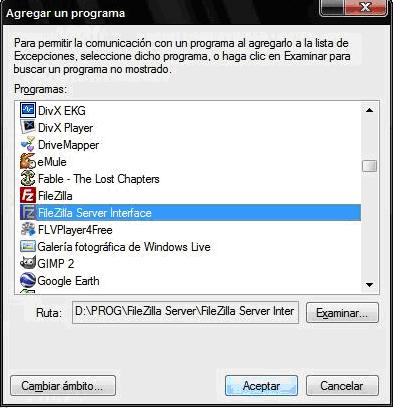
� All� tenemos que seleccionar en la Lista de Programas el FileZilla Server Interface y tambien el FileZilla. Entonces una vez seleccionado cada uno, tocamos el bot�n �Aceptar�, y pasamos a la siguiente secci�n.
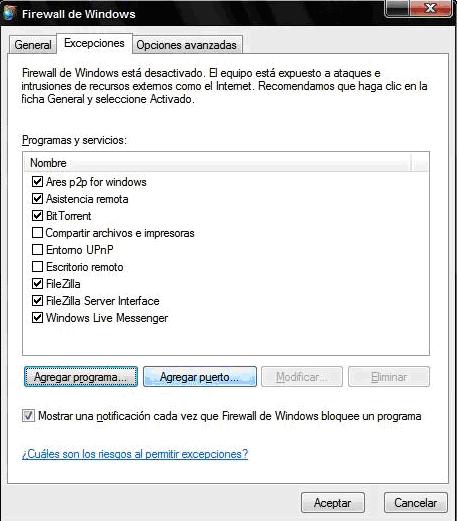
� En la pantalla anterior podemos observar que el FileZilla Client y el FileZilla Server Interface ya se encuentran habilitados por el Firewall, pero adem�s de Habilitar los programas tambi�n tenemos que habilitar los Puertos. Para ello tenemos que hacer Clic sobre el Bot�n que dice �Agregar Puertos� e ir hacia la siguiente pantalla.
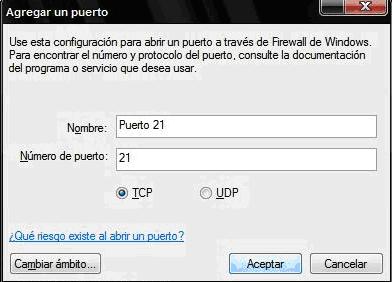
� Podemos Observar que en la Pantalla �Agregar Puerto� tenemos dos peque�os cuadros, en el Primero tenemos que Agregar un Nombre para el Puerto y en el Segundo tenemos que Ingresar el N�mero del Puerto a Habilitar. Por eso En donde Dice �Nombre� ponemos �Puerto 21�. Y en donde dice �N�mero de Puerto� ponemos el N�mero 21, que es El Puerto que nosotros debemos desbloquear, ya que para las conexiones de tipo FTP se pueden utilizar el puerto 21 o 20. Una vez hecho eso tocamos el bot�n aceptar. Y aparecer� la siguiente pantalla:
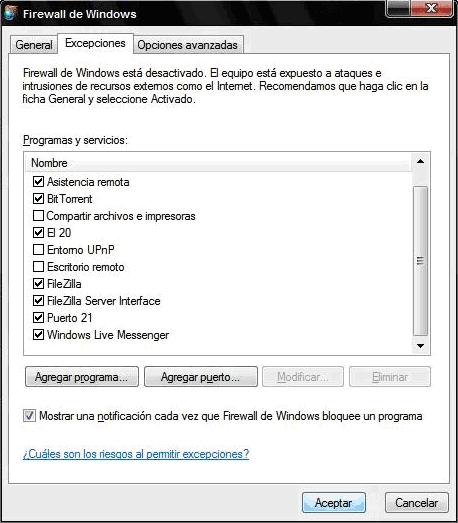
� Podemos ver que en dicha pantalla ya se encuentran Habilitados los programas necesarios y los Puertos 21 y 20. As� que solo tenemos que tocar el bot�n aceptar y listo. Ya hemos Configurado Correctamente el Firewall.
Cita :Montar Server FTP & Configurarlo Correctamente:
Una vez que tengamos los Programas No-IP ejecut�ndose correctamente y FileZilla Server & Client instalados, procederemos a montar el servidor FTP y luego a Configurarlo para su correcto funcionamiento en la PC.
Primero Tenemos que ejecutar el Programa �FileZilla Server Interface� que se encuentra en Inicio � Programas � FileZilla Server. En la siguiente imagen se puede apreciar claramente su ubicaci�n.
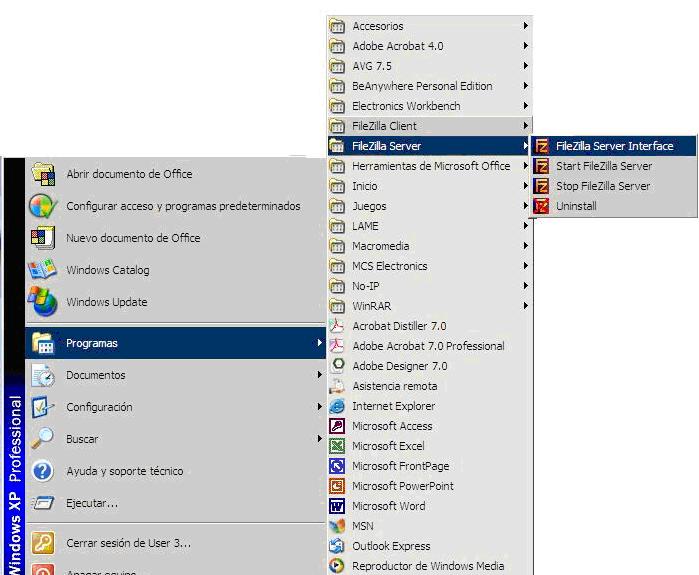
Una vez seleccionado dicho programa aparece el siguiente cuadro:
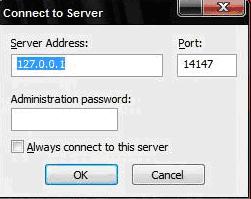
En el cuadro titulado �Connect to Server� (Conectar al Servidor) se nos proporcionara 3 cuadros �EDIT� y un �CHECKBOX� los cuales son:
� Server Addres: Direcci�n del Servidor FileZilla, aqu� se debe ingresar la direcci�n IP del servidor al cual nos queramos conectar, Es necesario conectarnos a un Servidor FileZilla para as� poder Montar el nuestro. No modificamos ning�n campo.
� Port: Puerto por el cual nos queremos conectar. Lo dejamos como est�.
� Administration Password: Contrase�a del Administrador, sencillamente es una contrase�a para que solo nosotros podamos acceder a la configuraci�n de nuestro Servidor.
� Always Connect to this server: Esa casilla debe ser habilitada si queremos que se conecte el servidor autom�ticamente y sin necesidad de teclear la contrase�a ni nada m�s.
Entonces dejamos los Primeros dos EDIT como se encuentran, en el cuadro �Administration Password� tecleamos una contrase�a que podamos recordar f�cilmente, activamos la casilla llamada �Always Connect to this server� y tocamos el Bot�n �OK�. Y continuamos con el proceso.
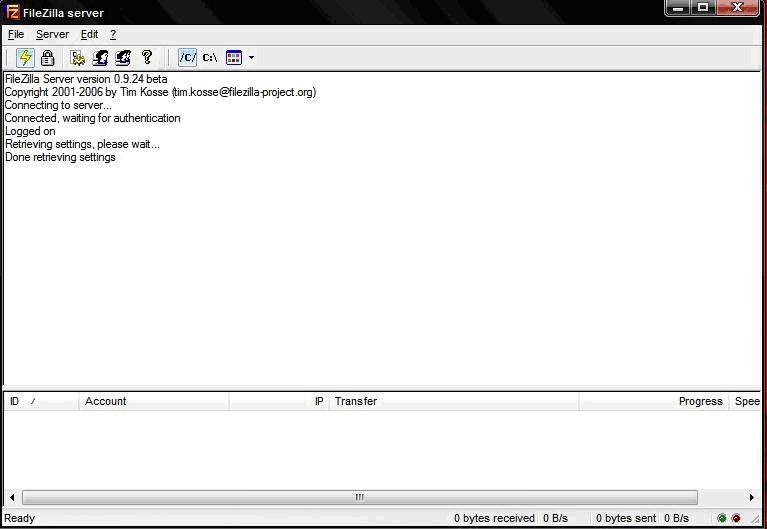
All� se puede observar el Programa FileZilla Server en si. Es all� donde podremos agregar usuarios, modificar las opciones y administrar todo el servidor.
La pantalla nos indica que se ha establecida una conexi�n con el Servidor y que ahora estamos �Logeados�. Ahora bien debemos comenzar la configuraci�n de nuestro Servidor.
Configurar Server:
Para comenzar la configuraci�n del Servidor vamos a �Settings�
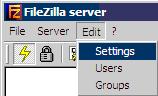
Una vez hecho eso aparecer� la siguiente pantalla que es donde aparecen todas las opciones de configuraci�n del Server FTP.
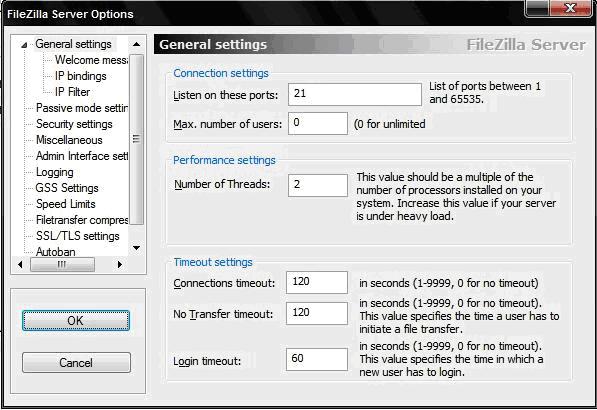
En la Primera secci�n del �FileZilla Server Options� (Opciones del Servidor FileZilla) aparecen las Opciones Generales, las cuales son:
General Settings:
� Connection Settings (Opciones de Conexi�n): Aqu� nos aparecen diferentes opciones como por ejemplo la elecci�n del Puerto a usar, en nuestro caso como es un Server FTP dejamos el Puerto predeterminado que es el N�21. Tambi�n podemos establecer la cantidad M�xima de usuarios que se encuentren conectados (Si dejamos ese campo en 0 significa ilimitado, pero no es conveniente por una cuesti�n de agotamiento re recursos. Por eso en dicho campo colocaremos el Valor 5). As� tendremos como m�ximo 5 usuarios conectados al Servidor.
� Performance Settings (Opciones de Perfomance): Aqu� tenemos una sola opci�n que es �Number of Threads� (Numero de hilos), aqu� deberiamos aumentar el n�mero de Hilos si nuestro Servidor tiene una carga muy pesada, como se gran cantidad de datos.
� Timeout Settings (Opciones de Desconexi�n): Aqu� contamos con la posibilidad de configurar tres Opciones Importantes.
1. Connections Timeout (Tiempo para desconexi�n): Es b�sicamente el tiempo que durar� la conexi�n con el Servidor, predeterminadamente se encuentra en 120 segundos, Pero es conveniente que aumentemos este valor al m�ximo posible el cual es 9999.
2. No Transfer Timeout: Este valor especifica el momento en que un usuario tiene que iniciar una transferencia de archivos, Nosotros le ponemos el Valor en 9999, ya que as� podemos hacer que el programa espere 9999 segundos antes de realizar una desconexi�n.
3. Login Timeout: Este valor especifica el tiempo en que un nuevo usuario tiene que ingresar, de lo contrario la conexi�n se cerrar�, por eso en este campo ingresamos el m�ximo valor, el 9999. As� el Programa espera 9999 segundos para realizar una desconexi�n si es que no ha ingresado ning�n usuario.
Welcome Message:
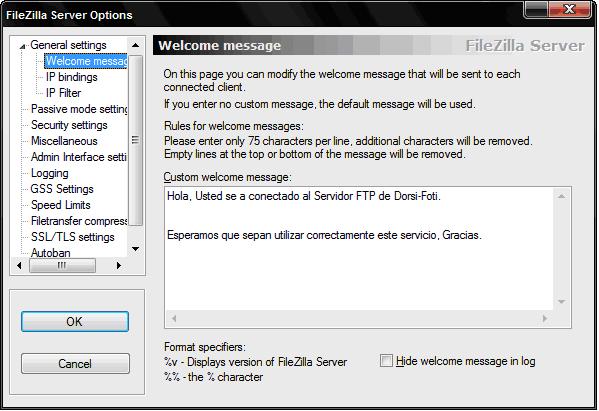
� En esta secci�n b�sicamente lo que podemos hacer es escribir un mensaje de bienvenida para que los usuarios; por ejemplo, cada vez que el usuario �Dorsi� ingresa al servidor el primer mensaje que recibir� ser�: �Hola, Bienvenido al Servidor FTP de Foti-Dorsi�. Lo �nico que debemos hacer es escribir el mensaje que queremos mostrar en el cuadro de texto.
IP Bindings:
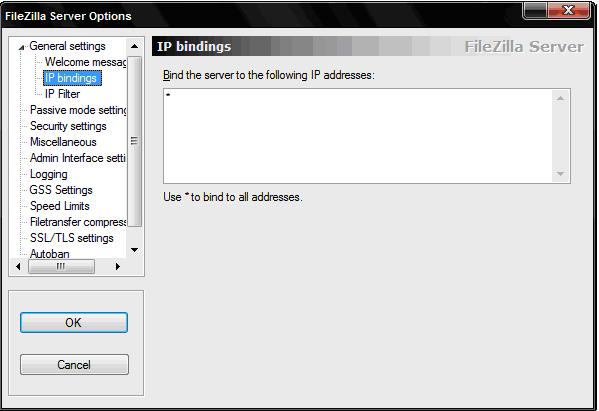
� Esta secci�n sirve para obligar al servidor a las direcciones IP que escribi�ramos en el cuadro de texto abajo, podemos ingresar varias direcciones IP para que el Servidor solamente deje ingresar a ellas. Por ejemplo, escribimos dos direcciones IP en el cuadro de texto, Nuestro Servidor solo funcionar� para dichas direcciones IP.
IP Filter:
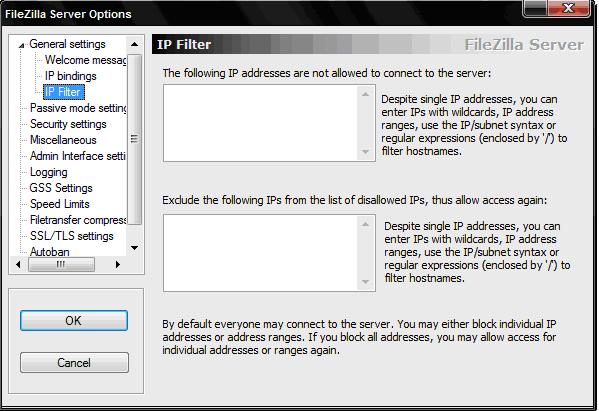
� Aqu� podremos de un modo muy interesante bloquear determinadas direcciones IP para que no puedan ingresar de ning�n modo a nuestro Servidor FTP. Lo �nico que debemos hacer es escribir las direcciones IP que no queremos que ingresen al Server en el cuadro de texto que aparece en la pantalla. O tambi�n podemos bloquear un rango de Direcciones IP, por ejemplo, en el primer cuadro de texto escribimos 201.255.35.44 - 201.255.56.32, de �sta forma bloqueamos las direcciones IP desde 201.255.35.44 hasta 201.255.56.32. Y si queremos que entre ese rango determinadas IP si puedan acceder al servidor solo tenemos que escribir la IP en el cuadro de debajo de todo (Excepciones de Bloque de IP). En nuestro caso NO queremos bloquear ninguna direcci�n por lo que dejamos ambos campos en blanco.
Passive mode settings:
� Ahora se nos presenta la posibilidad de modificar las Opciones del Modo Pasivo. Lo primero que se nos informa es la posibilidad de modificar la direcci�n IP del servidor externo para el modo pasivo de las transferencias. Con lo cual debemos dejar tildado el campo �Default�, de lo contrario tendriamos que poner la direcci�n IP est�tica en el campo de abajo, pero como nosotros no tenemos un IP est�tica dejamos el campo en Default. La informaci�n que nos brinda dicha pantalla para orientarnos es la siguiente: Usar la configuraci�n PASV si est� operativo desde el servidor NAT detr�s de un router o de un cortafuego. En ese caso, la direcci�n IP del servidor no es accesible desde fuera del router, por lo que deber�a llenar en la direcci�n correcta aqu�. Utilice el puerto serie para limitar el n�mero de puertos que tendr� que ser remitido a trav�s del enrutador. Entonces si poseemos un IP Fija o Est�tica debemos ingresarla en el cuadro que se llama �Use The Following IP�, pero este no es nuestro caso. Otros de los campos presentes son: �Retrieve External IP Address From� (Recuperar direcci�n IP externa desde), y debajo de eso mismo tenemos un cuadro donde indicaremos el nombre de dominio de donde queremos que se recupere la direcci�n externa.
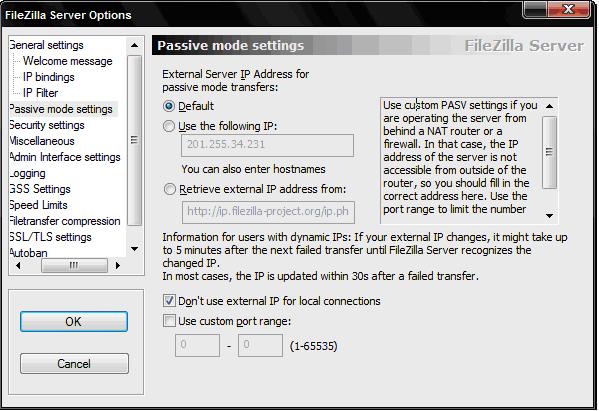
Les recuerdo que deben dejar todos los campos exactamente iguales como aparecen en el Imagen de arriba.
Security Settings:
� En esta nueva pantalla tenemos la opci�n de modificar las opciones de seguridad del FileZilla Server. Es una pantalla sencilla en la que tenemos la posibilidad de Bloquear transferencias tanto de entrada como de salida hacia otros servidores. Nosotros debemos bloquearlas, por lo tanto tenemos que dejar �Marcados� los casilleros que dicen �Block Incoming server-to-server transfers� y �Block Outgoing server-to-server transfers�. Tambi�n tenemos la posibibilidad de establecer excepciones a dichos bloqueos, esto se hace marcando los casilleros �Strict IP Filter� y escribiendo luego las direcciones IP que si pueden establecer las conexiones anteriormente nombradas.
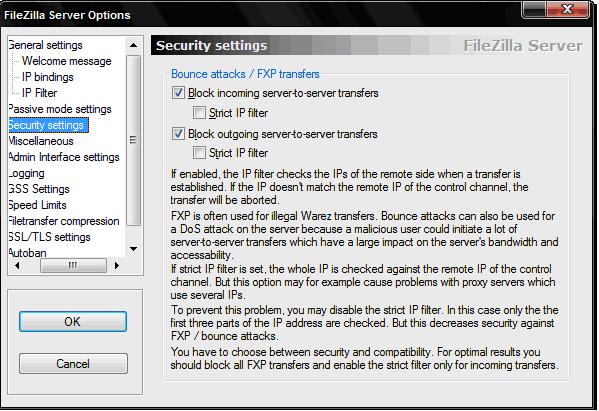
Dejamos todo exactamente como aparece en la imagen que se encuentra arriba.
Miscellaneous:
� Esta pantalla es la de las opciones especiales, o que no tiene una clasificaci�n en los anteriores cuadros. Las opciones que tenemos son las siguientes:
1. Don�t Show Passwords In Message Log: Es un casillero que tenemos que dejar marcado para que en el Mensaje de Logeo o Conexi�n no se visualicen las Contrase�as de los usuario o de El Servidor. Ese casillero tenemos que dejarlo Marcado.
2. Start Minimizad: Para que nuestro Servidor se inicie en Forma Minimizada por comodidad y solo aparezca en la Barra de Tareas dejamos Marcado Dicho Campo. Nosotros queremos por una cuesti�n de comodidad que el Servidor se inicie Minimizado.
3. Internal Transfer Buffer Size (Tama�o del b�fer de transferencia interna): Es un cuadro donde nos aparece predeterminadamente el Valor 32768, nosotros podemos modificarlo por el valor que queramos, como por ejemplo 11000. Nosotros dejamos como valor en dicho campo el Valor Predeterminado, entonces solamente tenemos que dejar todo como est� (Valor 32768).
4. Socket Buffer Size (Enchufe el tama�o del b�fer): Al igual que en el campo anterior tenemos que dejar el valor en predeterminado, en este caso es el 65536. Tambi�n podemos cambiarlo pero no es muy aconsejable.
Luego de esos campos se nos da una especie de orientaci�n, inform�ndonos los siguiente:
Ajustar estos valores si est� siendo muy lenta la Transferencia.
Por favor, compruebe sus cambios en el tama�o del b�fer cuidadosamente, demasiado altos o demasiado bajos valores pueden tener un gran impacto sobre el rendimiento de datos.
Por lo tanto es muy aconsejable dejar las opciones en Predeterminadas.
Tambi�n tenemos otras opciones como las siguientes:
� �Allow downloading of files which are open for writing by another process please notice that this can result in corrupt transfers�: La traducci�n de dicha opci�n ser�a, �Permitir la descarga de los archivos que est�n abiertos para escritura por otro proceso tenga en cuenta que esto puede dar lugar a transferencias corruptos�. Nosotros aconsejamos NO Marcar esa casilla, ya que de lo contrario podr�a traernos problemas en un Futuro.
� �Ignore unroutable IPs on PORT command if remote address is routable�: La traducci�n ser�a �Ignorar IPs No Ruteables en el computador remoto si direcci�n es enrutable�. En este caso SI tenemos que Dejar marcado el Campo.
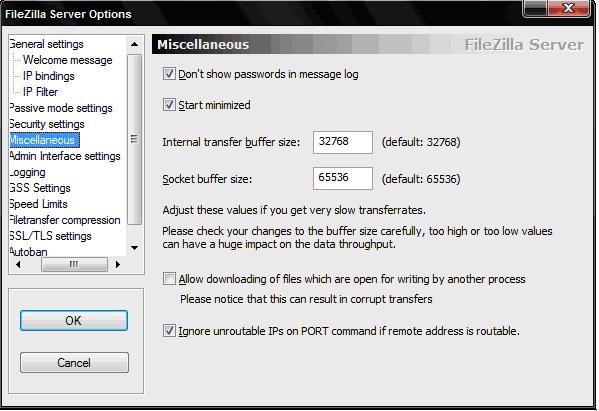
Dejamos las opciones de Miscellaneous tal cual como aparecen en la imagen anterior.
Admin Interface Settings:
� En la primera parte de esta pantalla se nos da un IMPORTANTE aviso, el cual es el siguiente: Por consideraciones de seguridad, la configuraci�n de la interfaz de administrador s�lo se puede cambiar desde conexiones locales. Si no est� conectado a nivel local (con 127.0.0.1 como servidor IP), todos los cambios en esta p�gina ser� ignorada por el servidor. Dicho mensaje es muy f�cil de entender, NO podremos cambiar la configuraci�n de dicha secci�n del Servidor desde Una Red Ajena, SOLO podremos hacerle desde la Red Local.
� Tambi�n tenemos la posibilidad de cambiar el Puerto en el que la interfaz de administrador debe escuchar, (Port on which the admin interface should listen). Dicho campo tiene como valor predeterminado el Puerto 14147, NO lo cambiamos y por lo tanto sigue siendo el puerto de escucha.
� Luego tenemos dos cuadros de texto que se tiene que llenar SOLAMENTE con direcciones IP:
1. El Primero: �Obligar a la interfaz de administrador a las siguientes direcciones IP�, y en el cuadro de texto podemos ingresar la IP con la cual si o si tendremos la posibilidad de cambiar la configuraci�n del Servidor. [Use * para obligar a todas las direcciones. 127.0.0.1 es el valor por defecto vinculante, que siempre existe y no se puede eliminar]
2. El Segundo: �Las direcciones IP que se pueden conectar a la interfaz de administrador�, all� tenemos que ingresar las direcciones IP que queremos que Puedan conectarse a la Interfaz de Administrador para as� modificar las opciones del Server. [Usted tambi�n puede usar comodines en las direcciones IP. (Ejemplo: 123.234.12?.*) 127.0.0.1 puede conectarse a la interfaz de administrador]
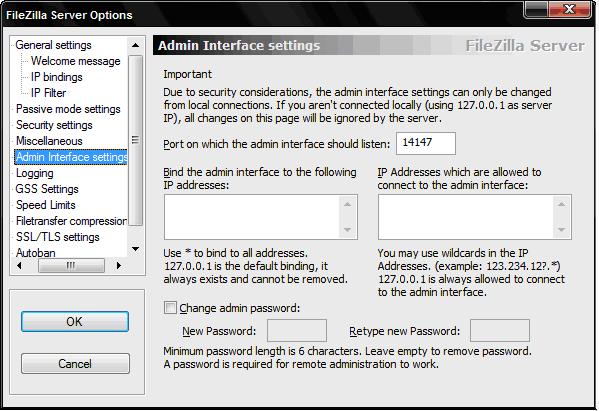
Y por �ltimo tenemos la Opci�n de cambiar la Contrase�a del Administrador, para ello tenemos que �Marcar� la casilla �Change Admin Password� y se nos habilitaran abajo dos cuadritos m�s.
� El Primer Cuadro (New Password): Aqu� simplemente tenemos que escribir la nueva contrase�a para la Interfaz del Administrador.
� El Segundo Cuadro (Retype New Password): Tenemos que escribir la misma contrase�a que en el primer cuadro, de lo contrario si la contrase�a no es la misma los cambios no surtir�n efecto.
Como Texto final de la pantalla se nos informa que el N�mero M�nimo De Caracteres para la Contrase�a es de 6 D�gitos. Si dejamos en Blanco los cuadros para completar la Contrase�a directamente no habr� ninguna contrase�a. Y que es necesario una Contrase�a de Administrador para poder trabajar remotamente con el con el Server.
Dejamos Todas las Opciones tal cual aparecen en la anterior imagen.
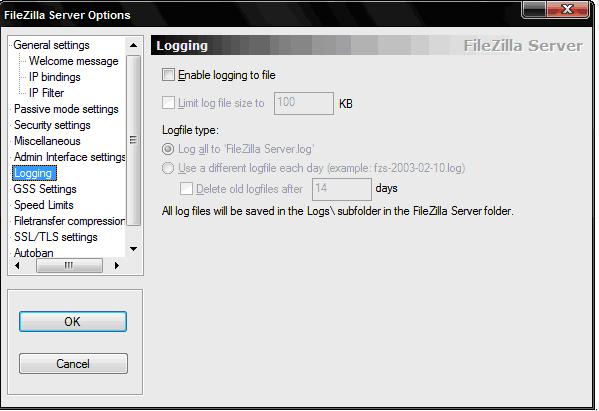
Logging:
� Enable Logging To File: Esta opci�n debe ser Marcada Para habilitar el registro del fichero (Una especie de historial de los Archivos del FTP), Nosotros preferimos dejarla en blanco o Desmarcada. Pero si queremos todas las dem�s opciones obligatoriamente tenemos que Marcar Esta Opci�n.
� Limit Log File Size To: Esta opci�n Sirve para Limitar el tama�o de archivo de registro, predeterminadamente dicho Archivo tiene como l�mite 100K, nosotros lo dejamos como est� sin cambiar ning�n valor.
� Logfile Type: Aqu� podemos establecer el tipo Archivo de Logeo. Predeterminadamente es �FileZilla Server.log�, pero tambi�n podemos cambiarlo y establecer una cantidad de D�as en la que queremos que se borren los Archivos de Logeo Viejos. Dejamos todas las Opciones Predeterminadas.
� NOTA: Todos los archivos de registro se guardan en los registros \ subcarpeta en la carpeta FileZilla Server.
GGS Settings:
� Enable Kerberos GSS support: Aqu� debemos marcar el casillero si queremos Habilitar el soporte Kerberos GSS.
� NOTA: Es recomendado usar Kerberos para Windows 2.2 versi�n beta 2.
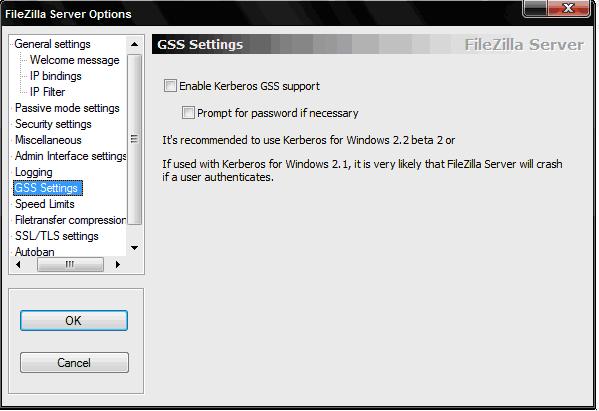
Dejamos todos los valores en Su estado predeterminado, como se encuentra en la imagen.
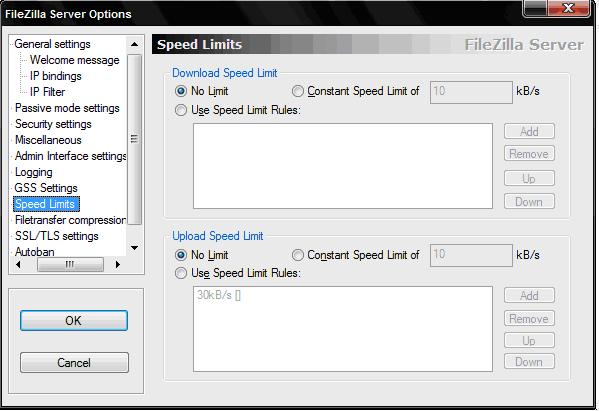
Speed Limits:
� Download Speed Limit: (L�mite de Velocidad de Descarga de Archivos)
B�sicamente podemos establecer el Ancho de Banda permitido para Descargas de Archivos alojados en el Servidor, El Ancho de banda Usado siempre Ser� El nuestro, y es lo que nos permite poder Descargar o Subir Archivos desde Internet a determinadas Velocidades, teniendo una Conexi�n de 1 Mega Se podr� descargar como M�ximo a 125 Kbps y Subir como m�ximo a 60Kbps. Tenemos tres posibilidades aqu�, Establecer un Ancho de Banda Ilimitado (Pero siempre correspondi�ndose a Nuestras capacidades), Establecer un Limite de Descarga Constante ( Ejemplo: Descarga a 10Kbps Siempre fijo) tambi�n Establecer un Rango de Velocidades de Descarga (Ejemplo: Descargas entre 20 Kbps y 40 Kbps). Establecemos No Limit (Sin Limites de descarga).
� Upload Speed Limit: (L�mite de Velocidad de Subida de Archivos)
Esta secci�n es Igual a la anterior, pero la �nica diferencia es que en vez de configurar el L�mite de Ancho de Banda para La Descarga, configuramos el L�mite de Ancho de Banda para la Subida de Archivos al Servidor desde otra Red Ajena. Aqu� tambi�n Marcamos el Campo que dice �No Limit�, esto lo hacemos por que no queremos que hayan L�mites de Velocidades y las Trasnferencias sean Mas Fluidas. Aunque si nosotros tenemos ocupado mucho ancho de banda es Conveniente establecer L�mites razonables.
Filetrasnfer Compression:
� Enable MODE Z Support: MODO Z utilizando el protocolo FTP es posible utilizar transferencias de archivo comprimido. Los archivos comprimidos aceleran muchisimo la descarga de los mismos. Tenemos la Opci�n de establecer el Nivel M�nimo y M�ximo de Compresi�n. El M�nimo predeterminadamente se encuentra en 1, pero puede elevarse gasta el 8. El M�ximo predeterminadamente se encuentra en 9, y solo est�n disponibles ese nivel y el 8. Nosotros dejamos esas opciones en su estado predeterminado (Valor M�nimo 1 y Valor M�ximo 9). Para conservaci�n de energ�a del CPU, MODE Z no se debe utilizar dentro de las redes locales. Tambi�n tenemos la posibilidad de establecer que Direcciones IP no utilizar�n MODE Z, para ellos debemos escribir dichas IP en el cuadro de texto que se encuentra debajo de todo.
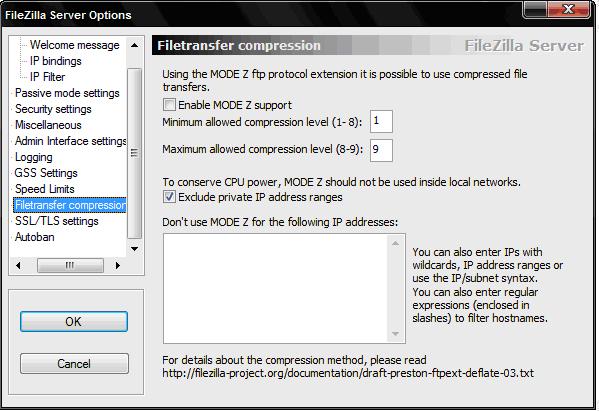
Dejamos los valores tal cual aparecen en la imagen.
Las siguientes dos p�ginas de Configuraci�n (SSL/TLS settings & Autoban) no tienen relevancia, por lo cual no las explicaremos y. Todas las anteriores ya han sido explicadas con lujo de Detalles, solo se debe presionar el Bot�n �OK�, por lo que el Servidor FTP ya est� Montado, solo falta crear usuarios para que �stos puedan acceder a dicho Servidor y as� comenzar alg�n tipo de transferencia de archivos desde un Equipo a Otro.
Cita :Crear Usuarios para que utilicen el Server FTP:
Los Usuarios son indispensables para poder utilizar las opciones que nos brindan los Servidores FTP, un Servidor FTP tiene que tener usuarios con los cuales poder transferir determinados archivos. Podemos crear Usarios individuales o Grupos de usuarios, siempre los usuarios tendr�n que poseer un programa cliente para el servidor, en este caso FileZilla Client y luego conectarse al Servidor (FileZilla Server) a trav�s de Internet.
Para comenzar con la creaci�n de los usuarios abrimos el FileZilla Server Interface.
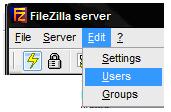
Y vamos a �Edit�, luego en el campo desplegable seleccionamos �Users� (Usuarios).
Para guiarnos mejor procedemos tal cual como en la Imagen.
Una vez que hemos hecho Clic sobre �Users� aparecer� la siguiente pantalla que contiene las Opciones importantes.
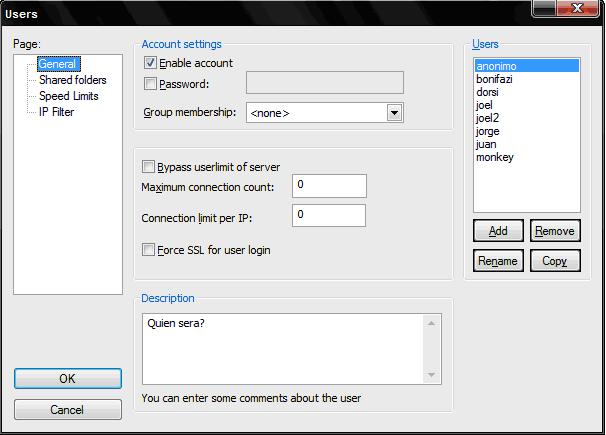
All� podemos observar que la P�gina Users se divide a su vez en 4 Sub P�ginas. La primera de ellas es �General�, todas tienen el mismo grado de importancia pero esta tiene un poco mas de prioridad y atenci�n.