
|
|
|
Variaveis de Ambiente As variáveis de ambiente são seqüências de caracteres que contêm informações como unidade, caminho ou nome de arquivo. As variáveis de ambiente controlam o comportamento de vários programas. Como exemplos de variáveis de ambiente temos: PATH, CLASSPATH, USER, TEMP, JAVA_HOME, CATALINA_HOME, JBOSS_HOME e etc. Estas variáveis de ambiente são utilizadas pelos programas, para definir um espaço em memória principal (RAM), onde alguns processamentos serão executados. Passo 1: Dê um clique inverso em cima do ícone meu computador, na área de trabalho, no menu que aparece clique na opção “propriedades”. 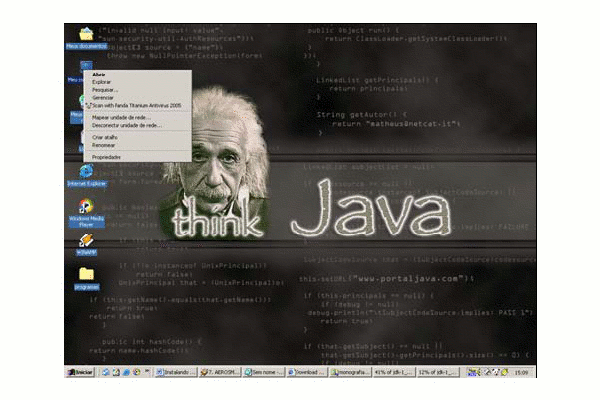
Figura 1 - Área de trabalho com Menu de atalho do ícone meu Computador
Passo 2: Após termos clicado na opção “propriedade”, a janela propriedades do sistema será mostrada, clique na guia “Avançado”. 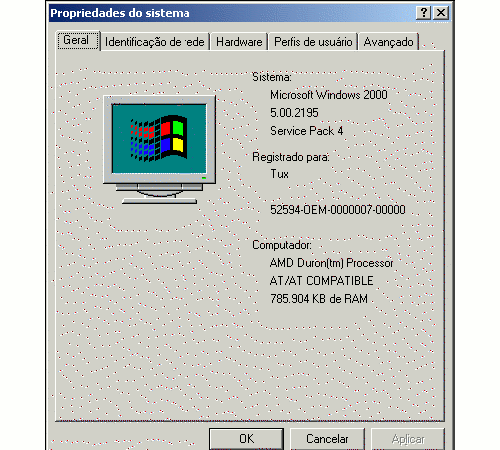
Figura 2 - Janela Propriedade do Sistema
Passo 3: Após termos clicado na guia “Avançado” a janela propriedades do sistema ficara igual a figura 3, clique no botão “Variáveis de ambiente...”. 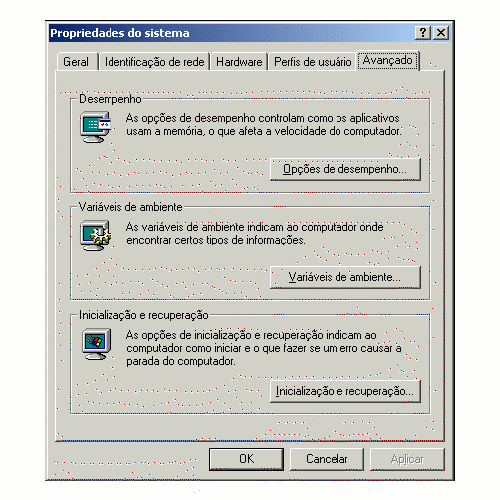
Figura 3 - Janela propriedade do Sistema exibindo a guia avançado
Passo 4: Após termos clicado no botão “Variáveis de ambiente...” da janela propriedades do sistema a janela variáveis de ambiente, figura 4, será mostrada. Nesta tela temos dois lugares para ser configurar as variáveis de ambiente, podemos ainda editar ou excluir uma variável de sistema já existente. Clique no botão superior “Nova...”, para configurarmos as variáveis de ambiente para o usuário corrente, ou seja, o usuário que está logado no momento. 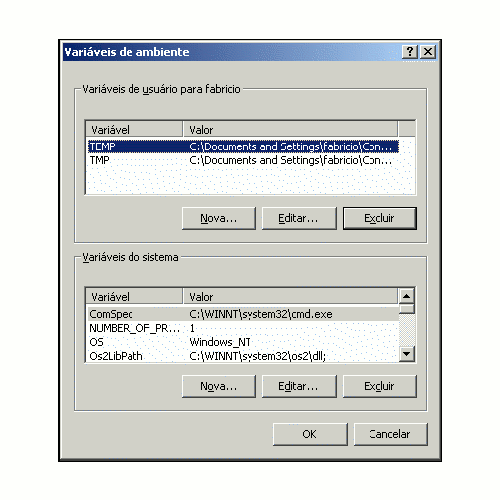
Figura 4 - Janela Variáveis de Ambiente
Observação: Neste tutorial iremos configurar as variáveis de ambiente para o usuário corrente, mas o processo para configura as variáveis do sistema é o mesmo. Passo 5: Após temos clicado no botão “Nova...”, na janela variáveis de ambiente a janela “Editar variável do usuário” será exibida, figura 5. A partir deste ponto devemos definir as seguintes variáveis de ambiente: JAVA_HOME, CLASSPATH e PATH. As figuras 6; 7 e 8 demonstram como configurar as variáveis de ambiente. Após termos digitado os valores conforme as figuras, clique no botão “Ok”, repita o processo para as três variáveis de ambiente. 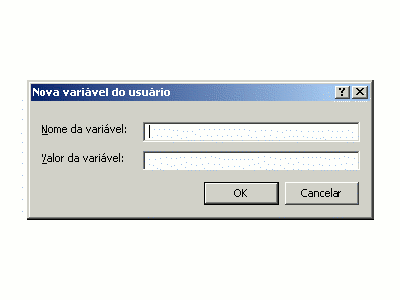
Figura 5 - Janela Editar variável do usuário
• JAVA_HOME: Esta variável de ambiente apontara para o diretório onde o J2SDK foi instalado, no caso “C:\jdk1.5.0”. 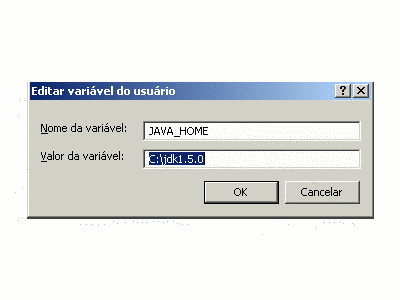
Figura 6 - Janela Editar variável do usuário
com os valore para a variável JAVA_HOME
• CLASSPATH: Está variável de ambiente e responsável por definir um caminho de pesquisa para as classes do J2SE. 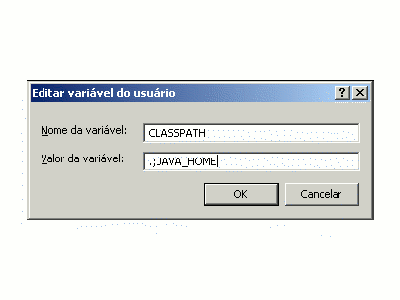
Figura 7 - Janela Editar variável do usuário
com os valore para a variável JAVA_HOME
• PATH: Está variável de ambiente e responsável por definir um caminho de pesquisa para arquivos executáveis. Neste momento está variável de ambiente e a mais importante para nós, pois se está variável não for configurada, o processo de compilação dos programas feitos em Java somente poderá ser executado dentro da pasta “lib” do diretório de instalação do J2SE 5.0 JDK, no nosso caso o “C:\jdk1.5.0\bin”, pois é dentro desta pasta que se encontra o compilador “javac.exe” e outras ferramentas importantes. A configuração desta variável de ambiente nós auxiliar, pois poderemos compilar nossos programas dentro de qualquer diretório em nosso computador. 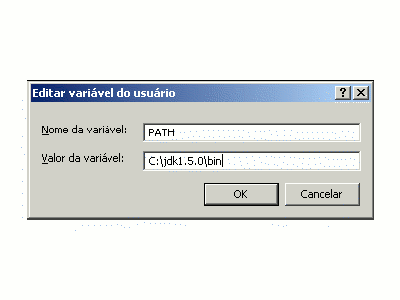
Figura 8 - Janela Editar variável do usuário
com os valore para a variável PATH
Passo 6: Após termos configurado as variáveis de ambiente: JAVA_HOME, CLASSPATH e PATH, a nossa tela “Variáveis de ambiente” deve ter ficado igual a figura 9, lembrando que configuramos as variáveis apenas para o usuário corrente, que neste caso e o usuário fabricio. 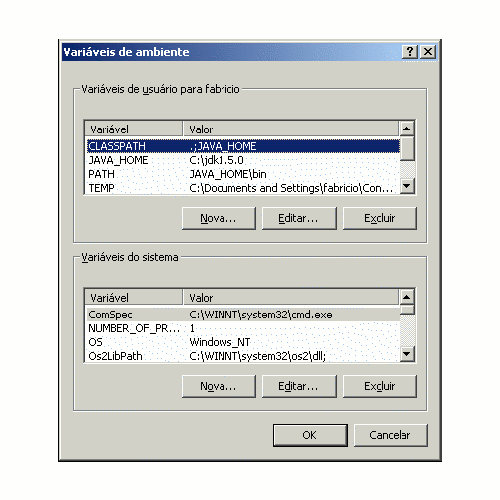
Figura 9 - Janela Variáveis de Ambiente com as variáveis
CLASSPATH, JAVA_HOME e PATH configuradas
Após ter definido as variáveis acima clique no botão OK da janela variáveis de ambiente e no botão OK da janela propriedades do sistema. |
|
WEB MASTER ALEXANDRE COSTA ARAUJO
EMAIL [email protected] |