
|
|
|
Instalação e Configuração do IDE Eclipse A instalação e configuração de Eclipse, um ambiente de desenvolvimento integrado (IDE) que serve para muitas linguagens. Eclipse tem interessantes utilidades para Java e além disso, é gratuito. Um IDE pode tornar um trabalho muito mais simples, sobretudo se nosso desenvolvimento já vai manejando um bom número de Classes. Ademais estes ambientes nos permitem muito mais versatilidade para depurar nossos programas visto que têm debbugers muito mais avançados, coisa que nos favorece para ir começando neste mundinho. Eclipse é um IDE de código aberto. Existem mais ferramentas similares de código aberto disponíveis, mas decidimos usar esta porque é a que acredito que tem a melhor relação qualidade-facilidade das que encontrei. O projeto Eclipse.org nasceu da iniciativa de grandes empresas lideres em seus seguimentos, tais como Borland, IBM, QNX Software, Rat ional Software, Red Hat , Suse, Toghether Software (comprada pela Borland) , Sybase e Fuj it su. Em fevereiro de 2004 o Eclipse.org tornou-se independente, ficando “ livre” da IBM. Atualmente o Eclipse.org mantém 4 grandes projetos e 19 subprojetos, dent re esses grandes projetos podemos destacar a IDE Eclipse para desenvolvimento Java. Esta ferramenta permite personalizar totalmente o ambiente de acordo com o projeto que está sendo desenvolvido, seja ele desenvolvimento para plataforma WEB ou Desktop (Standard) , com ou sem EJBs, J2ME, etc. Além disto, permite a instalação de plugins que trabalham integrado com a ferramenta. Em sua versão básica, o Eclipse já traz alguns plugins (que podemos chamar de plugins básicos) , dentre eles podemos destacar a integração com o Ant e com o CVS. Apesar de ser uma IDE free e opensource, o Eclipse é bem completo, permitindo quê seja feito nele tudo o que pode ser feito em uma IDE paga, claro, que em alguns casos com um grau de dificuldade maior, mas para atividades de desenvolvimento básicas como desenvolvimento em Swing, Jsp, Servlets ele atende muito bem, tem grandes facilidades para desenvolvimento de EJBs, mas nada que se compare ao Jbuilder da Borland neste quesito. O download do Eclipse pode ser feito no endereço http://www.eclipse.org/ downloads/index.php , sendo que hoje a versão estável é a 3.0.1. Descompacte o arquivo baixo para a raiz do drive C: \ da máquina, tendo a seguinte raiz. 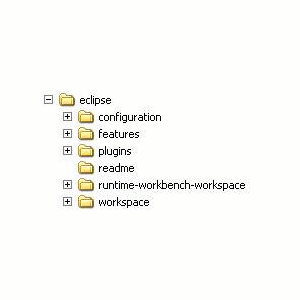
Pode-se criar um atalho do arquivo eclipse.exe em sua área de trabalho (Desktop) , pois o eclipse não faz isso automaticamente. Inicialização Durante a inicialização do eclipse deve-se configurar o diretório padrão das Workspaces, que será o local onde ficarão armazenados os projetos. 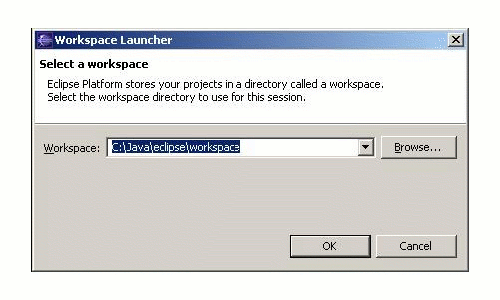
Esta configuração pode ser alterada em File > Switch workspace 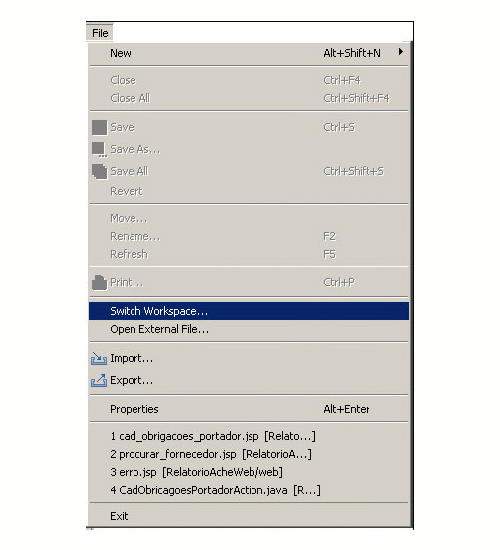
Criando um projeto Primeiramente clique em File > New > Project. Um wizard de criação de projetos aparecerá. 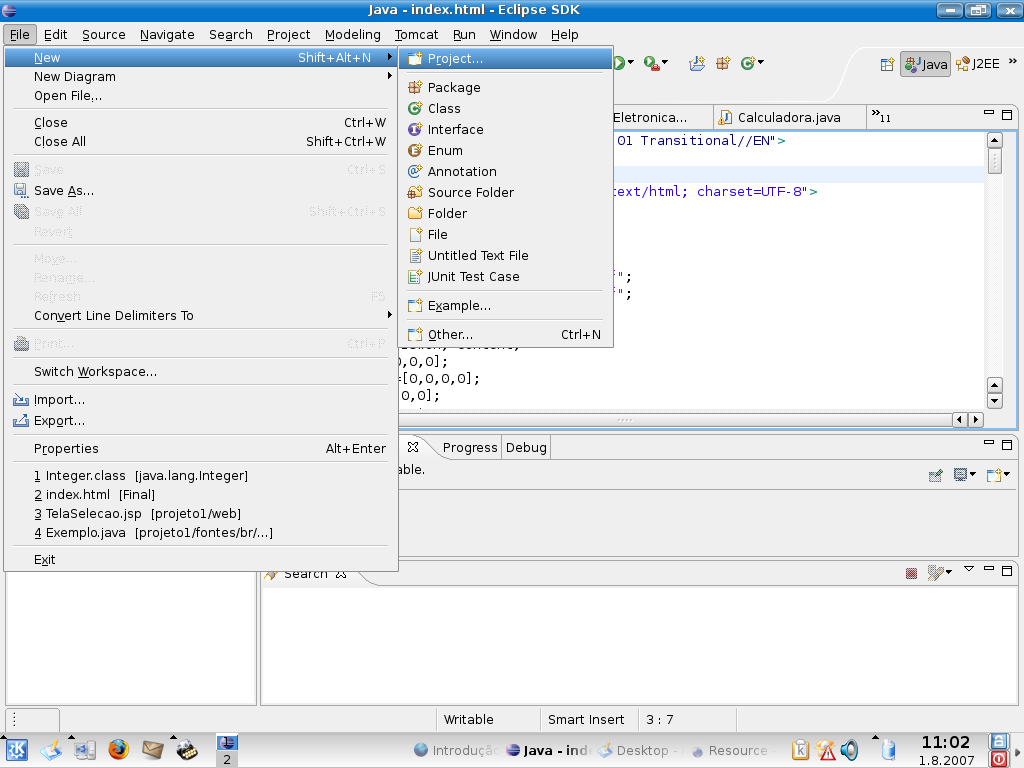
Em seguida, selecione a opção Java > Java Project e clique em Next. A seguinte tela aparecerá: 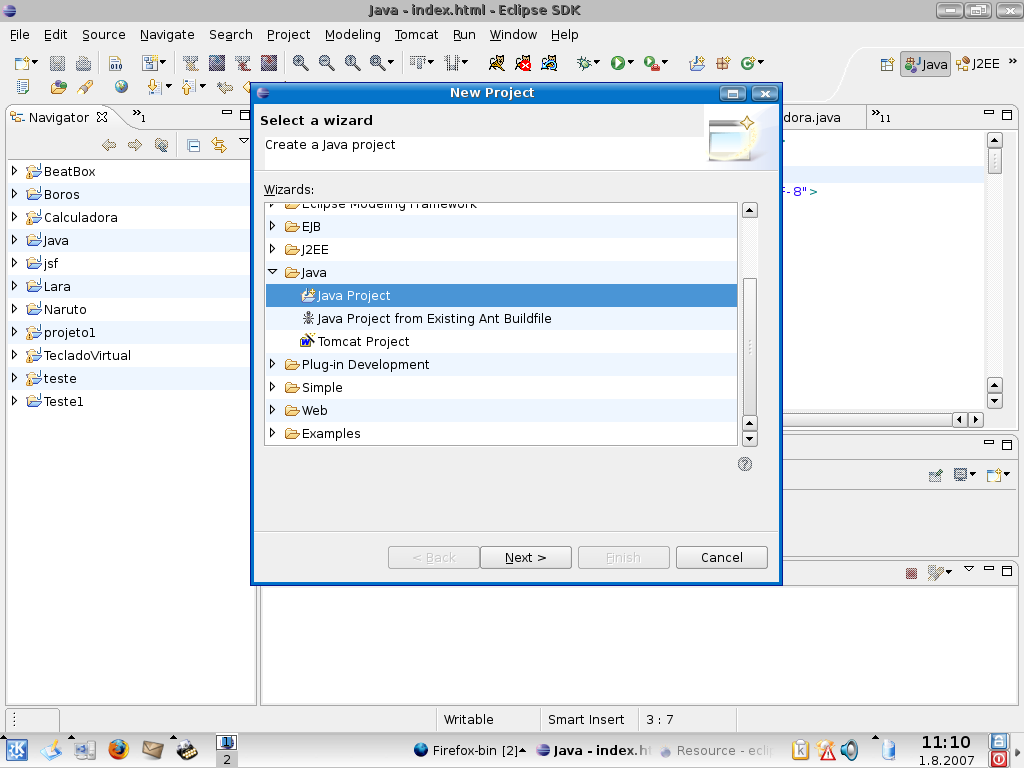
Digite um nome para o seu projeto e em seguida click em Finish. 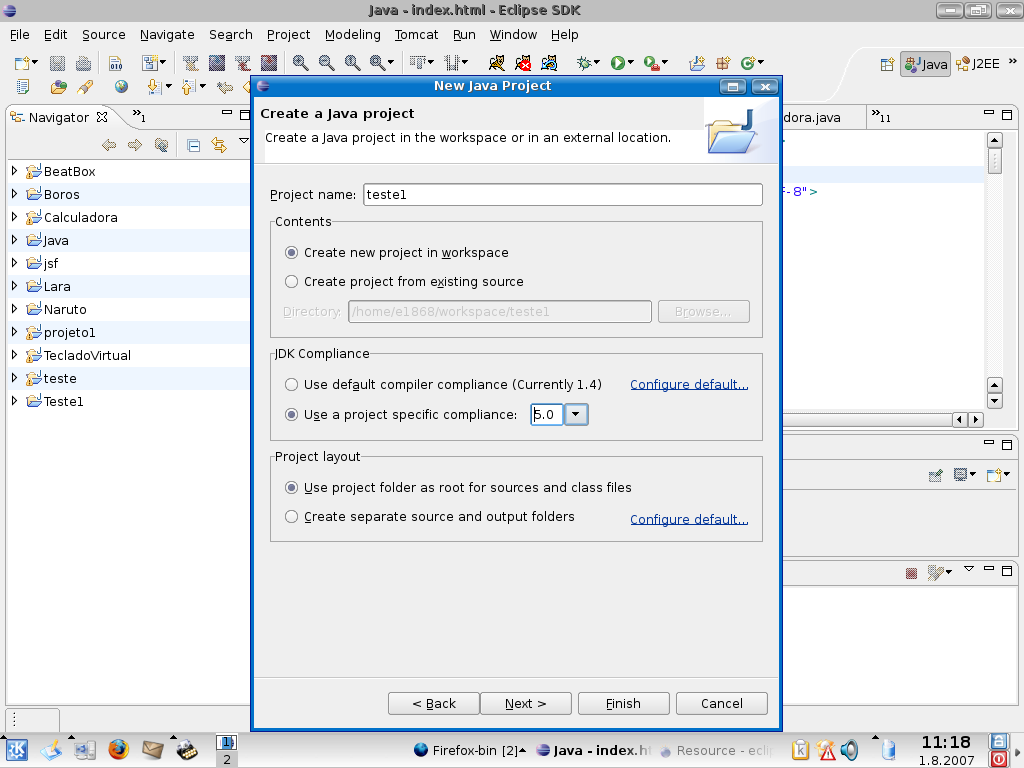
Agora, seu projeto já está criado, mas ainda não possui nenhuma classe. Para criar uma classe: Clique em File > New > Class 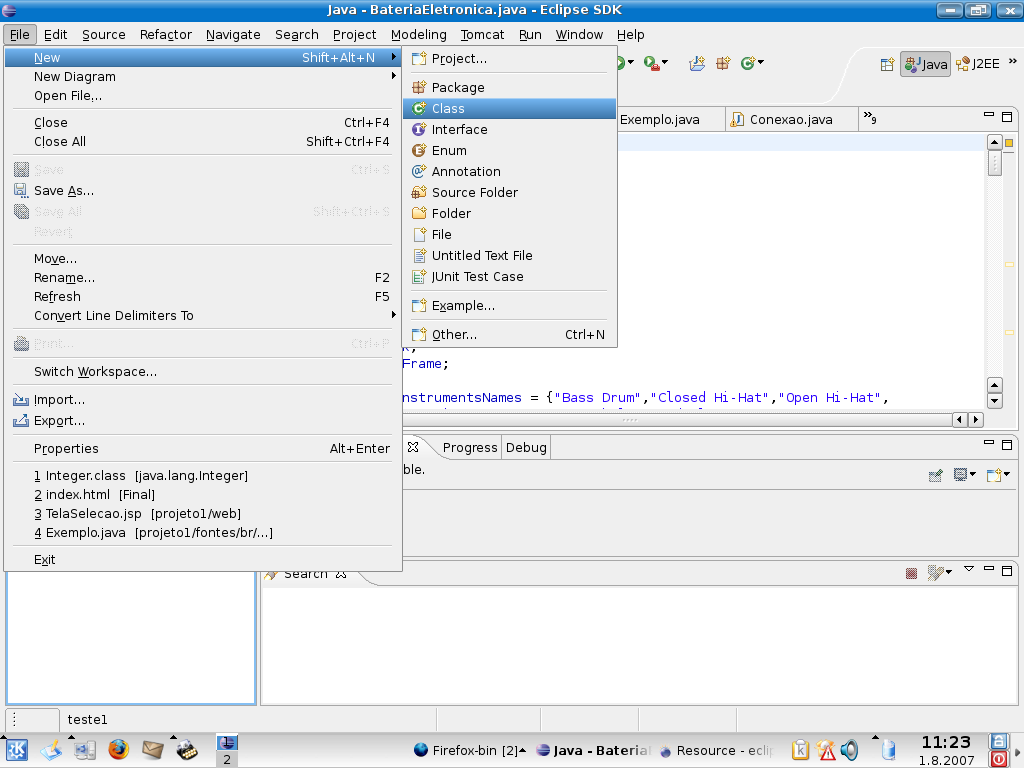
A seguinte tela aparecerá.Selecione o nome da sua classe no campo "Name". Opcionalmente você pode pré-determinar os modificadores de acesso da sua classe e deixar prontos os esqueletos de alguns métodos, no campo Modifiers e nos campos abaixo de “Which method stubs would you like to create?”. Escolha "public static void main(String[] args)". 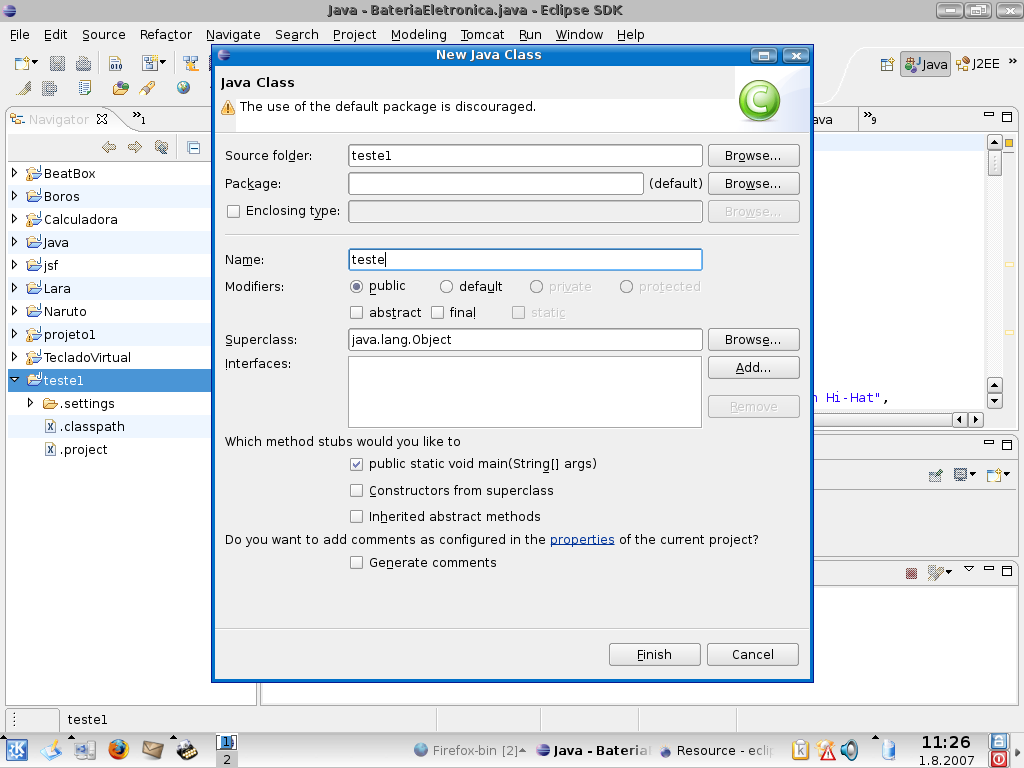
Clique em Finish. Sua classe será criada e parecerá com a da imagem abaixo. 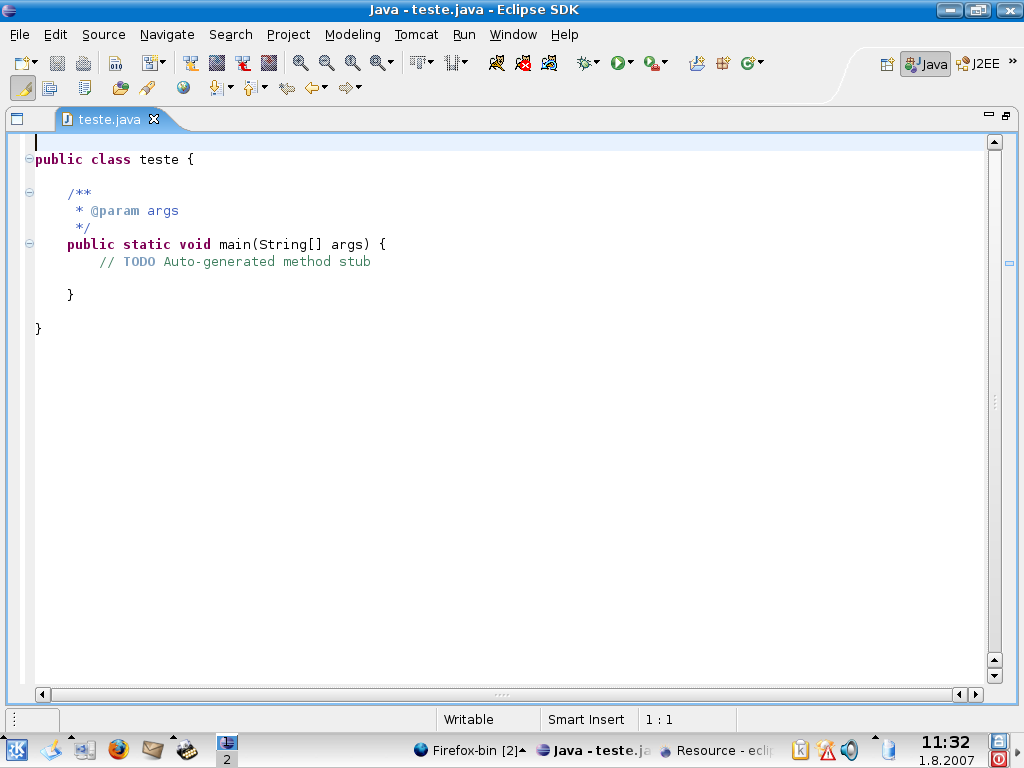
Compilando e executando programas com o Eclipse Clique com o botão direito sobre o projeto que deseja compilar no Package Explorer e então clique em Build Project. 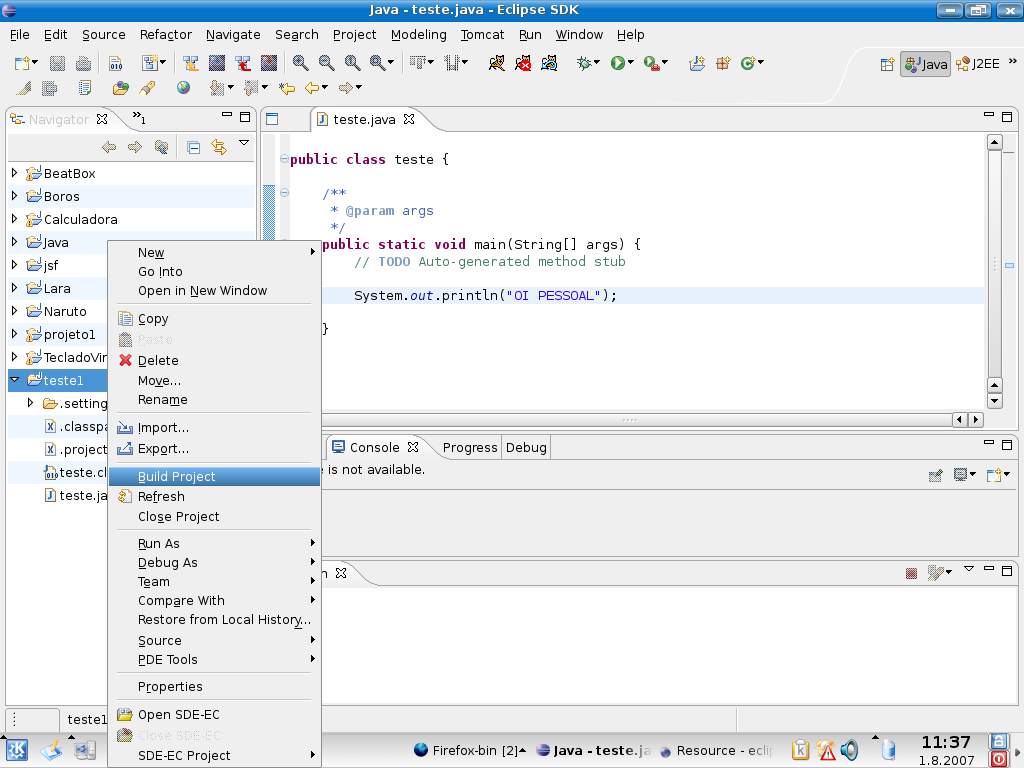
Para rodar o seu programa, clique com o botão direito sobre o arquivo que contém o main que você deseja rodar(no Package Explorer) e clique em Run > Java Application. Automaticamente será criada uma configuração de execução para o seu projeto. Para gerenciar as configurações(alterar, inserir, remover...), clique em Run > Run... 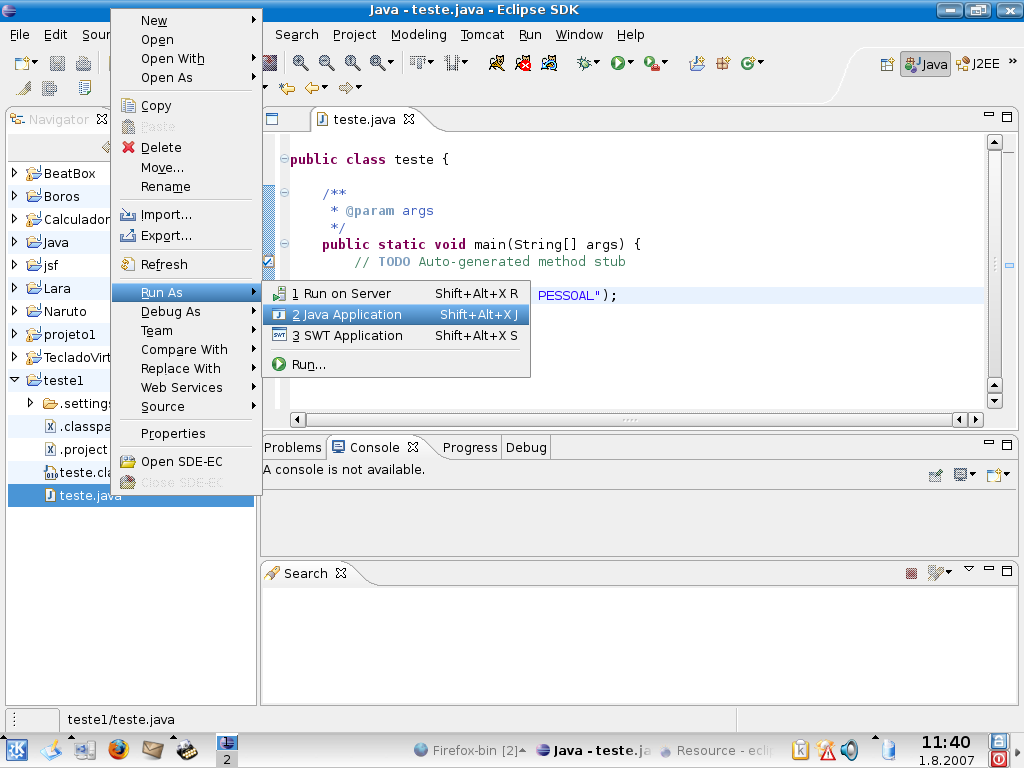
|
|
WEB MASTER ALEXANDRE COSTA ARAUJO
EMAIL [email protected] |