
|
|
|
Configuração do ambiente de desenvolvimento Uma das maiores dificuldades dos iniciantes em Java é conseguir instalar corretamente o kit de ferramentas da Sun, uma vez que nem todo o processo ocorre de forma automática como na maioria dos instaladores de software. Por esse motivo, é importante dedicar um tempo a esse processo, mesmo sabendo que existe muitas variações, dependendo do sistema operacional em que a ferramentaserá instalada Para podermos começar a programar em Java a primeira coisa que devemos fazer e efetuar o download do J2SE 5.0 JDK (Java 2 Platform Standard Edition 5.0 – Java Development Kit) e a segunda e configurar o computador com o J2SE 5.0 JDK, para podermos iniciar o processo de desenvolvimento de programas Java. O primeiro passo para começarmos a desenvolver programas em Java, consiste em se obter o Kit de Desenvolvimento Java, que já está na versão 1.5, atualmente conhecido como J2SE 5.0, para conseguirmos o J2SE 5.0 JDK devemos acessar o endereço:http://java.sun.com/j2se/1.5.0/download.jsp. Após temos acessado o endereço acima, a página de download do J2SE 5.0 (Download Java 2 Platform Standard Edition 5.0), nesta página existem vários produtos, referentes ao J2SE 5.0, para download, iremos descrever apenas os mais utilizados pelos iniciantes em Java: • NetBeans IDE + JDK 5.0 – Consiste em uma IDE (Ambiente de Desenvolvimento Integrado) mais o J2SE 5.0 JDK. • J2SE 5.0 JDK – Este é o kit de desenvolvimento Java, este kit consiste em um compilador (javac), uma ferramenta de execução (java), uma ferramenta para geração de documentação (javadoc), um conjunto de bibliotecas prontas para o uso e etc. • J2SE 5.0 JRE – Este é o ambiente de runtime do Java, usado apenas para executar os programas feitos em Java. • J2SE 5.0 Documentation – A documentação do J2SE, esta documentação contém as informações sobre todas as bibliotecas do Java. Como nosso tutorial trata da instalação do J2SE 5.0 JDK, clique no link Download JDK, após termos clicado neste link, a página de termos de uso (Terms of Use) será mostrada, para podermos efetuar o download do JDK, devemos aceitar os termos de uso do J2SE, clique na caixa de marcação “Accept” e em seguida no botão “Continue”, logo em seguida a página de Download será carregada. Observe que na página de Download existem diversos J2SE. Existem J2SE para plataforma Windows, Linux, Solaris SPARC, Solaris x86 e Linux AMD64. No nosso caso vamos efetuar o download do J2SE para Windows, veja que tem dois arquivos para download iremos efetuar o download do arquivo de 43,93 MB. Após termos efetuado o download do J2SE 5.0 JDK, clique duas vezes no arquivo “jdk-1_5_0-windows-i586.exe” salvo em seu computador para que o processo de instalação tenha inicio. Aguarde um pouco para que se inicie o programa de instalação. O processo de instalação do J2SE 5.0 JDK, consiste nos seguintes passos: Passo 1 - Tela de licença: Nesta tela você deverá clicar na caixa de seleção “I accept the terms in the license agreement”, e depois clicar em “Next”. Esta tela descreve os temos de licença do J2SE 5.0 JDK 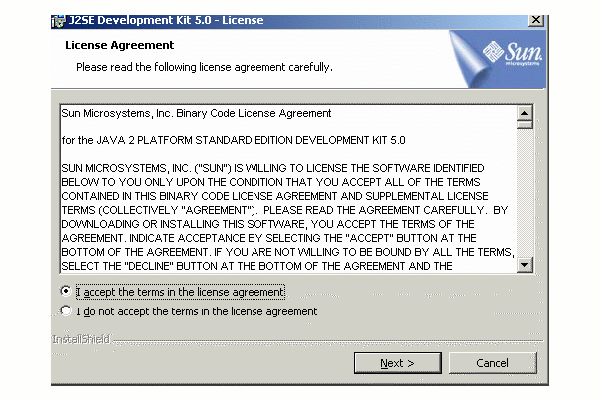
Figura 1 - Tela de licença
Passo 2 – Tela de configuração: Nesta tela clique apenas no botão “Change...”, para podermos alterar o diretório onde o J2SDK será instalado. Nesta tela podemos configura o tipo de instalação que desejamos. 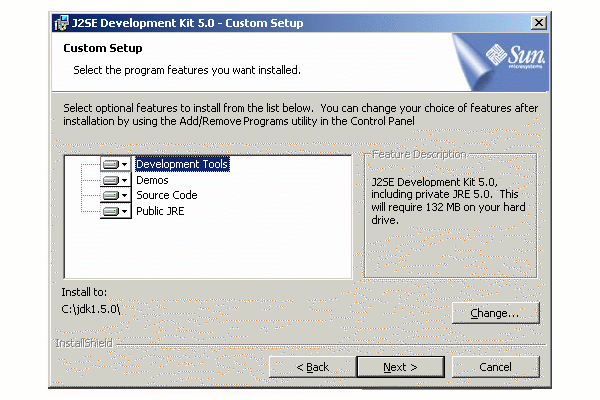
Figura 2 - Tela de Configurações
Passo 3 – Tela para mudar o diretório de instalação do J2SDK: Nesta tela definiremos o diretório onde será instalado o J2SDK. Na caixa “Folder Name” coloque o seguinte caminho: C:\jdk1.5.0, deixando igual ao da figura 3 e clique no botão “OK”, para retornar a tela do passo 2, chegando na tela do passo 2, figura 2, clique no botão “Next”. 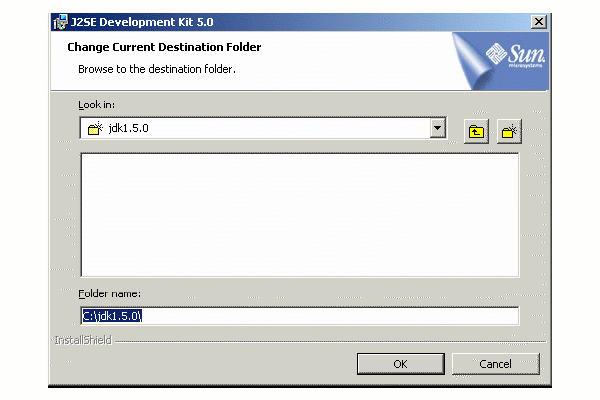
Figura 3 - Tela para mudar o diretório
Passo 4 – Tela instalação: Nesta tela o processo de instalação será demonstrado, basta aguardar que os arquivos sejam copiados para o seu computador. Observação: Durante o processo de instalação uma nova tela de configuração será mostrada, a tela de Tela de Configuração do Runtime do Java, passo 5. 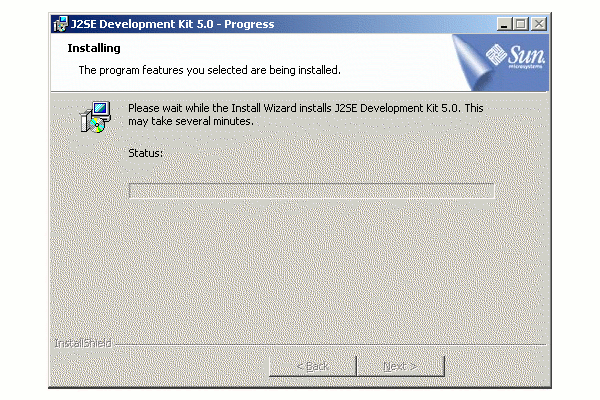
Figura 4 - Tela instalação
Passo 5 - Tela de Configuração do Runtime do Java: Nesta tela iremos configurar o sistema de runtime do Java, clique no botão “Next” para continuar, não necessita mudar o diretório. 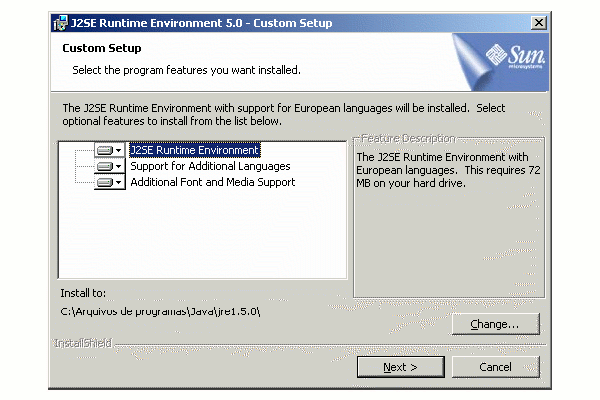
Figura 5 - Tela de Configuração do Runtime do Java
Passo 6 – Tela registro do Browser: Nesta tela iremos habilitar o browser para suportar programas desenvolvidos em Java, como por exemplo, applets. Depois clique no botão ”Next” e aguarde os arquivos serem copiados 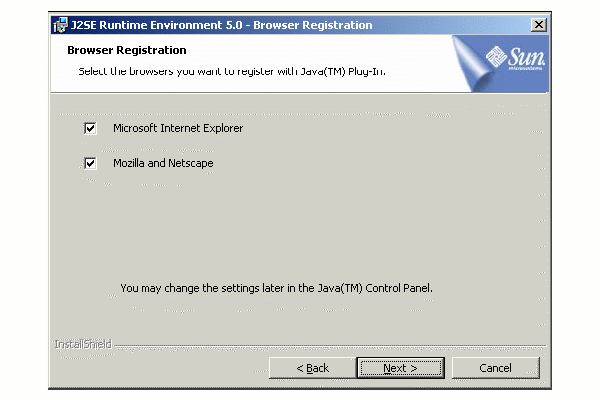
Figura 6 - Tela registro de Browser
Passo 7 – Tela instalação Completa: Após todos os arquivos terem sido copiados para o seu computador, a tela de instalação completa será mostrada, clique no botão “Finish”, para finalizar o processo de instalação. Está tela será mostrada duas vezes uma para o processo de instalação do j2SE 5.0 JDK como para o Runtime do Java. 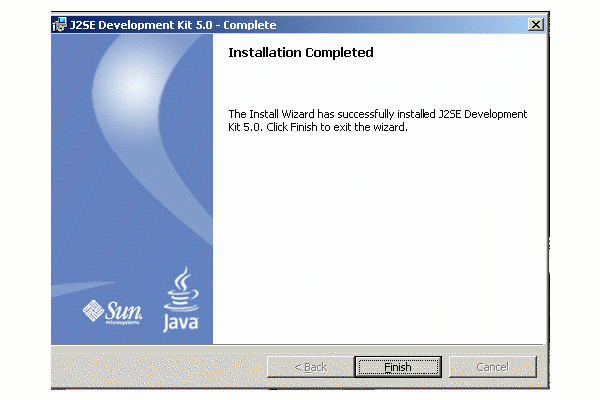
Figura 7 - Tela Instalação Completa
Após termos finalizado o processo de instalação do J2SE 5.0 JDK, devemos configurar o computador para podermos iniciar o processo de desenvolvimento de programas em Java. Esta configuração consiste em definir as variáveis de ambiente. |
|
WEB MASTER ALEXANDRE COSTA ARAUJO
EMAIL [email protected] |