
|
|
|

La mayor�a de los procesadores de texto poseen una funciones similares entre las que se pueden destacar las siguientes: � Justificaci�n autom�tica del texto al final de cada l�nea, lo que permite un ajuste autom�tico del primer o �ltimo car�cter de cada frase al margen izquierdo y/o derecho, respectivamente, de la p�gina en cada l�nea � Utilizar diferentes tipos de letras y diferentes tama�os, as� como dotarla de distintos formatos (negrita, cursiva, subrayado, tachado, sub�ndice, etc.) � Dar a los textos un formato period�stico, es decir, en forma de columnas. � Incluir tablas en los documentos. � Se�alar cada l�nea de texto con letras, n�meros o s�mbolos. � Creaci�n y edici�n de dise�o gr�fico. � Posibilidad de consulta de diccionario de la lengua y de sin�nimos, as� como correcci�n autom�tica de la ortograf�a del texto � Elaboraci�n de documentos con enlaces hipertextuales o hiperv�nculos a otras partes del texto, a otros ficheros o a p�ginas web, por ejemplo. � Incluir cabeceras y pies de p�gina, es decir, texto que se mostrar� en todas las p�ginas del documento. El Word viene incluido en el Windows 95, 98, Millenium. Para abrir este programa hacer click en inicio (Paso 1) con el bot�n izquierdo del mouse, desplazamos el "puntero" del mouse hasta programas luego hasta accesorios (Paso 2)y cuando estemos posicionados sobre "word" (Paso 3) liberamos el bot�n izquierdo del mouse. 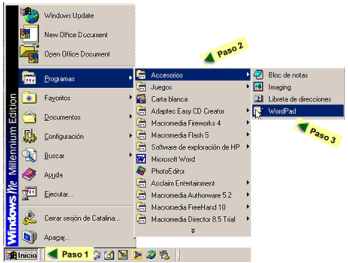 Se abrir� el programa con un nuevo documento. El indicador intermitente (cursor) indica el punto donde comenzar� a aparecer el texto que escribas El software dise�ado para trabajar en ambiente gr�fico tiene ventajas de que el usuario ya est� familiarizado con sus elementos gr�ficos; por ejemplo. 1 Barra de T�tulo 2 Barra de Men� 3 Barra de Herramientas 4 �rea de Trabajo 5 Barra de Desplazamiento 6 Barra de Estado 7 Punto de Inserci�n 8 Botones de Cerrar, Minimizar ,Restaurar 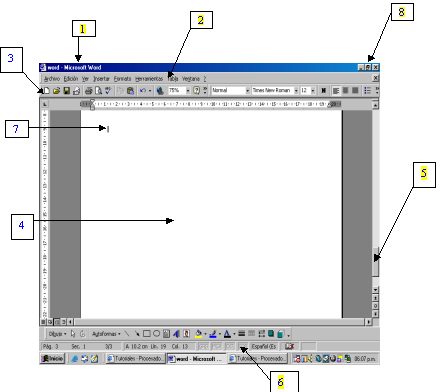 Comenzar a escribir - Paso a paso Selecciona el tipo de letra y el tama�o. Ten en cuenta que cuando aparece el bot�n con la flecha hacia abajo significa que puedes desplegar un men� con m�s opciones. Comienza a escribir utilizando la barra espaciadora solamente para separar las palabras. El programa cambiar� a la pr�xima l�nea solo. �nicamente debes utilizar la tecla enter cuando quieras comenzar una nueva l�nea o p�rrafo. Te recomendamos que vayas guardando los cambios a medida que avances en la confecci�n de tu documento. Para guardar el primer cambio ir al men� archivo (file) y hacer click, pararse sobre guardar como 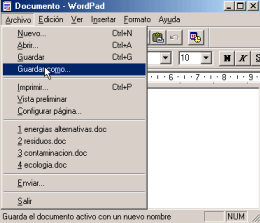 Para guardar los cambios siguientes puedes hacerlo de tres maneras . Desde el men� archivo como lo hiciste la primera vez, pero esta vez seleccionando guardar, con el teclado presionando Ctrl + S, Ctrl + G y desde el icono r�pido D�ndole formato al texto Selecciona el texto. �No sabes como hacerlo? Te explicamos....... 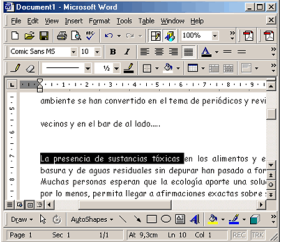 �Para qu� sirve seleccionar el texto o parte del mismo? Cada vez que quieras hacer una modificaci�n del tipo de letra, tama�o, color, etc. o de formato del texto, cambiar alineaci�n, m�rgenes etc. Debes seleccionar antes de ejecutar la acci�n, la porci�n del documento a la que quieras aplic�rsela.. |
