Да простят меня многочисленные
поклонники «лёгких» IRC-программ за почти
предательское утверждение: «хоть прима-балерина
и глазу отрада, но жить значительно комфортней с
хозяйственной толстушкой». Такова она, проза
дней. Поверьте, всё внутри меня протестует против
подобной тезы. До сих пор программы,
представляемые мною на суд читателя, были
исключительно из «наилегчайшей» категории. Но
время плюс близкое знакомство с Microsoft Framework берут
своё. Рынок завоёвывают понятные программы. А
современное железо позволяет почти не замечать
«лишний вес» - неизбежное зло - следствие
удобного (интуитивного) интерфейса.
Попробуйте объяснить родителям
компьютеризированного тинэйджера «шо цэ таке
Internet Relay Chat» и «зачем оно надо» на примере MicroIRC.
Поверьте, в девяти случаях из десяти вы
натолкнётесь на глухую стену непонимания. Тут и
«они на каком-то своём языке говорят», и «всё это -
детские игрушки», и прочие устойчивые отговорки
(по сути, красноречивые свидетели тривиальной
лени, болезни, прогрессирующей с годами). И всё же,
те, «кому за тридцать», далеко не безнадёжны.
Совершенно неожиданно для себя я обнаружил, что и
они время от времени (а иногда и весь рабочий
день!) «сидят в чате». Только вместо привычной для
большинства любителей сетевых «болталок» кнопки
на нижней панели
рабочего окна Windows красовалась кнопка .
Так что ж это за зверь такой - PIRCH,
перспектива общения с которым не отпугивает даже
публику предпенсионного возраста? PIRCH - на
редкость удобная и популярная программа общения
для глобальных компьютерных сетей, отличающаяся
от близкородственных программ удобным и
понятным интерфейсом. Приобрести ее можно в
компании Northwest Computer Services
всего за 20 долларов США. Оплата производится или
международной кредитной картой, или чеком любого
американского банка (см. Help > RegistrationForm).
Условно бесплатную (shareware) версию PIRCH98 можно
скачать как с официального
сайта компании, так и с одноимённой
домашней страницы. Вес инсталляционного файла
примерно 1.7Mb. Предыдущую версию программы (PIRCH32)
можно совершенно бесплатно получить, например, здесь.
>
Обратите внимание на то, что
разработчик не несёт ответственности за
проблемы или повреждения, которые могут
возникнуть при работе с программой (Help > Contents
> LicenceAgreement&Warranty). Полагаю,
этот факт побудит вас хотя бы выборочно
прочитать разделы, опубликованные ниже.
Инсталляция
Внимание! Особо ленивым этот
раздел можно не читать, достаточно строго
выдержать следующую последовательность
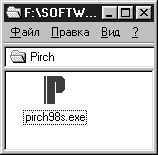
операций: двойной щелчок левой клавишей мыши на
иконке файла pirch98s.exe > Next > Next > Yes
(Да) > Finish > Close.
После запуска инсталляционного файла
возникает стандартное первое диалоговое окно.
Если никогда ранее вы не устанавливали на свой
компьютер PIRCH, сохраните всё без изменений (Complete/New
Installation) и жмите на Next. В случае, если старая
версия программы уже установлена на компьютере,
пометьте перед запуском Upgrade existing installation.
Галочку в последней строке (Create/update program groups)
отменять не стоит. Это флажок создания иконок в
Programm Manager.
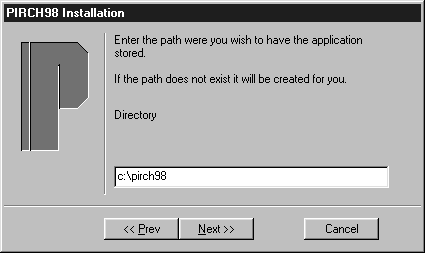
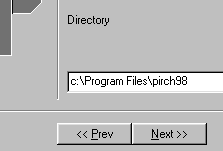
На следующем этапе программа предлагает
определить место её прописки на вашем
компьютере.
>
По умолчанию она хочет записаться в
каталог c:\pirch98. Если вы не считаете себя
опытным пользователем, жмите на кнопку Next. А
что может позволить себе специалист со стажем?
Ничего особенного, он может предложить программе
поселиться в другом каталоге, например, c:\Program
Files\pirch98. Зачем? Для того, чтобы не вносить
лишнюю путаницу в организацию каталогов на
диске. Почему такая элементарная замена
неприемлема для пользователей любого уровня?
Дело в том, что у программы PIRCH98 есть один
маленький дефект. В случае «насильственного
переселения» она теряется на вашем компьютере,
то есть вы её видите по указанному вами адресу (c:\Program
Files\pirch98), но, идя по стандартной «лесенке» Start
(Пуск) > Programs (Программы) > Pirch98,
находите только пустые папки. Конечно, для
профессионала это не проблема, но новичку тут
проще плыть по течению.
Примечание для взрослого «чайника»,
желающего лучше понимать язык своих детей:
Если вы
решились идти не самой проторенной тропой,
советую поступить следующим образом:
1. Разместить
PIRCH в каталоге c:\Program Files\pirch98.
2. Довести
инсталляцию до конца.
3. После
инсталляции открыть окна двух каталогов c:\Program
Files\pirch98 и c:\Windows\Main Menu\Programs\PIRCH98.
4. Удалить из
каталога c:\Windows\Main Menu\Programs\PIRCH98 все файлы
(одновременно нажать клавиши Ctrl и A, затем Delete
и подтвердить удаление файлов из каталога).
5. Пометить в
каталоге c:\Program Files\pirch98 файлы pil.hlp, pirch98.exe, pirch98.hlp, pirchvdo.exe
- левый клик мышью на каждом
из файлов при нажатой клавише Ctrl.
6. Перенести
метки помеченных файлов в каталог c:\Windows\Main
Menu\Programs\PIRCH98 - подвести маркер мыши к любому из
выделенных файлов, нажать правую кнопку мыши и,
не отпуская кнопки, перетащить в нужный каталог;
дать подтверждение на создание ярлыка (Shortcute)).
Важно: не перепутать процедуру создания ярлыка с
перемещением (Remove) или копированием (Copy).
7. Убрать в
названии образовавшихся файлов словосочетание
"Ярлык для" (Shortcute for) - правый клик на
файл, выбрать команду "Переименовать" (Rename),
выделить при нажатой левой клавише мышью текст
"Ярлык для" (Shortcute for) и нажать на
клавиатуре клавишу Delete, повторить эту
операцию для остальных файлов. В принципе, вы
можете дать любые имена этим файлам.
Описанная
процедура не так уж страшна, она совершенно
стандартна. Поэтому потренируйтесь, когда-нибудь
ещё пригодится. Напоминаю, что вся эта волокита
вызвана незначительной ошибкой в данной
конкретной версии.
Какой бы каталог вы не избрали для
программы PIRCH, система сообщит вам, что
означенного каталога на данный момент не
существует (Directory does not exist), и предложит такой
каталог создать (Create <имя каталога>).
Безбоязненно соглашайтесь - Да (Yes). Теперь
программа готова к началу процедуры инсталляции
(PIRCH is now ready to be installed on your system). Жмите на кнопку Finish
и дожидайтесь окончания инсталляции. Установка
PIRCH не займёт у компьютера много времени. Через
несколько секунд (в особо тяжких случаях - через
минуту) PIRCH жизнерадостно сообщит вам о
свершившемся новоселье (PIRCH98 is now installed) и как
бы между прочим напомнит о необходимости
заплатить $20 для достижения полного
взаимопонимания.
Начало работы
Запустите программу PIRCH (Start (Пуск)
> Programs (Программы) > Pirch98). После
первого запуска, помимо основного рабочего окна,
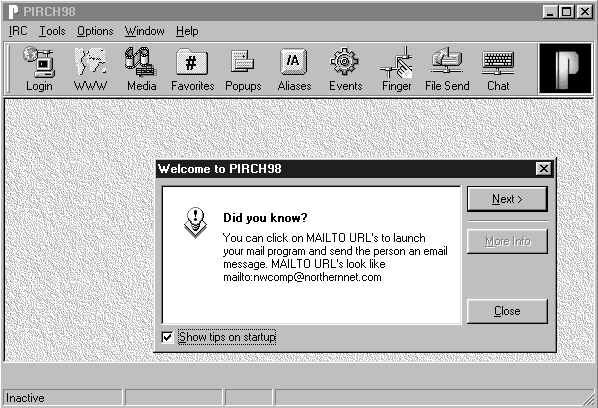
программа поднимает окно подсказки. Если
подсказки малоинтересны или просто раздражают,
уберите галочку рядом с надписью Show tips on startup
(Выводить подсказки при загрузке) и нажмите на
крестик в правой верхней части этого окна. Окно
исчезнет и больше не появится. Вы из тех, кто
любит перелистать инструкцию по эксплуатации до
подключения прибора в электросеть? Тогда жмите
на Next и читайте на здоровье. Не забудьте
вооружиться англо-русским словарём, на всякий
случай. Дальнейший текст рекомендован всем тем,
кому недостаточно скупых подсказок
разработчика.
Внешний вид
Итак, перед вами рабочее окно
программы. Ещё раз отмечу, что разработчику
интерфейс удался на славу. Думаю, для вас не
составит особого труда в нём разобраться.
Любая программа начинается с
"кнопочек" (Toolbar). В рабочем окне PIRCH98
таких "кнопочек" ровно десять плюс одна.
+
Отметим звёздочкой * кнопки, которые
пригодятся и начинающему. Слева направо это
кнопки 1, 2, 3, 4, 9, 10.
1) Login* - выход в режим online, 2) WWW* - редактор
каталога Internet-адресов, 3) Media* - проигрыватель
звуковых файлов, 4) Favorites* - альбом с любимыми
chat-адресами, 5) Popups - редактор командного меню
(для желающих кнопки мастерить), 6) Aliases -
редактор команд и макросов (работает только в
режиме online), 7) Events - редактор уровня доступа
клиента (работает только в режиме online), 8) Finger -
«определитель номера» клиента (мирному человеку
ни к чему), 9) FileSend* - штука для посылки
файлов (работает только в режиме online), 10) Chat -
входная дверь в комнату для приватных
переговоров (работает только в режиме online), 11) Prefs
- выход в меню настроек (работает только в режиме
online).
Расположение панели управления в рабочем окне
можно менять по своему вкусу. Для этого
достаточно одного правого клика на любую из
кнопок.
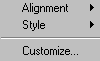
Затем необходимо выбрать опцию Alignment
(Выравнивание) и определиться, куда бы вы хотели
перетащить панель с кнопками: Left (Влево), Right
(Вправо), Top (Вверх), Bottom (Вниз).
Предусмотрена возможность изменить и
стиль (Style) панели управления. По умолчанию вы
видите рисунок с кнопкой и надпись под ним (Text
& Icons). Можно ограничиться только текстом (Text
Only) или одними картинками (Icons Only). Надоели
плоские (Flat) кнопки? Меняйте на классические
выпуклые (Classic). В последнее время,
возможность самостоятельно менять интерфейс
программы уже становится стандартом для
разработчиков.
Зачем нужно пользователю знать эти
мелочи? Всё очень просто. В вашем распоряжении
новая программа, а новая программа, как новый
автомобиль. Надо разобраться с приборной доской,
открыть-закрыть окна, пошевелить «дворниками» и
т.д. Значительно комфортнее во время езды, когда
знаешь, как всё это устроено.
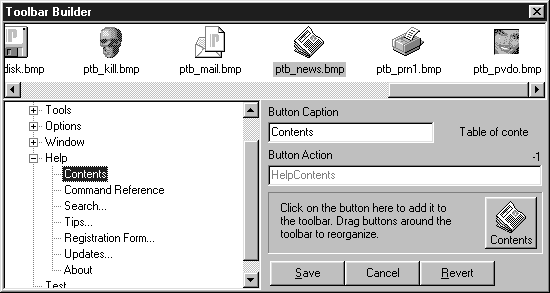
Любители самостоятельных решений
могут поиграться с дополнительными настройками (Customize...)
и создать новые кнопки в редакторе меню (Toolbar
Builder). При создании совершенно новой кнопки
придётся описать сценарий её действий в
редакторе командного меню (Popup). Это довольно
сложно. Значительно проще создать кнопку для уже
существующей команды. Как это сделать? Ну,
например, вы хотите вывести на панель новую
кнопку, которая бы позволяла после клика на неё
получать доступ к службе поддержки PIRCH (Help > Contents).
Для этого необходимо в редакторе меню (Toolbar Builder)
отыскать нужное командное слово, выбрать под
него кнопку по вкусу и нажать на вновь созданную
вами кнопку в правом нижнем углу редактора меню.
После этого новая кнопка автоматически
«перепрыгнет» к своим собратьям, выстроившимся в
командной строке меню (Toolbar). Для того, чтобы
дать своему чаду путёвку в жизнь, подтвердите
факт его рождения нажатием на кнопку сохранения (Save).
Если творение не удовлетворяет вашим запросам,
пресеките его появление на свет (Cansel) или
вернитесь к исходному состоянию (Revert).
Внимание! При
активном окне редактора меню (Toolbar Builder), после
правого клика на любую из кнопок, возникают новые
опции: удалить кнопку (Delete Toolbar Button), перенести
кнопку на один шаг влево (Move Button to the left) или
вправо (Move Button to the right).
Установите программу PIRCH 98 на свой
компьютер. Поиграйтесь с настройками,
подглядывая время от времени в приведённый выше
текст. Перенастройте интерфейс программы по
собственному вкусу. Получилось? Будем считать,
что с дошкольной подготовкой покончено. В
следующем номере вас ждёт курс начальной
школы. Особо отчаянные могут, находясь в режиме
online, нажать на кнопку Login, затем Connect и
посмотреть, что из этого получится.
 на нижней панели
рабочего окна Windows красовалась кнопка
на нижней панели
рабочего окна Windows красовалась кнопка  .
.  >
> 
 >
> 
 +
+