Вы уже сделали первые самостоятельные шаги? Что-то не получилось? Давайте попробуем вместе.
1. Прежде всего подключитесь к сети Интернет.
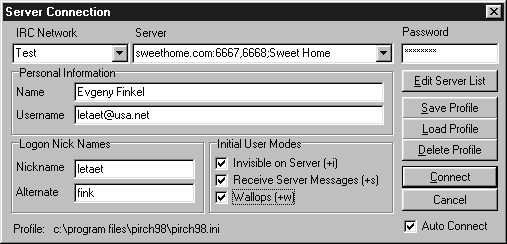
2. Кликните на кнопку Login.
3. Выберите сервер и, если доступ на сервер авторизован, укажите свой пароль (Password). Как правило, имя сервера и пароль вы получаете от администратора сервера, обеспечивающего качество ваших деловых или частных конференций. Зачастую выбор сервера, через который производится подключение, принципиального значения не имеет.
4. Укажите своё собственное имя (Name) и имя пользователя (Username) (вероятнее всего, разработчик подразумевал адрес электронной почты (e-mail), по крайней мере, так было в предыдущей версии программы - PIRCH32). Для написания имён используйте латиницу.
5. Придумайте себе кличку (Nickname) и ещё одну про запас (Alternate) на случай, если под избранным вами прозвищем в комнате для переговоров окажется кто-то другой.
6. Смело жмите на кнопку установления связи с сервером (Connect).
Примечание для закладывающих свой первый фундамент
:Не исключено, что вам потребуется настроить свой собственный сервер. Так обычно бывает, если вы предполагаете вести через PIRCH серьёзные переговоры. Параметры для настройки вы должны получить от администратора сервера. Он предоставит в ваше распоряжение, по крайней мере, три параметра: адрес сервера (
Address), номера портов (Ports) и пароль для входа (Password). Для того, чтобы приступить к настройке сервера достаточно одного левого клика мышью на кнопку Edit Server List, после чего всплывёт новое окно "сетевого проводника" (Network Explorer).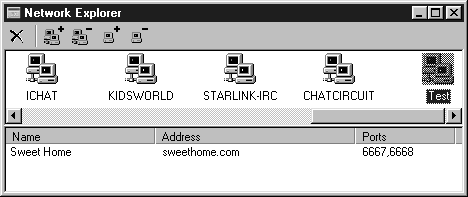
В верхнем поле окна - пять кнопок (слева направо): закрыть окно (Close), добавить сеть (Add Network), удалить сеть (Delete Network), добавить сервер (Add Server), удалить сервер (Delete Server). Окно подсказки с именем кнопки появляется, по указанию маркером мыши. Нажмите на кнопку Add Network, в поле, расположенном ниже, появится новая иконка под именем New. Впишите вместо New любое имя сети, по собственному усмотрению (или по указанию администратора). Данное имя не имеет принципиального значения. На нашем рисунке это слово Test. Оставляя помеченной иконку созданной вами сети, нажмите на кнопку Add Server. В открывшемся окне укажите имя сервера (Name), адрес сервера (Address) и номера портов (Ports) (напоминаем, эту информацию предоставляет администратор). Если номеров портов больше одного, они записываются через запятую. Проверьте, не допустили ли вы ошибок, нажмите на OK и закройте окно настройки сервера.
Для того, чтобы вас меньше беспокоили по пустякам, рекомендуем использовать "дополнительное вооружение":
- невидим на сервере (Invisible on Server) - вас могут видеть только посетители избранного вами канала,
- получение сообщений с сервера (Receive Server Messages) - к вам будет приходить служебная информация,
- "внутренняя связь" (
Wallops) - ваше сообщение будет видно только тем, кто использует Wallops.
7а. Дождитесь сообщения об удачном подключении к серверу (You are now logged on. Enjoy) и жмите на кнопку выбора канала (Channels) или кнопку, под которой живут уже однажды избранные любимые каналы (Favorites).
Внимание! Для общего образования: имя канала (#xxxxx) уникально, оно не может быть повторено несколько раз.
В первом случае придётся подождать загрузки списка каналов в правой части рабочего экрана. Это может занять несколько минут (Retrieving list of channel names). К любому из уже загруженных каналов можно обратиться, не дожидаясь окончания загрузки. Но, по крайней мере, один раз стоит дождаться загрузки полного списка, это позволит вам хотя бы приблизительно представить себе богатство выбора. По окончании загрузки имена каналов в списке расположатся в алфавитном порядке. Правый клик в любой части списка предоставит вам ряд возможностей - от подключения к конкретному каналу (Join Channel) до фильтрации списка по известным вам признакам (Channel List Filter).
7б. Как правило, пользователь точно знает, на каком канале ему назначена встреча, и заранее к ней готовится - создаёт для данного канала запись в избранных адресах каналов (Favorites). Делается это так: по клику на Favorites появляется новое окно Favorite Places, затем можно создать новую папку для личного списка каналов (вторая после Close картинка - папка с плюсом - Add Group), а уже в ней разместить очередной новый канал (четвёртая слева кнопка - таблица с плюсом - Add Channel).
Внимание! Вы не можете таким образом создать новый канал, вы всего лишь указываете имя известного вам канала. Имя канала (Name) всегда начинается со значка #. Описание (Description) может быть произвольным.
8. Итак, вы выбрали канал. Теперь для подключения к каналу достаточно двойного левого клика в строке "#....." или, после правого клика там же, команды Join Channel.
9. Вот тут-то и начинается самое интересное, то есть работа на канале. Но это тема уже следующего разговора. А пока попробуйте просто пообщаться с людьми. Буквы на клавиатуре видите? Вот и пишите. Чтобы ваш текст стал виден окружающим, достаточно нажать на клавишу ввода <Enter>. Писать можно по-английски, на транслите или по-русски. Если вы пишите по-русски, желательно предварительно удостовериться, что окружающие в состоянии прочесть ваш текст на экранах своих компьютеров.
Первые опыты
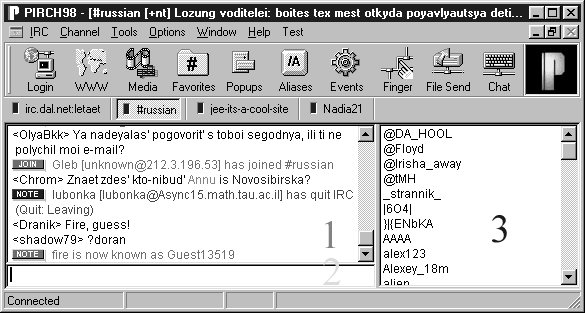
Вы попали в комнату переговоров (Channel) или, как говорят обычно, "на канал". Ответим сразу на два вопроса: "Что здесь происходит?" и "Что можно предпринять?" Сценарий происходящего в значительной степени зависит от того, кто на данном канале собирается. Скажем, деловой канал, доступ к которому ограничен, не предполагает никаких вольностей, - ведётся серьёзная деловая беседа между серьёзными деловыми людьми. Как правило, деловые люди - наименее искушённая и наиболее благовоспитанная публика, они не придумывают себе заковыристых имён, не позволяют себе непарламентских выражений, не сбрасывают друг друга с канала, не рассылают порноадресов, и вообще, - ведут себя по-деловому. То есть всячески (по наущению администраторов) закрываются от посторонней публики и не отвлекаются на пустяки. Иное дело - тусовочный канал типа #russian, здесь крутится молодая поросль, взрослому человеку на таких каналах обычно становится неуютно уже через несколько минут.
Оказавшись на канале, вы можете пообщаться с любым из присутствующих в общем зале или в отдельной комнате, в стороне от любопытных глаз. Инициатором такого приватного общения можете выступить вы сами, кликнув левой клавишей мыши на интересующем вас имени, или противоположная сторона, по аналогичной схеме.
Но давайте сначала разберёмся с полями рабочего экрана. Их, очевидно, три: левое верхнее (1) - поле общего зала, левое нижнее (2) - поле создания вашего текста, правое (3) - поле списка участников.
1. В поле общего экрана (1) публикуются сообщения участников канала, доступные всеобщему обозрению. Такие сообщения, как правило, или являются частью общей беседы, или не имеют точного адресата. Зачастую, новый участник в этом окне публикует только первое сообщение (типа "Hi, all!") для того, чтобы его появление было замечено, и ожидает приглашения к диалогу. На деловых конференциях подобное проявление активности встречается крайне редко.
Правый клик в этом поле предоставляет несколько опций:
Keep on Top - положить данный экран поверх всех остальных (может пригодиться, если открыт ворох мелких экранов, но один из них самый нужный).
Set Font - настройка шрифта, используемого для создания сообщения.
Saves as Default Window Size - делает размер данного окна стандартным по умолчанию.
MultiLine Input Editor - позволяет тексту (в поле 2) располагаться на экране в несколько строк.
Clear Window - полная очистка окна от ранее опубликованных текстов.
Rewrap text to fit - переход к последнему сообщению в поле текстов.
Show Window Tag - позволяет видеть в верхней части экрана имя используемого сервера.
Edit Notes - подготовка сообщения в блокноте (Notepad).
Channel Options:
Set Channel Mode/Topic - таблица основных настроек канала.
Open channel banlist - список запрещённых каналов.
Names list on other side - перенос списка участников (поле 2) на другую сторону, скажем, справа налево.
Show Op Control Panel - вывод на экран контрольной панели оператора.
Mode/Topic - то же, что и Set Channel Mode/Topic.
Give Ops/Take Ops/Toggle Ops - изменение статуса клиента ("опнуть").
Kick - изгнание клиента с канала (kick - пинок, англ.) ("кикнуть").
Kick/Ban - изгнание с лишением права на ответный "пинок".
Примечание для блюстителей нравов:
Кому-то может показаться странным, что малосведущим пользователям предоставляется возможность с кем-то сводить счёты. Но таковы законы сетевой демократии, если вам нахамили, вы имеете право не отвечать, а просто избавиться от собеседника. При этом атакующая сторона должна объяснить причины своей столь жёсткой реакции на собеседника. На самом деле, сценарии подобного "единоборства" могут быть чрезвычайно сложны и представлять серьёзный интерес для специалистов в опросах компьютерной безопасности. На деловых конференциях участники крайне редко берутся выяснять отношения подобными "силовыми" методами.
2. Вводимый вами текст (поле 2) должен быть кратким и ясным. На IRC приветствуется "телеграфный" стиль, особенно, если текст в дальнейшем публикуется в поле общего экрана (1). Как уже было сказано выше, язык общения вы выбираете сами. Здесь основная задача - быть понятым окружающими. Автоматическая проверка грамотности в PIRCH не предусмотрена, поэтому старайтесь писать без ошибок.
Правый клик в этом поле вызывает к жизни меню для работы с внешним видом текста.
Multi-Line Editor - расположение текста в несколько строк.
Bold - полужирный шрифт.
Underlined - подчёркнутый шрифт.
Italics - наклонный шрифт.
Color - цветной шрифт (после выбора этой опции, перед текстом необходимо ввести число от 0 до 15, определяющее цвет последующего текста). 0 - белый, 1 - чёрный, 2 - синий, 3 - зелёный, 4 - красный, 5 - коричневый, 6 - фиолетовый, 7 - хаки, 8 - жёлтый, 9 - салатовый, 10 - серо-синий, 11 - лазурный, 12 - голубой, 13 - сиреневый, 14 - серый, 15 - серебряный.
Symbol - греческий алфавит и специальные символы.
Fixed Pitch Font - шрифт фиксированной толщины.
Paste - вывод текста из буфера памяти (используется при параллельной работе в другом текстовом редакторе).
3. Список участников (3) постоянно обновляется. Имена располагаются вертикально, в алфавитном порядке.
Правый клик в поле списка участников вызывает к жизни окно со списком команд, "облегчающих диалог и улучшающих взаимопонимание". Описание всех этих команд, в том числе списки CTCP (Client to Client Protocol) и DCC (Direct Client to Client) можно найти в файле поддержки PIRCH98 (Help).
Учащимся "начальной школы" из всего этого списка нужно лишь усвоить, что PIRCH98 позволяет участникам диалога обмениваться файлами: правый клик на имя клиента > DCC > Send > выбрать файл и нажать на кнопку Send.
FAQs (Часто задаваемые вопросы)
FAQ. Можно ли одновременно находиться на нескольких каналах?
ANS. Да. Причём число каналов неограниченно.
FAQ. Можно ли в PIRCH98 использовать в одно и то же время несколько серверов для подключения.
ANS. Можно. При желании, можно, например, одновременно сидеть под Efnet, Undernet и Dalnet.
FAQ. Можно ли писать по-русски?
ANS. Да, если ваш собеседник в состоянии это прочесть.
FAQ. Можно ли открыть свой собственный канал?
ANS. Да, если вам не лень этим заниматься.
FAQ. Можно ли в одну комнату затащить больше двух человек?
ANS. Нет, для этой цели лучше использовать "общий зал" или ICQ Chat.
Рекомендованные адреса в сети Интернет: