Fiji es una distribución de ImageJ.
- Software libre y gratuito (código abierto)
- Multiplataforma funciona en Windows, Mac, Linux
- Análisis de imágenes científicas
- Scripting en múltiples lenguajes (Macro, Python, JavaScript)
Se forma a partir de pequeñas unidades llamadas píxeles. Cada píxel tiene un valor de color o intensidad, y al organizarse en una matriz (filas y columnas) construyen la imagen completa.
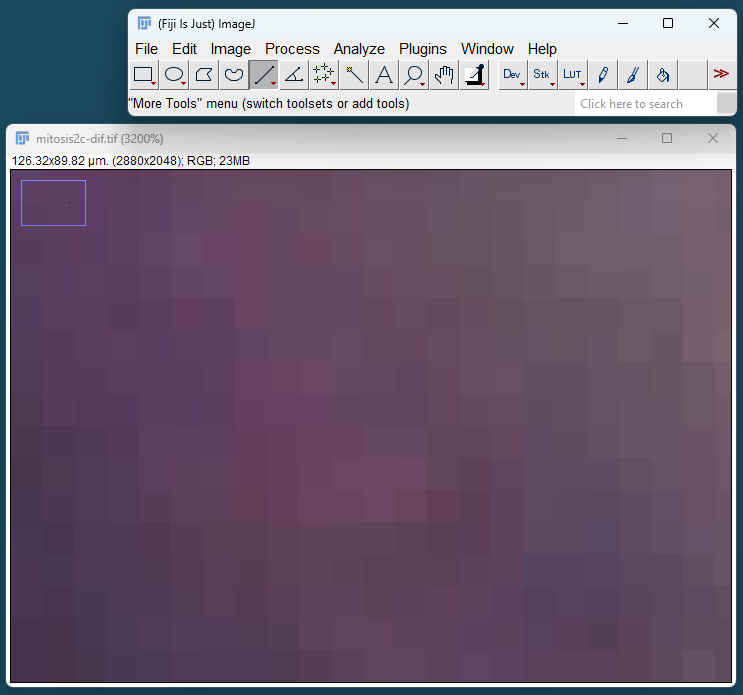
Píxel (Picture Element)
Es la unidad mínima de una imagen digital. Cada píxel contiene un valor numérico que representa su intensidad o color.
Resolución
Indica cuántos píxeles componen la imagen. Cuantos más píxeles tenga, más detalles podremos distinguir.
La profundidad de bits define cuántos tonos o colores puede representar cada píxel.
| Tipo | Bits por píxel | Valores posibles |
|---|---|---|
| 8-bit | 8 | 0 - 255 (2⁸ = 256) |
| 16-bit | 16 | 0 - 65,535 (2¹⁶) |
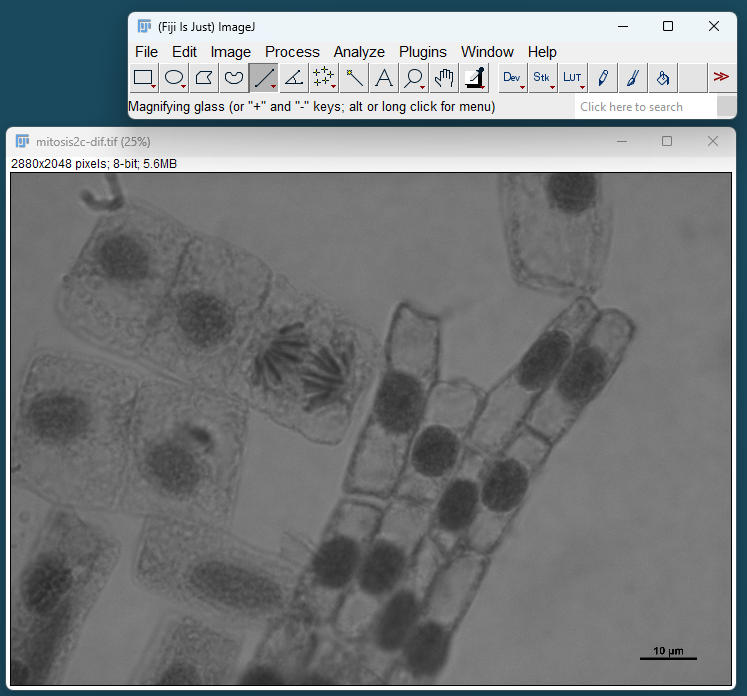
Escala de grises
La escala de grises es una forma de representar una imagen usando tonos de luminosidad, sin color. Cada píxel tiene un solo valor de intensidad, que en una imagen de 8 bits, va del negro (0) al blanco (255), con una serie de grises intermedios.RGB color
Las imágenes a color en pantalla se construyen sumando luz de Rojo, Verde y Azul. Cada píxel guarda tres números (R, G y B) que, combinados, generan el color final.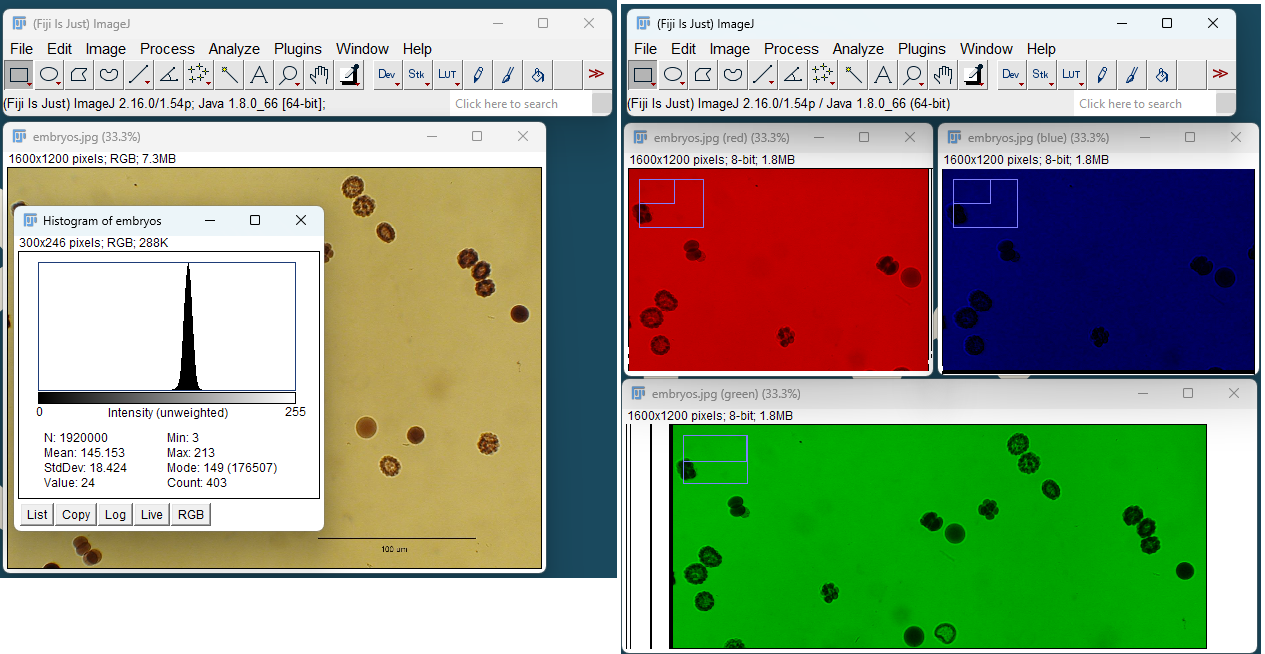
El histograma es una representación gráfica de la distribución de intensidades de píxeles en una imagen.
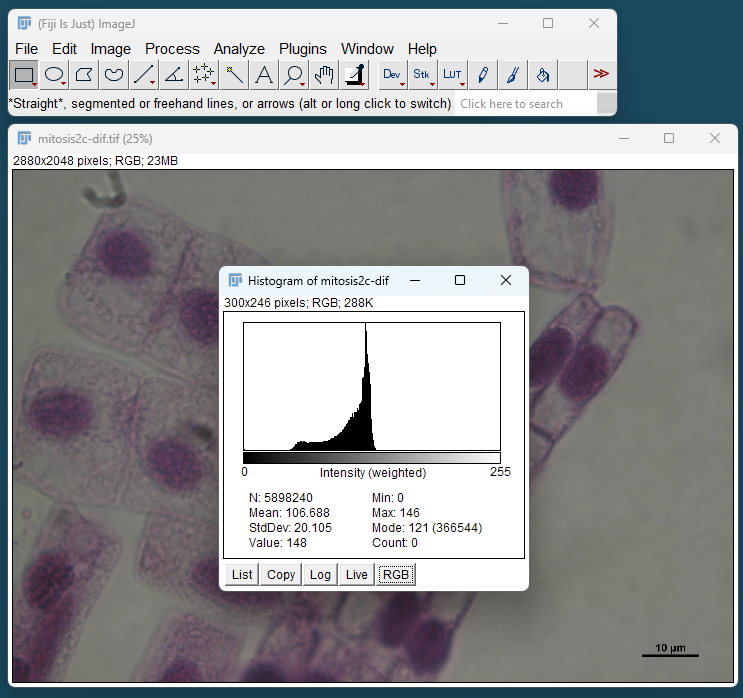
- Eje X: Valores de intensidad (0 = negro → 255 = blanco en 8-bit)
- Eje Y: Número de píxeles con ese valor de intensidad
- Utilidad: Identificar problemas de exposición, contraste, rango dinámico
❌ Imagen subexpuesta
Histograma concentrado hacia la izquierda
❌ Imagen sobreexpuesta
Histograma concentrado hacia la derecha
✅ Imagen bien expuesta
Histograma distribuido a lo largo del rango, usando la mayoría de los valores disponibles
Al abrir Fiji, verás la barra de herramientas principal con varios elementos:

- Barra de menús: Acceso a todas las funciones (File, Edit, Image, Process, Analyze...)
- Barra de herramientas: Iconos para acciones rápidas (selección, zoom...)
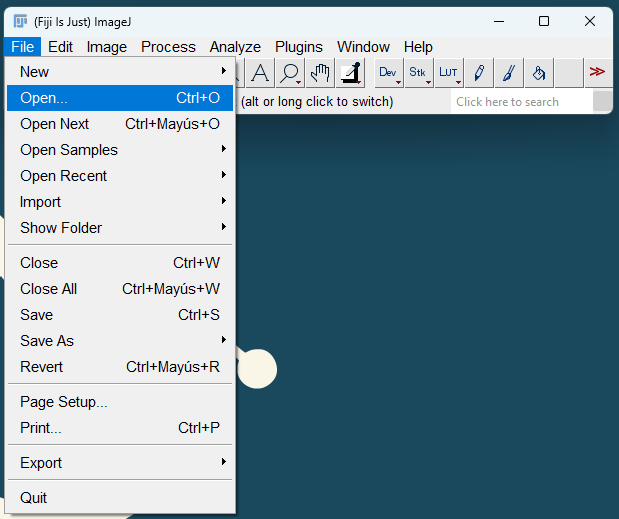
Existen varias formas de abrir imágenes en Fiji:
Método 1: Menú File
- File > Open...
- Seleccionar y abrir
Método 2: Arrastrar
- Arrastrar la imagen
- Soltar sobre Fiji
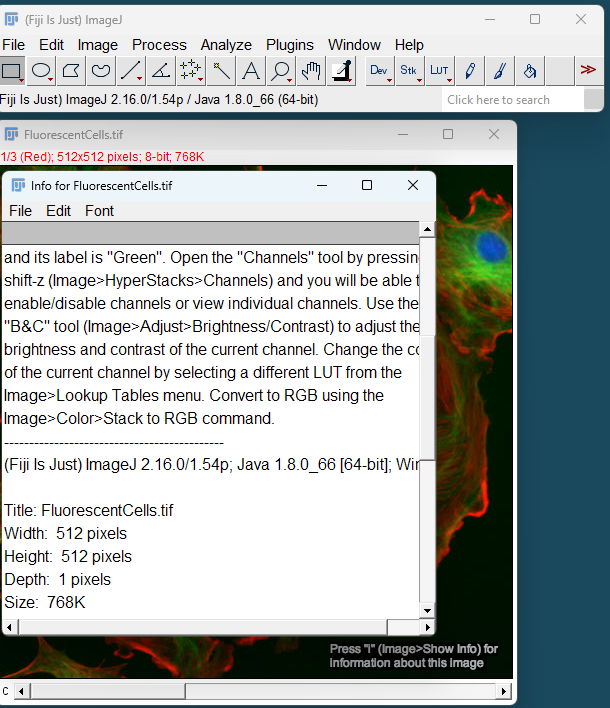
Para conocer información detallada de tu imagen:
Image > Properties
Muestra información editable como dimensiones, calibración y unidades.
Image > Show Info
Despliega toda la metadata de la imagen (no editable).
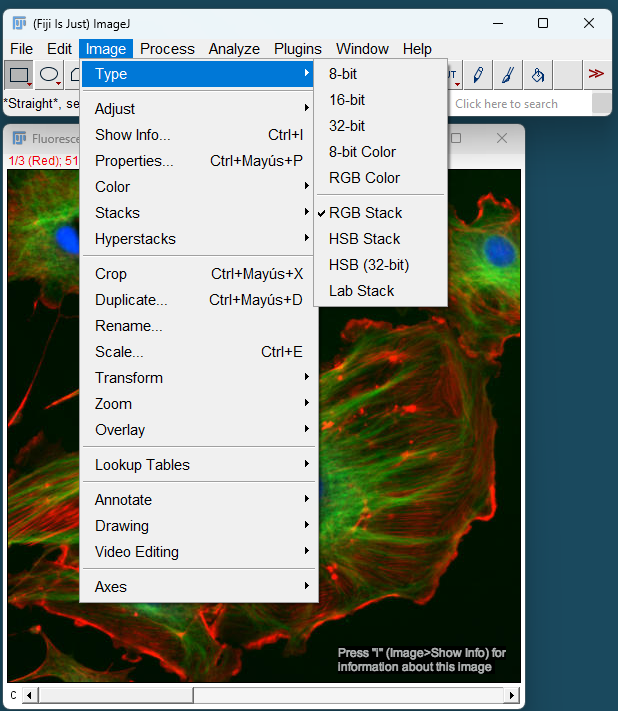
Fiji trabaja con diferentes tipos de imágenes según su profundidad de bits:
- 8-bit: Escala de grises con valores 0-255 (256 niveles)
- 16-bit: Escala de grises con valores 0-65535 (65,536 niveles)
Acceso: Image > Adjust > Brightness/Contrast
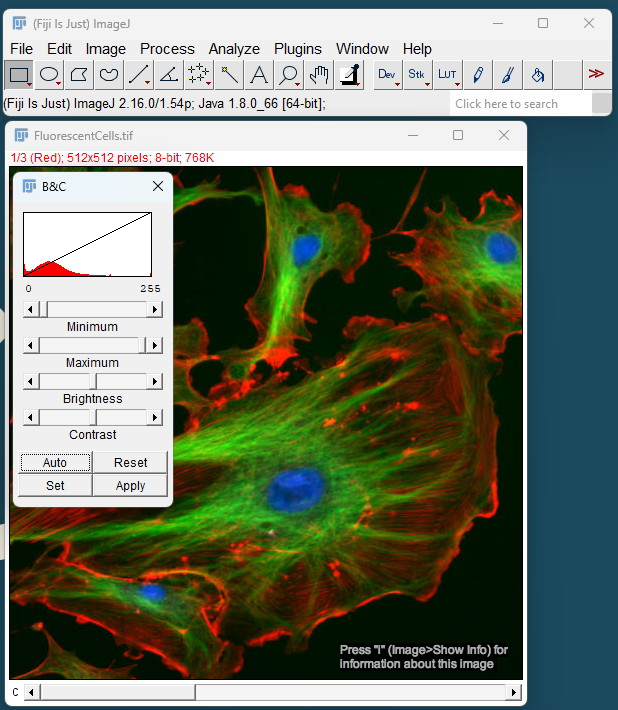
- Minimum: Define el valor más bajo que se verá como negro
- Maximum: Define el valor más alto que se verá como blanco
- Auto: Ajusta automáticamente basándose en el histograma
- Reset: Vuelve a los valores originales
- Apply: Modifica permanentemente la imagen
El botón Auto es útil para optimizar rápidamente la visualización:
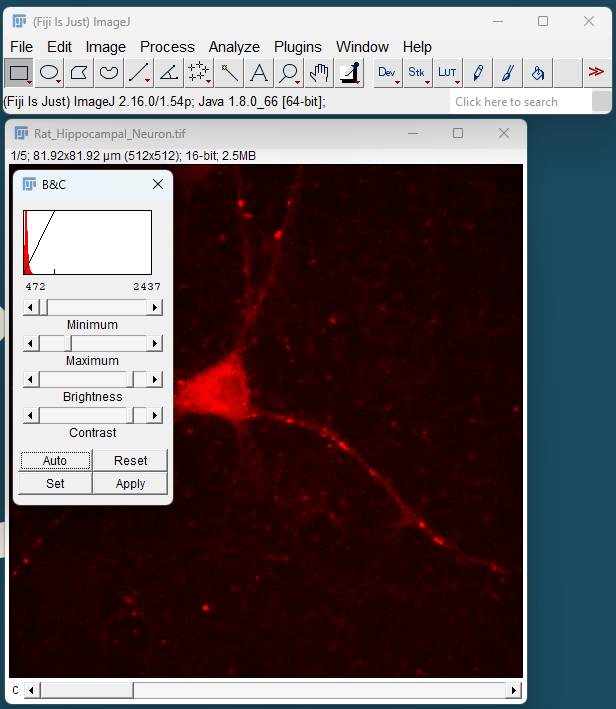
Cuándo usar Auto
- Imágenes muy oscuras o claras
- Primera visualización rápida
- Imágenes con rango dinámico completo
Cuándo ajustar manualmente
- Comparar múltiples imágenes
- Resaltar estructuras específicas
- Control preciso de visualización
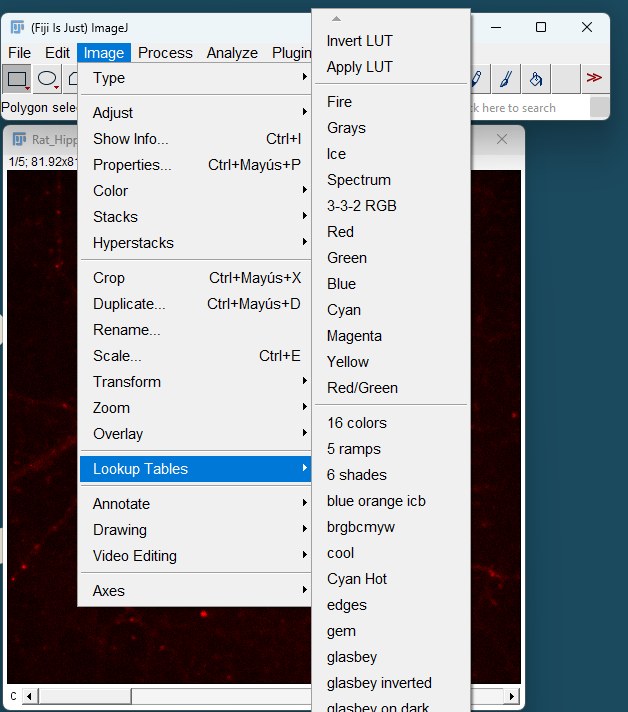
Una LUT es una tabla de equivalencias que convierte los valores de intensidad del píxel en, por ejemplo, brillo y oscuridad.
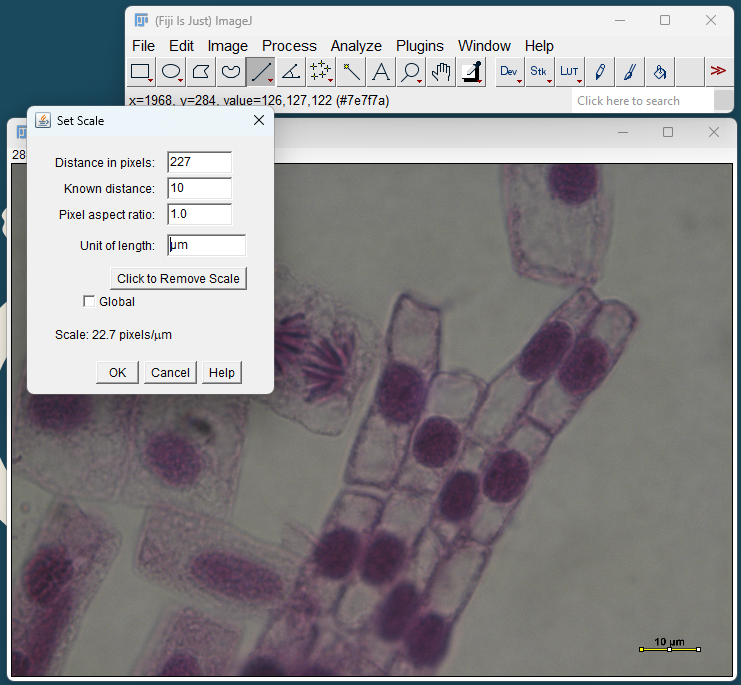
Antes de hacer mediciones, debemos calibrar la imagen para que Fiji sepa qué distancia real representa cada píxel.
Pasos para calibrar:
- 1Selecciona la herramienta Straight Line
- 2Traza una línea sobre una escala conocida en la imagen
- 3Ve a Analyze > Set Scale...
- 4Ingresa la distancia conocida y unidad
- 5Marca "Global" si quieres aplicar a todas las imágenes
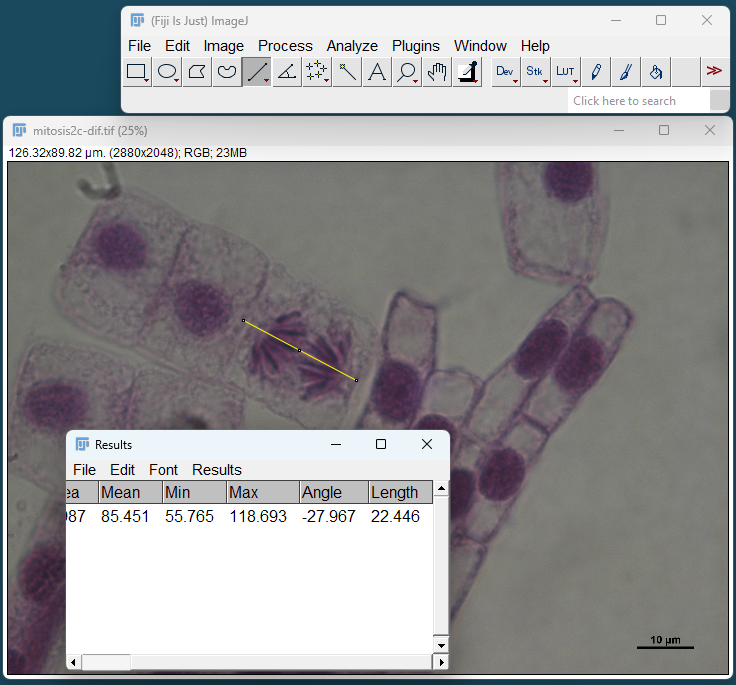
Una vez configurado, el proceso de medición es simple:
- 1Selecciona Straight Line
- 2Trazar la línea sobre la estructura de interés
- 3Presiona Analyze > Measure
- 4Los resultados aparecen en la tabla "Results"
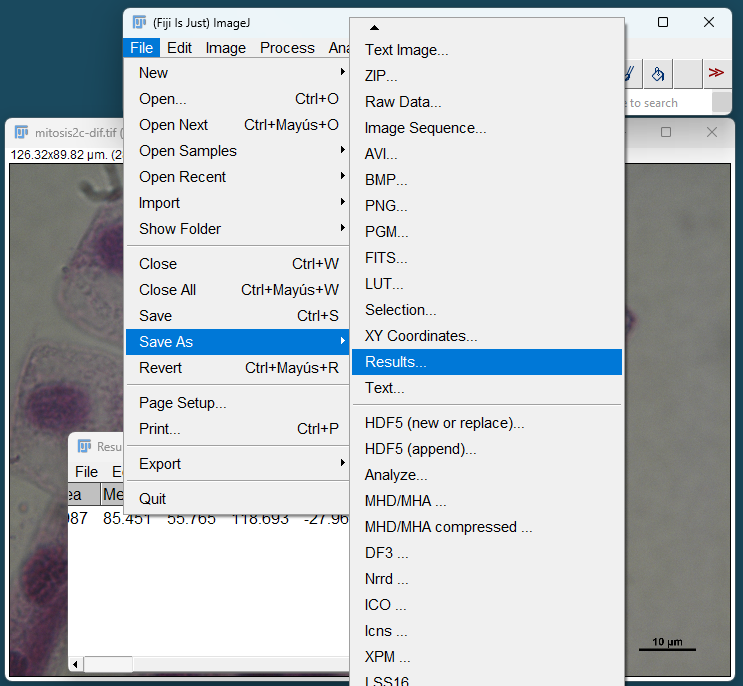
Una vez realizadas las mediciones, puedes exportar los datos:
Desde la tabla Results
- File > Save As...
- Formatos: .txt, .csv, .xls