- fox desktop linux - uma ideia fresca vinda de Itália
- suse não chega a 2006 - olá kubuntu ;-D
- problema?!? suse e teclado :-(
- SuSE 9.1
- Fedora Core 4
- Damn Small Linux
- Ficheiros de configuração
- Informação no Ambiente de Trabalho
- Personalização do Xfce
- Shutdown no Xfce
- Ubuntu com o Xfce em vez do Gnome
- O meu desktop actual
Criei um blogue
Na sequência de um desafio lançado por alguns colegas e amigos que comigo participaram numa acção de formação, decidi proceder à criação de um blogue.
É verdade! E por via disso, aquilo que tenho vindo aqui a dizer vou passar a dizê-lo neste endereço.
FOX de Flexible Operating LinuX
Pois é, eu já devia saber que há coisas que não se devem fazer.
Vejam lá que meti na cabeça que havia de fazer um upgrade da versão Breezy para a versão Dapper da Kubuntu (a que está agora em plena fase de desenvolvimento). Mas as coisas não correram nada bem!
Fiquei com o sistema literalmente lixado!
Ainda dei voltas aos diversos fóruns que frequento em busca de uma solução mas desisti quando percebi que seria mais fácil reinstalar... só que, nestas voltas todas, fui dar com uma distribuição italiana simplesmente maravilhosa!
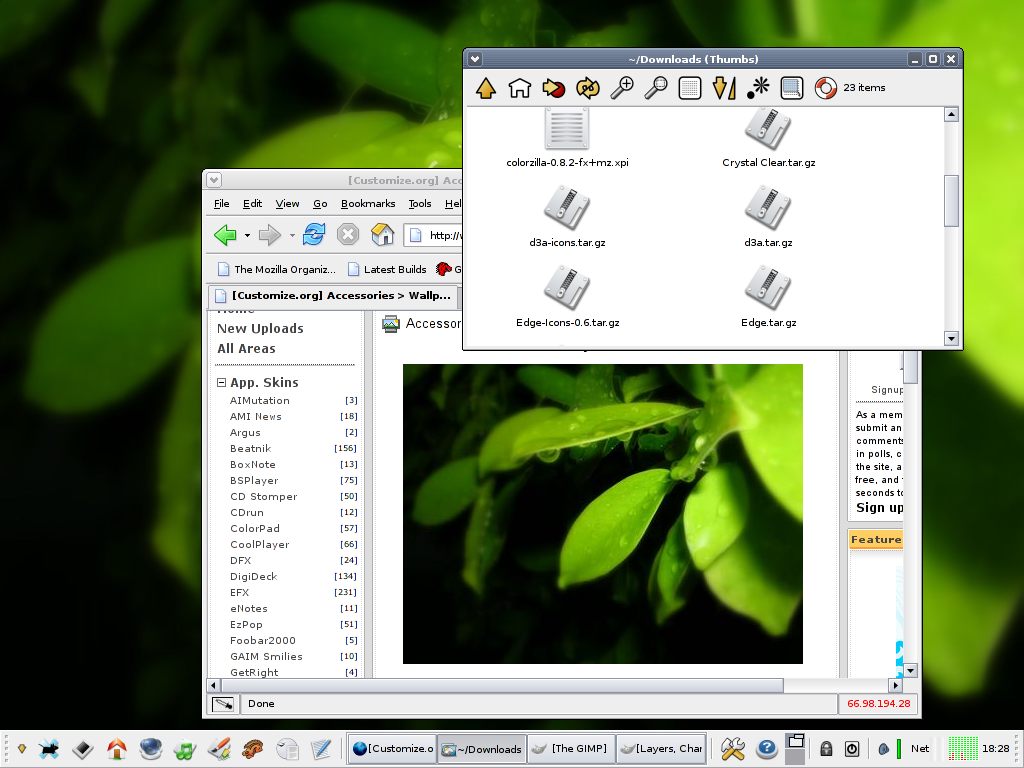
É que é muito importante a primeira impressão que as coisas nos deixam e olhem que esta deixou-me deveras impressionado: a Fox Desktop Linux. Podem encontrá-la aqui e ver diversos screenshots a partir deste endereço!
É uma distribuição baseada na Fedora Core 4 (que eu já conheço) com algumas optimizações a pensar nos processadores mais rápidos. É o que dizem, eu cá não sou técnico para saber essas coisas, digo isto com base em toda a documentação que leio!
O que é certo é que decidi experimentá-la e vejam só mais um dado para perceberem o quanto eu fiquei boquiaberto: a instalação demorou apenas cerca de 10 minutos - 10 (dez) miseráveis minutos e eu já podia usar as aplicações que vinham com a Fox Desktop Linux!
é tempo de experimentar a kubuntu
Esquecer a SuSE, é o que penso agora. Como é possível que uma distribuição tão boa a detectar o hardware, tão suave para o pc e tão espectacularmente bonita me pôde fazer uma destas é que eu ainda estou para perceber!?!
Já tinha ultrapassado o problema do teclado, já estava a trabalhar em pleno com esta distribuição, até já tinha feito um upgrade do KDE e estava tudo ok, quando de repente voltou a chiadeira do monitor!
A verdade é que a SuSE define para o meu monitor taxas de frequência muito altas. Fiz tudo o que me era possível fazer para definir as taxas de varrimento do monitor que fossem para este as correctas e aceitáveis (de acordo com as suas especificações técnicas) mas nada vingou!
Comecei por correr o Sax2 a partir do menu das configurações do sistema. Como isso não resultou procedi à edição manual do ficheiro /etc/X11/XF86Config mas nem isto correu bem... de maneira nenhuma pude ver o ambiente de trabalho correctamente a ocupar toda a altura e toda a largura do monitor!
Ou melhor, lá ver pude... no início, logo após a instalação e durante o primeiro dia de existência da SuSE neste pc. Até parece que foi de propósito: tirei um screenshot e este tornou-se a única prova da instalação desta distribuição nesta máquina :-(
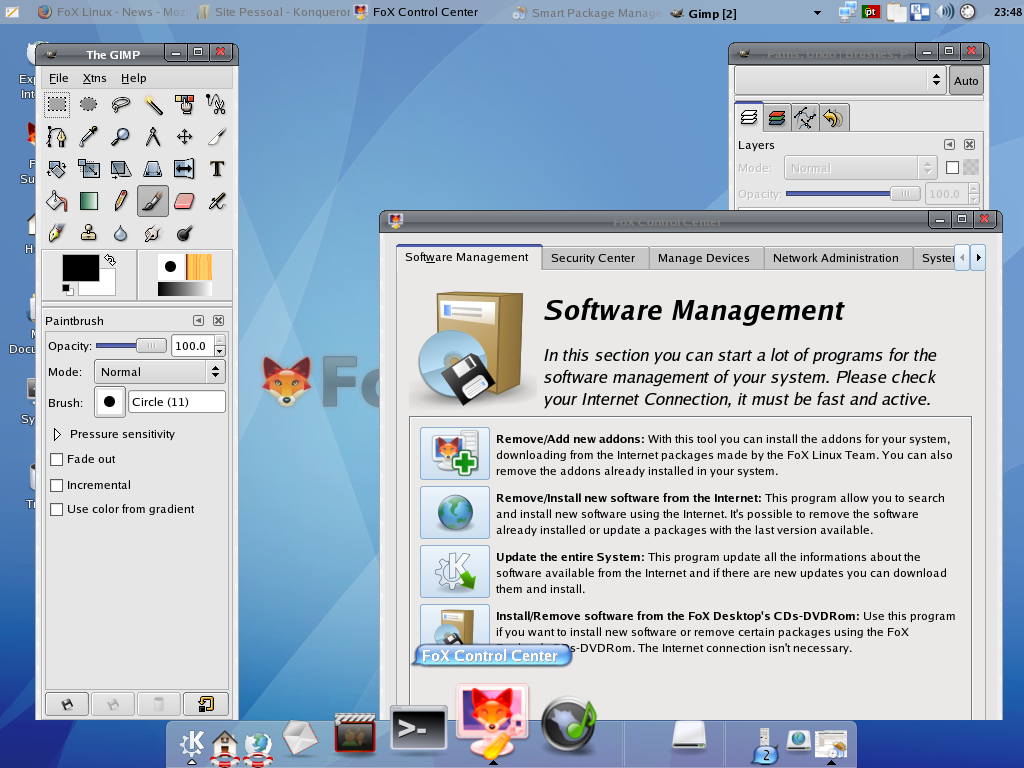
Agora tenho a Kubuntu 5.10 que instalei a partir do único cd que tenho da Ubuntu: a já «antiga» versão 5.04. Como já tinha feito há uns meses atrás fiz apenas uma instalação do sistema base.
Depois fui buscar o ficheiro com as minhas fontes de repositórios (homem prevenido vale por dois, não é?)
user@ubuntu:~#> wget
http://dicasnanossalingua.no.sapo.pt/sources.txt
E procedi aos passos seguintes para fazer a instalação via net:
sudo apt-get update
sudo apt-get install kubuntu-desktop
E foi só esperar (no meu caso, cerca de 45 minutos até estar tudo ok e o sistema ter sido reiniciado. Ah, e como parte deste processo incluo também o método para usar o boot loader do Windows como boot loader padrão!
teclado português com problemas?!? mas porquê?
Aconteceu-me uma coisa estranha: apesar da SuSE me encontrar tudo certinho (teclado, monitor, rato, placa de rede, etc, etc) não conseguia escrever correctamente o português nas mais diversas aplicações - sobretudo a pontuação e a acentuação, eram um problema deveras chato e sem que eu percebese o porquê da sua ocorrência.
Quando executava o Yast e percorria as configurações de hardware tudo estava bem ou parecia estar bem. Pesquisei acerca do problema, imaginei que tivesse a ver com os locales, procurei e procurei e nada... todas as soluções tinham a ver com problemas que não eram o meu!
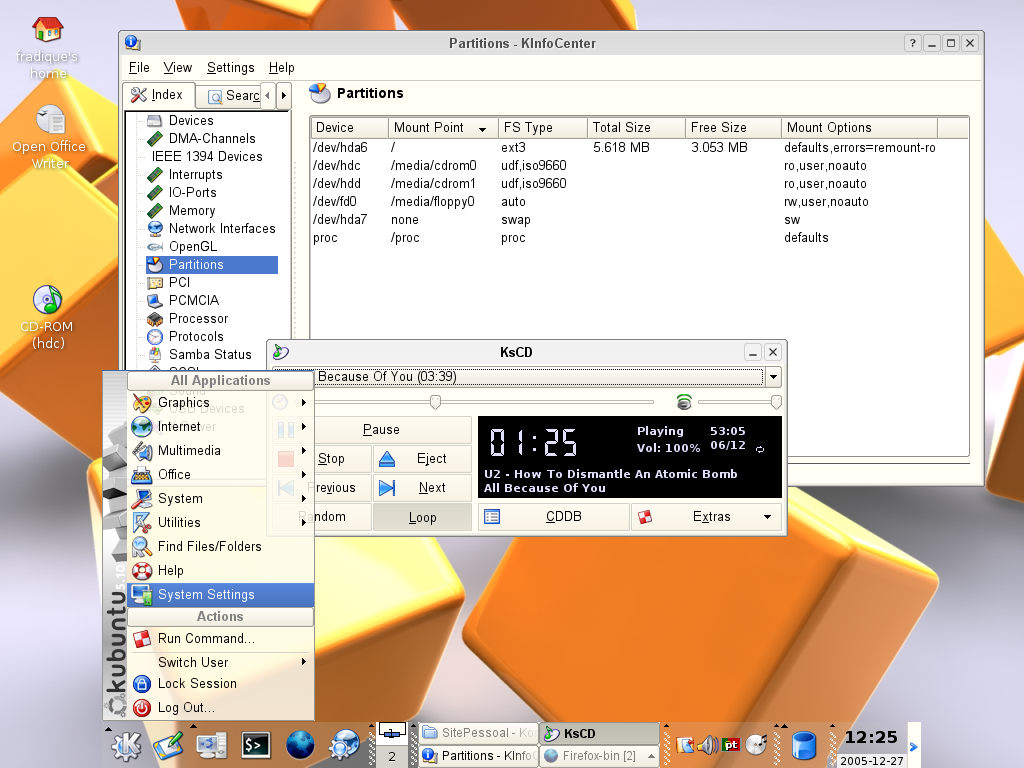
Mas depois fez-se luz no meu espirito. Então é assim: apesar de a suse me ter detectado tudo correctamente e feito, neste capítulo, um trabalho excelente, ainda é preciso configurar as coisas relativas à localização e ao teclado no painel de controlo do KDE (KDE Control Center). De facto, indo à secção referente aos periféricos, lá estava ainda o teclado americano de 102 teclas escolhido por defeito. No que toca à localização, o KDE ainda não sabia o que adoptar pois eu ainda não lhe tinha dito que estava em Portugal.
E depois destas apropriadas mudanças preparo-me para uma quadra festiva bem passada. Quanto à SuSE, lá espero voltar a ela para o ano. Até lá, umas Felizes Festas para todos!
suse 9.1 personal edition
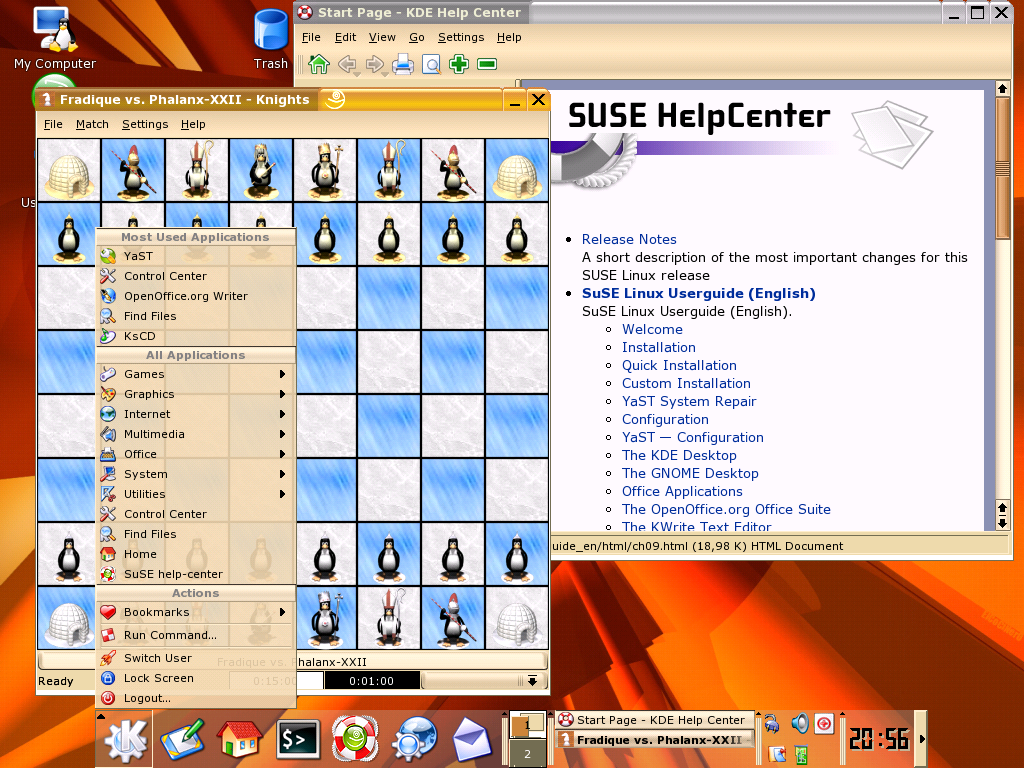
Olhem, ando tão aborrecido que a Fedora 4 nem chegou a aquecer o lugar desta vez! Pois é! Desde ontem, dia 21 de Dezembro de 2005, que a SuSE 9.1 ocupa uma das partições do meu PC.
Este aborrecimento todo deve ter a ver com a quadra ;-(
Ou isso ou foi mesmo a Fedora que não me cativou o suficiente. Azar o dela: talvez para a próxima!
fedora core 4
Decidi experimentar a nova versão do Fedora. Em breve conto colocar aqui algumas das minhas experiências com este!
Mas para já fica o aviso: não me teria sido possível tirar todo o partido desta distribuição sem a preciosíssima ajuda deste sítio!
damn small linux
Há uma distribuição que nunca instalei no meu PC mas que guardo sempre como uma preciosidade pois ela é de facto a salvadora de inúmeras situações imprevistas: a Damn Small Linux ou simplesmente DSL!
É uma distribuição do tipo «Live CD» que dispensa instalação no PC, ou seja, podemos ter acesso a um sistema completo linux sem tocar no sistema que tenhamos instalado na nossa máquina.
E devido ao reconhecimento excepcional que faz de todo o hardware que tenho no meu computador e às inúmeras ferramentas e aplicações que carrega consigo em apenas 50 MB de espaço (é verdade, é mesmo das mais pequenas distribuições que existem cabendo num simples mini-disc ou numa vulgar pendrive!) é mesmo pau para toda a obra quando se trata de resolver algum imbróglio.
E acreditem que já tive muitos, nomeadamente nas instalações de diversas distros. Por exemplo, já me aconteceu inúmeras vezes instalar uma distribuição e, no fim, quando toca a reiniciar a máquina, não me surge a opção de criar uma disquete de arranque ou de aceder, de alguma maneira, ao sistema recém instalado. É aí que entra o DSL:
- reinício a máquina com o CD do DSL colocado na respectiva drive
- faço o boot por aí
- deixo que o DSL arranque totalmente e me surja o seu ambiente de trabalho no ecrã
- o DSL carrega também o gkrellm, que é um programa/painel (applet é o termo que muitos usam para este tipo de coisas) com inúmera informação e a possibilidade de executar algumas tarefas a partir daí, tais como a montagem de partições e drives
- é isso que faço, monto a minha partição na qual sei que se encontra o sistema linux recém instalado e monto a minha partição C: onde se encontra o Windows (em dual boot)
- abro o MC (Midnight Commander) em modo super user e numa das colunas acedo à partição com o linux e noutra das colunas acedo à partição com o Windows
- e eis o truque para ter o linux e o Windows em dual boot mas deixando que seja o Windows a fazer a gestão do carregamento
- na linha de comandos do MC digito
dd if=/dev/hdaX of=/mnt/hdaY/linux.bin bs=512 count=1
O que isto faz é transferir os primeiros 512 bytes com a informação sobre a partição em que se encontra o linux, ou seja, os bytes necessários para que aquele seja reconhecido e arranque, sendo hdaX a partição em que este se encontra instalado e /mnt/hdaY o ponto de montagem da nossa partição com o Windows. Criamos assim nesta partição o ficheiro linux.bin que contém a tal informação necessária para que o bootloader do Windows saiba onde ir buscar o sistema linux instalado.
Resta agora, já no ambiente de trabalho do Windows, fazer clique com o botão direito do rato sobre o ícone «Meu Computador», escolher a etiqueta «Avançadas» e prima o botão «Arranque e recuperação». Terá de editar as opções de arranque inserindo a seguinte linha no final do documento que o botão «Editar» abre:
c:\linux.bin="O sistema linux que instalou"
Pronto, da próxima vez que iniciar o seu computador aparecerá na consola (com o ecrã ainda a negro) a opção de arrancar pelo Windows ou pelo seu novo sistema linux.
configurações importantes
Hoje decidi apenas colocar aqui alguns ficheiros de configuração a título de backup.
- configuração do interface gráfico
- configuração dos repositórios de software
- configuração dos pontos de montagem
- configuração do arranque
Actualmente estou a usar e a adorar o tema d3a para os ícones e para o rox-filer e o tema Waza para o Xfwm4 (Windows Manager). E pronto, acho que é tudo...
gDesklets: um modo de «adoçar» o Desktop
Uma coisa que sempre me pôs a pensar "Como é que estes tipos fazem isto?" foram os screenshots fantásticos que é possível ver em diversos sítios!
Dei muitas voltas à cabeça e fiz muita pesquisa até descobrir como tornar o ambiente de trabalho uma coisa muito personalizada... se me perguntarem, é quase como fazer o tunning dos PC's :-D
Assim, comecei por tentar saber, a partir dos sítios em que este tipo de utilizadores colocava as suas capturas de ecrã, que recursos usavam, onde os tinham obtido e como os configuravam.
Descobri que muitos dos utilizadores usavam uma pequena aplicação chamada gDesklets, outros preferiam uma derivada desta chamada aDesklets, outros usavam o Gkrellm, outros um programa chamado torsmo... enfim, parece haver de tudo um pouco e para todos os gostos!
Decidi-me pelo gDesklets por dois motivos: as referências e críticas de vários utilizadores (que o davam como muito bom) e porque não consegui pôr a funcionar satisfatoriamente os aDesklets. Os outros não me cativaram lá muito, se bem que já conhecia o Gkrellm de outras distribuições e devo dizer que é muito bom (além de que não consome praticamente nenhuns recursos do sistema!).
Ora o que fiz foi:
- abri o Synaptic Package Manager, fiz uma procura à aplicação gDesklets, seleccionei-a e mandei instalá-la;
- depois corri o programa a partir do menu ( Xfce Menu > Utilities > gDesklets ) e, a partir daí, percorri a lista de desklets disponivel;
- fiz duplo clique sobre os que me interessavam e pu-los no desktop, no local por mim desejado (se fizermos clique com o botão direito sobre o desklet pretendido podemos movê-lo, alterar configurações ou fechá-lo)
- depois de estarem todos os que eu queria a correrem e do modo pretendido fiz logout da sessão, tendo o cuidado de a gravar
O problema é que, depois de reiniciar a sessão, aqueles desklets que eu tinha posto a funcionar não estavam lá como deveriam... e eu que até tinha tido o cuidado de gravar a sessão e tudo!
Conclusão: tive de voltar a tentar perceber porque não tinham aquelas aplicações sido iniciadas junto com a sessão! Ao que parece tudo se resume a criar na pasta do utilizador uma pasta Desktop e, dentro desta, uma pasta Autostart. Nesta colocam-se então os links simbólicos para as aplicações que quisermos iniciar quando se inicia a sessão. Obtive esta ajuda neste sítio, o qual merece sem dúvida a visita em caso de dúvidas!
instalar novos temas no Xfce
Ok, isto está a ficar cada vez melhor!
Já começo a perceber os meandros do Xfce e, curioso como sou, as primeiras coisas que procuro aprender e implementar são as configurações do ambiente de trabalho e dos diferentes programas. Afinal, gosto de ter a minha «secretária» arrumada da maneira que quero e desejo :-D
Descobri neste sítio que existem igualmente diversos temas e ícones tal como existem para outros ambientes de trabalho.
Não tardou que descarregasse o tema Nuvola (é realmente super espectacular) e o tentasse adoptar como meu tema padrão. O problema é que não consegui logo à primeira. Mas afinal até é bastante simples, bastava ter pensado um bocadinho...
Então é assim:
Depois de terem efectuado a descarga do ficheiro
copiem-no para a pasta /usr/share/icons do seguinte modo sudo
cp /caminho_da_descarga/Nuvola.tar.bz2 /usr/share/icons
Depois façam cd até à
pasta /usr/share/icons e descomprimam e extraiam os ficheiros deste
arquivo do seguinte modo cd /usr/share/icons
sudo tar -xjvf Nuvola.tar.bz2
De seguida já poderão escolher este tema a partir dos settings ou preferências do interface (Xfce Menu > Settings > User Interface Settings). O problema é que ele só vos irá aparecer no painel e no menu, ou seja, se abrirem uma pasta com o gestor de ficheiros (o rox, que por norma vem com o Xfce) não irão ver os vossos novos e espectaculares ícones! O que falta? Falta dizer a esse mesmo gestor onde deve ir buscar os ícones do novo tema!
É simples. Existe um link
simbólico na pasta /usr/share/rox que dá pelo
nome ROX (em maiúsculas). Este link aponta para o tema usado
por defeito pelo Xfce que é o hicolor! Vamos
eliminá-lo cd /usr/share/rox
sudo rm ROX
Agora que já o eliminámos vamos
criar um novo, também chamado ROX (em maiúsculas)
mas que aponte para o tema que pretendemos - neste caso o Nuvola.
Então fazemos sudo ln -s
/usr/share/icons/Nuvola ROX
Et voilá, se abrirem agora o vosso gestor de ficheiros já ficam com um visual muito mais fresco e divertido! Podem confirmar vendo este meu novo screenshot.
primeiro problema com o xfce
É por estas e por outras que às vezes apetece não nos metermos nestas aventuras do Linux!
Não me levem a mal, gosto muito de aprender e é por isso mesmo e pelo desejo sincero de partilhar o que vou aprendendo que aqui vou colocando as soluções que encontro noutros sites para estes problemas!
Tudo começou porque, duas ou três vezes depois de ter já usado e gostado do Xfce, à terceira ou quarta vez que iniciei a máquina e trabalhei neste ambiente de trabalho, descobri que para fazer o shutdown ou reiniciar o sistema tinha de inserir a palavra-passe do root numa caixa de diálogo que aparecia.
Lá dei por mim às voltas do google a ver que diabo se passava e se haveria mais gente com o mesmo problema e, mais importante, se existia uma solução para tal.
A solução veio em duas partes. Uma, da própria documentação do Xfce. A outra a partir daqui!
Mas primeiro ainda tive de descobrir como editar o ficheiro sudoers. Então aqui vai o que fiz:
No terminal digitei su -s -H
para ficar como root e não ter de andar sempre a escrever sudo isto, sudo aquilo :-D
Depois disso digitei visudo -f /etc/sudoers
e dei por
mim no modo edição desse mesmo ficheiro no
terminal.
Aí, com as teclas de cursor, situei-me na
última linha e digitei o seguinte %shutdown
ALL=(root)
NOPASSWD: /usr/libexec/xfsm-shutdown-helper tendo o
cuidado de ver onde se situava no meu caso o ficheiro
xfsm-shutdown-helper (no meu caso o caminho era
/usr/sbin/xfsm-shutdown-helper).
Depois disto ainda tive de criar um novo grupo shutdown digitando o
seguinte no terminal groupadd shutdown e, de
seguida, adicionar-me a
mim próprio enquanto utilizador, a esse grupo,
através de gpasswd -a user shutdown
(claro que
devem substituir user
pelo vosso utilizador).
E só assim me livrei do diacho da palavra-passe sempre que queria desligar o PC.
Mas que deu trabalho encontrar tudo isto, lá isso deu!
nova experiência
Olá de novo!
Depois de tanto tempo sem actualizar esta coisa a que chamo de site pessoal decidi contar a minha última aventura pelo mundo Linux!
Como sabem a Ubuntu lançou uma nova versão, o que procura fazer a cada 6 meses. Esta, denominada Ubuntu 5.10 Breezy Badger, veio ao mundo no passado dia 13 de Outubro.
Visitei o referido site por essa altura em busca de novidades e, uma coisa leva a outra, no meio de tanta pesquisa dei por mim nos fóruns da Ubuntu em busca nem sei bem do quê! Dei com um muito interessante post que ensinava como instalar a Ubuntu de forma limpinha e apenas com o XFCE, ou seja, seguindo aquelas instruções ficaríamos com um sistema super leve e, esperava-se, muito mais rápido do que o habitual. O autor deste post alertava também que esta poderia ser uma excelente forma de ter o linux em máquinas antigas e com poucos recursos.
A máquina que tenho não é muito antiga mas, como sou apologista de sistemas leves que tenham apenas o necessário e não fiquem sobrecarregados com coisas que acabo por nunca utilizar, decidi pôr mãos à obra e experimentar.
As instruções podem ser encontradas aqui mas, de qualquer modo vou dizer sucintamente o que fiz:
- Coloquei o CD da Ubuntu na drive e fiz boot de modo a que o PC iniciasse por aquele;
- Quando surgiu o ecrã negro e a
indicação
boot:digitei server, seguindo aliás as instruções; - Isto instalou-me o básico, isto é, o sistema sem interface gráfico nem nada disso. A instalação é simples, basta ir seguindo os vários passos, respondendo às questões. Devo dizer que nunca tive qualquer problema com a instalação da Ubuntu;
- Quando o PC reiniciou e pude voltar à consola de login da Ubuntu entrei com o user e a password que tinha definido na instalação;
- Depois fiz
sudo nano
/etc/apt/sources.list
para alterar os repositórios de software. Coloquei os seguintes (eliminei tudo o que lá estava):
- deb http://security.ubuntu.com/ubuntu breezy-security main restricted
- deb-src http://security.ubuntu.com/ubuntu breezy-security main restricted
- deb http://security.ubuntu.com/ubuntu breezy-security universe
- deb-src http://security.ubuntu.com/ubuntu breezy-security universe
- deb ftp://ftp.rnl.ist.utl.pt/ubuntu breezy main restricted
- deb-src ftp://ftp.rnl.ist.utl.pt/ubuntu breezy main restricted
- deb ftp://ftp.rnl.ist.utl.pt/ubuntu breezy universe
- deb-src ftp://ftp.rnl.ist.utl.pt/ubuntu breezy universe
- deb ftp://ftp.rnl.ist.utl.pt/ubuntu breezy-security main restricted
- deb-src ftp://ftp.rnl.ist.utl.pt/ubuntu breezy-security main restricted
- deb ftp://ftp.rnl.ist.utl.pt/ubuntu breezy-security universe
- deb-src ftp://ftp.rnl.ist.utl.pt/ubuntu breezy-security universe
- Seguiu-se o tradicional
sudo apt-get
update
para actualizar as alterações feitas ao ficheiro sources.list - De seguida instalei o que pretendia digitando muito
simplesmente
sudo apt-get install x-window-system-core
xfce4 synaptic gnome-sudo gdm acpi acpid powermanagement-interface
mozilla
Podem não acreditar mas quando terminou tudo, daí a pouco mais de 30 minutos, o sistema ocupava-me apenas uns miseráveis 606 MB!
Mas é claro que só isto não servia para o que eu queria pelo que depois, já no ambiente de trabalho do XFCE, abri o Synaptic Package Manager (maravilha das maravilhas, este programa!) e instalei o OpenOffice, o Gimp, o Sodipodi, o Totem-Xine, o Streamtuner, o Beep-Media-Player e o GnomeBaker.
Ainda assim, actualmente o disco é usado apenas em cerca de 30%, ocupando tudo isto pouco mais de 1,3 Gb. E reparem que já estou a usar a nova Ubuntu, a Breezy Badger. Em termos de recursos do sistema estes são usados quase que minimamente, sendo os mais «glutões» o OpenOffice e o Gimp. Mesmo assim, este último não chateia muito. Os outros, nem parecem existir de tão rápidos e suaves que correm!
o meu desktop
A minha área de trabalho actual é esta. Como podem ver, algo muito simples!
O papel de parede encontrei-o em Customize.org e dá pelo nome de Misty Leaf. Se tiverem dificuldades em encontrá-lo façam uma pesquisa no Google por wallpapers misty leaf e deverão dar com ele!