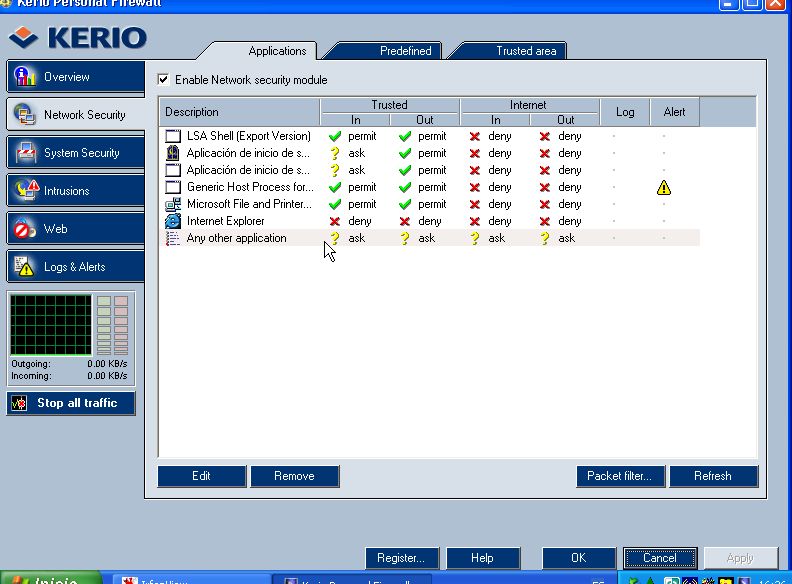
Esta es la parte de las Aplicaciones, de poca utilidad para el uso que vamos a realizar del cortafuegos, son reglas para el acceso a internet de las aplicaciones pero no son reglas finas, si te fijas la última regla tiene todo con interrogaciones y no tiene ninguna aplicación, sirve para que las aplicaciones que no aparezcan en las reglas necesiten preguntar, si la pusieras en negar todo estarías negando todo lo que no tenga reglas, útil para cuando todas las aplicaciones tienen sus reglas, pero como comentaré hay otro modo mejor, las "Packet filter",que nos permitirán un control muy fino, y de las que hablaremos luego, ahora mejor echa un vistazo a esta captura:
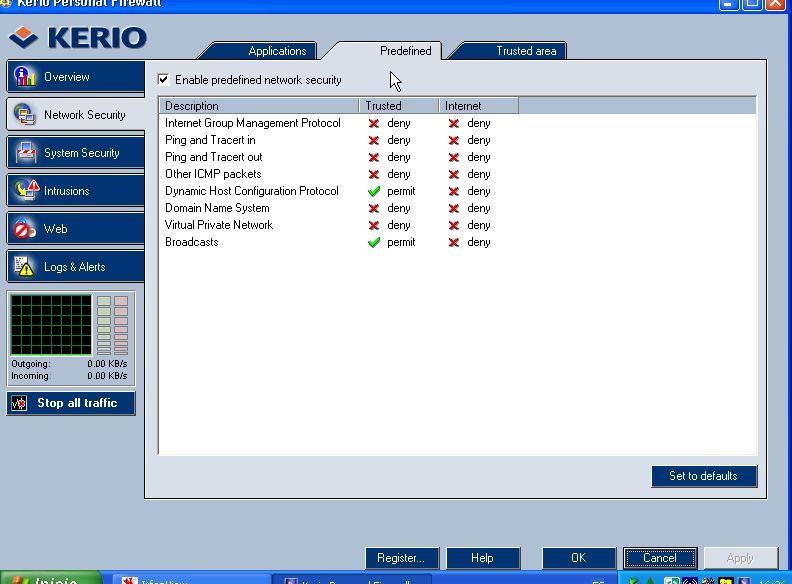
Ahora vamos con la pestaña predefined, de poco uso, en la imagen apreciarás las reglas que tengo, casi todo negado, y el módulo activado (marca arriba) pero realmente no se utilizará, y esto lo comprenderás más adelante, de hecho sólo se utilizarán las "Packet filter", que son las reglas personalizadas en lo que al módulo Network se refiere, pero vayamos por partes:
En el caso de que tu dirección IP sea dinámica (datos que te da tu proveedor de
servicios) deberás activar el DHCP  , pero
no deberías activarlo desde esta pestaña, si no de otro modo que te explicaré al final del manual.
Por lo demás, los Ping puede que los necesites, pero si no sabes lo que son no te preocupes,
no los necesitas, además les darías permiso en otro nivel, esta pestaña, recalco una vez más,
no será tenida en cuenta por el Kerio tras haber establecido las reglas como posteriormente te recomendaré
, pero
no deberías activarlo desde esta pestaña, si no de otro modo que te explicaré al final del manual.
Por lo demás, los Ping puede que los necesites, pero si no sabes lo que son no te preocupes,
no los necesitas, además les darías permiso en otro nivel, esta pestaña, recalco una vez más,
no será tenida en cuenta por el Kerio tras haber establecido las reglas como posteriormente te recomendaré
Para terminar este módulo, te comento que la primera vez que te conectes a internet, Kerio te preguntará si esa red es "Trusted", aunque esto ya se te comentó anteriormente no viene mal recordarlo, es decir, si confías en ella (redes locales, no si sólo tienes un Pc), saldrá un mensaje donde pondrá "New Network Interface" sobre banda azul, le contestarás pulsando sobre "No it isn´t", luego puedes ver en Network->Pestaña "Trusted Area": Sólo tienes que tener marcada donde pone Loopback, que es para comunicación interna en tu Pc:
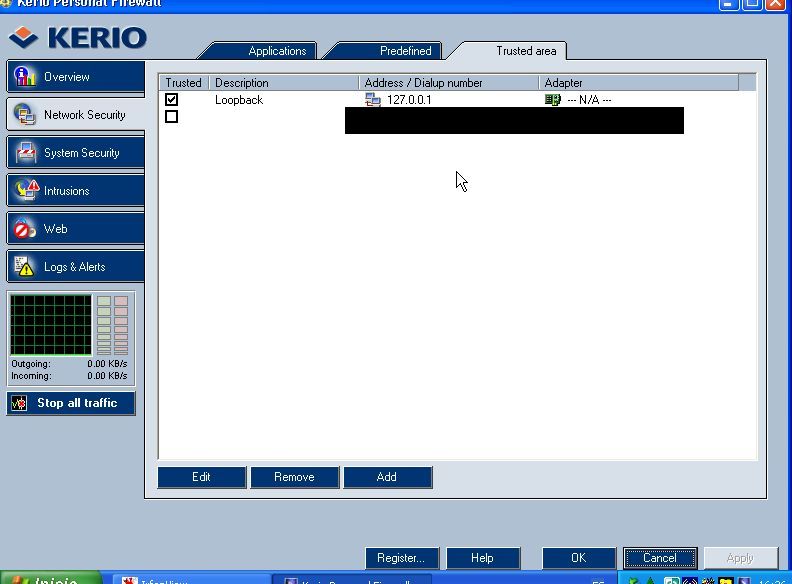
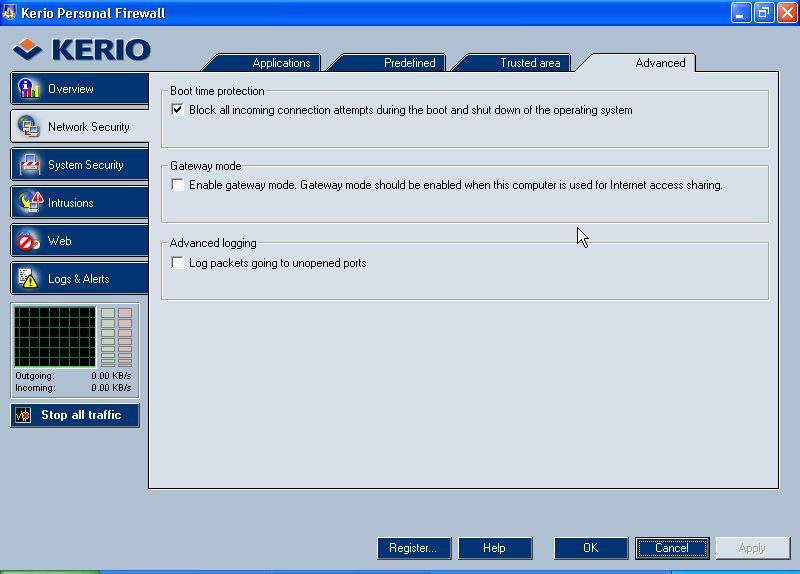
Esta pestaña no tiene mucho misterio, sirve para servidores y demás especialmente, si quieres marca la primera casilla, pero no el resto, si recuerdas lo comentado en Overview sabrás por qué. Esta es la imagen que debes tener:
Y con esto ya casi hemos terminado otro módulo, pero nos queda algo muy importante, las Packet Filter
Pues volviendo a la pestaña Applications veremos un botón  , y al pulsar con el botón
izquierdo del ratón sobre el, accederemos a la siguiente ventana:
, y al pulsar con el botón
izquierdo del ratón sobre el, accederemos a la siguiente ventana:
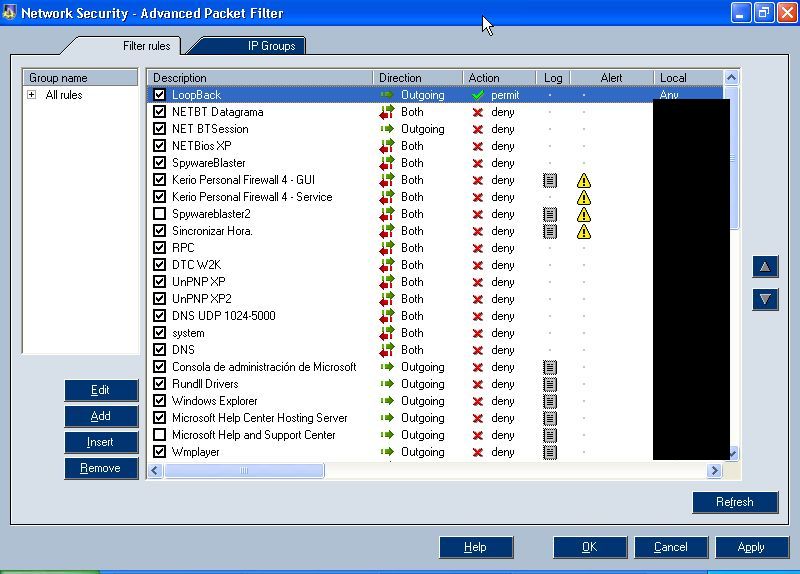
El manejo realmente es sencillo, sólo has de conocer para qué sirve cada botón, lo cual, nuevamente y no por última vez en este manual, puede resultar obvio, mas la idea es proporcionar ayuda a las personas a las que no resulta esto tan obvio:
 se pulsa para modificar una regla previamente seleccionada, y entonces
se abre una ventana de edición, que aprenderás a usar en este manual.
se pulsa para modificar una regla previamente seleccionada, y entonces
se abre una ventana de edición, que aprenderás a usar en este manual.
 se utiliza para añadir una regla al final de
todas, te abre directamente una ventana de edición.
se utiliza para añadir una regla al final de
todas, te abre directamente una ventana de edición.
 se utiliza para añadir una regla justo encima de la seleccionada,
y te abre también directamente una ventana de edición.
se utiliza para añadir una regla justo encima de la seleccionada,
y te abre también directamente una ventana de edición.
 se usa para eliminar una regla seleccionada.
 respectivamente.
Ahora vamos a aprender a usar la dichosa ventana de edición, tranquilo, lo haremos de un modo muy gráfico:
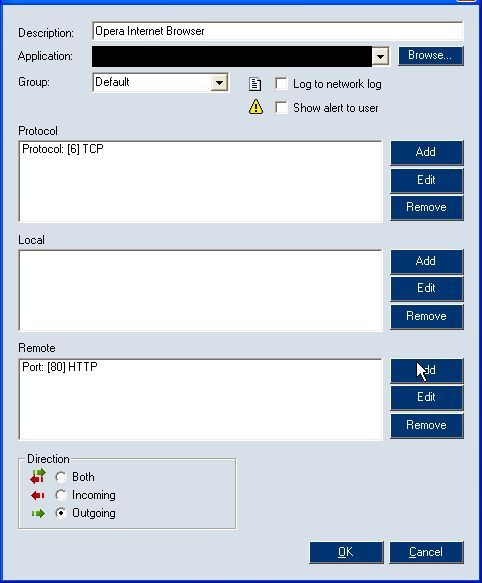
Por ejemplo, queremos una regla para una aplicación (la que quieras), deseamos protocolo TCP, puerto local 20, una dirección IP a la que se dirige, y un rango aparte de IPs también, sin puerto especficicado. Sería así, tras haber llegado a la ventana de edición, hacemos clic en Browse para buscar nuestra aplicación:
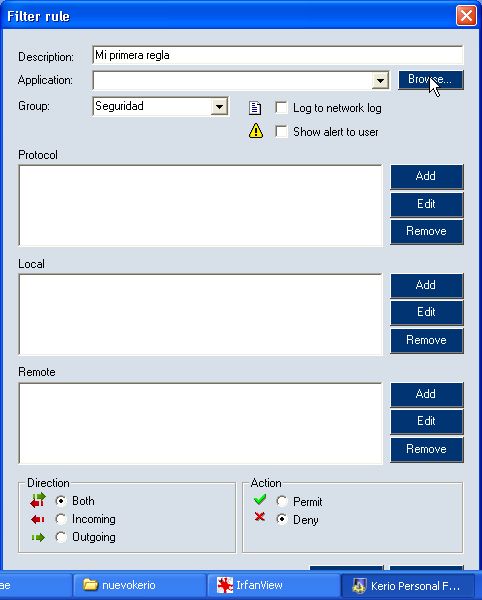
O también clicando en la flechita se puede buscar una aplicación que ya tenga una regla, pues el kerio las recuerda:
Para establecer el protocolo vamos a la primera ventana y hacemos clic izquierdo en Add, como se muestra en la imagen, desplegándose un menú:
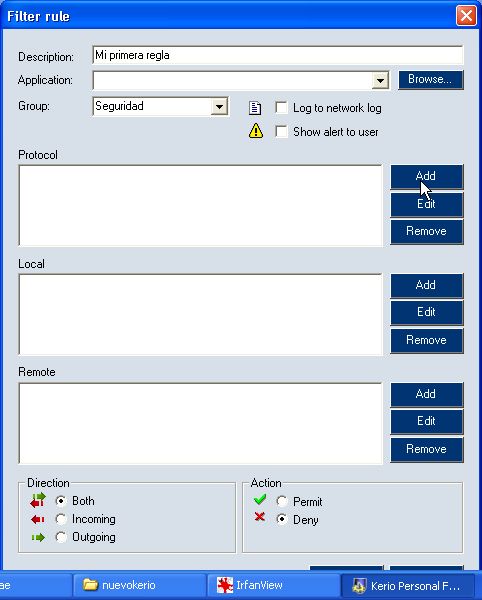
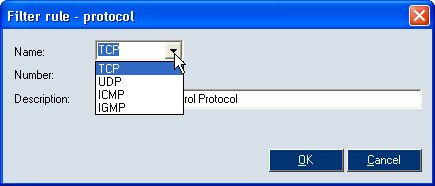
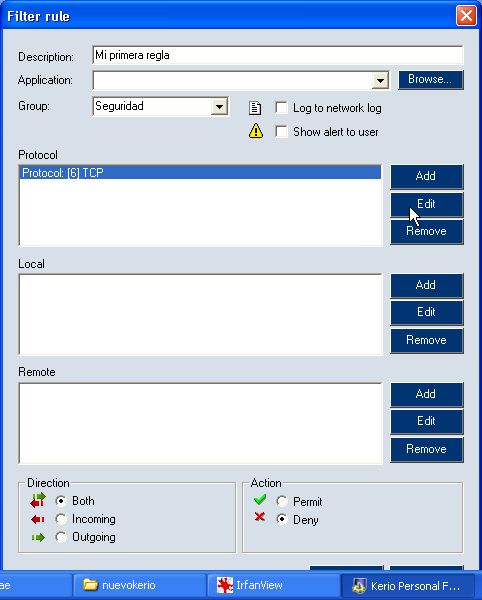
Allí seleccionamos TCP que es lo acordado, y si quisiéramos cambiar la opción, con el protocolo seleccionado, pulsaríamos Edit, como se muestra a continuación, o bien la borraríamos sellecionándola y pulsando Remove:
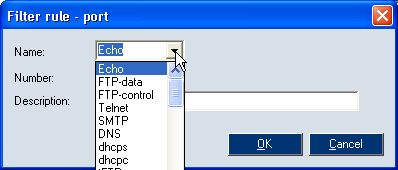
Ahora vamos con el puerto local, dijimos el 20, pues pulsamos Add y se abre un menú:
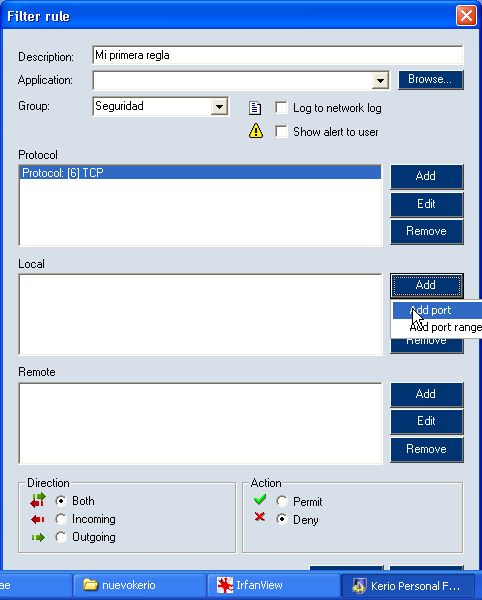
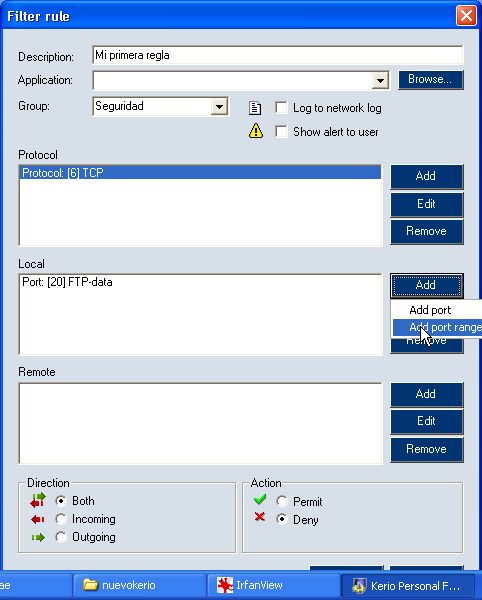
Si quisiéramos un rango de puertos, en vez de uno o varios aislados, iríamos en ese menú a Port range
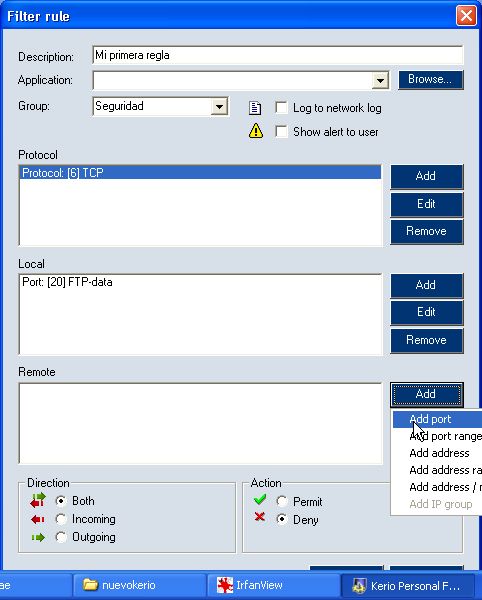
>Pues sólo quedan las condiciones para la máquina remota, que se indican en la tercera ventana, pulsando en Add también se abre otro menú desplegable, esta vez algo distinto pues aparece el elemento Address (y Mask, que no nos compete en este manual), que sirve para añadir direcciones IP y rangos de IP, haríamos lo siguiente:
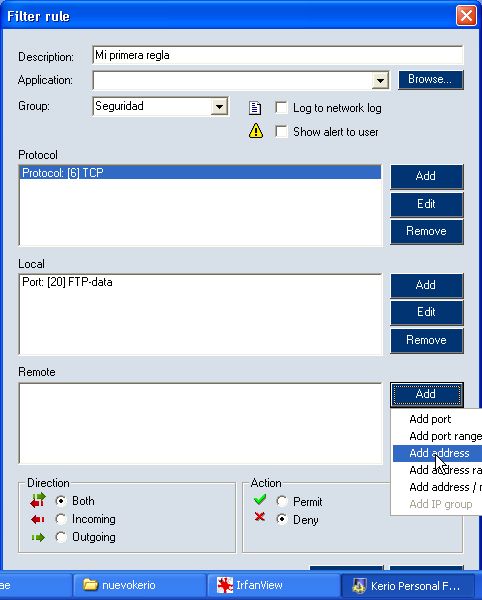
Y pondríamos la dirección IP que sea:
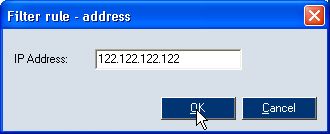
La verdad es que para rangos de IP es bastante similar:
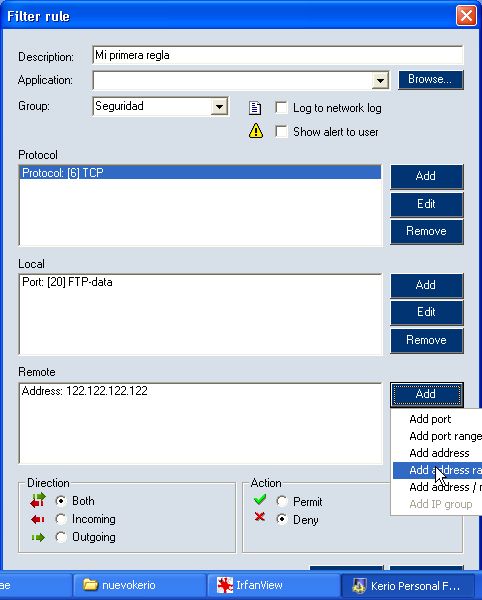
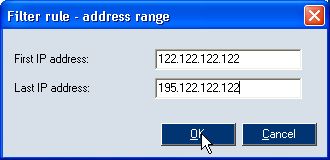
Elegimos la dirección en que queremos permitir o denegar el tráfico y pulsamos OK:
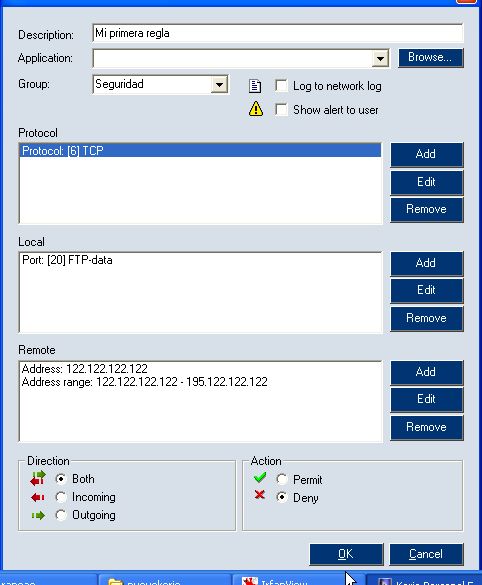
Y así ya tendrías tu primera regla, es sencillo, y te servirá para hacer correctamente las reglas recomendadas y, más tarde, crear las tuyas propias
Ahora ya hemos terminado con el grueso del manual, vamos a por el resto de los módulos