
por DEmEntE 2003
(Para mi buen amigo yaryar)
CONTENIDOS
-INTRODUCCIÓN
-LINDOWS ¿LINUX O WINDOWS?
-COMENZAMOS LA INSTALACIÓN
Iniciar la instalación desde un disquete
Cargar Linux Mediante LOADLIN
-PARTICIONAR UN DISCO DURO BAJO LINUX
-CONFIGURAR EL ENTORNO GRÁFICO
INTRODUCCIÓN
En esta guía intentaré explicar de la manera más mundana posible los pasos a seguir para finalizar con éxito la instalación de Lindows 4.0. Daré por hecho que el lector no posee conocimientos sobre el funcionamiento de Linux, por lo que el nivel de este tutorial es básico, al igual que el nivel necesario para la instalación de Lindows en nuestro ordenador. Quiero dejar claro que todas las opiniones aquí expuestas son púramente personales, basadas en mi propia experiencia. Si alguien no está de acuerdo con los criterios aquí expuestos, le pido disculpas, y le invito a que intente hacerlo mejor de lo que yo he sido capaz. El objetivo de este tutorial no es el de crear una cátedra sino facilitar la instalación de Lindows a todos aquellos usuarios noveles en el mundo Linux. Debido a ello he bajado el listón tecnico de las explicaciones para evitar la confusión del usuario recien "linuxializado". Aclarado este punto continuamos con el tutorial de instalación. Los pasos a seguir no son demasiado complicados, salvo que toda la instalación está en inglés, así que para todos aquellos que no domineis la lengua del tío Shakespeare, os vendrá bien este texto traducido al cristiano. He intentado ilustrar con imagenes todos los pasos, o al menos los más importantes, puesto que es cierto aquello de que "una imagen vale más que mil palabras". Mi consejo es que antes de embarcarte en la instalación, te leas completamente este documento y asimiles los conceptos explicados aquí. Así evitarás los fallos más comunes y jugarás con ventaja si llega el momento en que se presente algún problema y además te dará la confianza necesaria para afrontar la instalación. Antes de nada veamos brevemente en que consiste Lindows.
LINDOWS ¿LINUX O WINDOWS?
Seguramente la mayoría de vosotros no ha usado hasta ahora ningún otro sistema distinto a MS-DOS/WIindows®. Pues bien, sabed que hay vida más allá de Microsoft, dentro del universo PC. La principal alternativa se llama Linux. No se puede hablar de Linux, sin mencionar el software libre, en el que se basa todo el desarrollo de Linux. Para abreviar diré que Linux es GRATUITO, y es el principal motivo de la gran difusión que ha sufrido en los últimos años. Al ser un sistema de libre difusión y utilización, también permite que cada usuario lo utilice, modifique y/o distribuya conforme a sus preferencias, pero respetando siempre las condiciones originales estipuladas en la licencia del código Linux. Es recomendable que leais la licencia que implica el uso de Linux, no porque contenga ninguna limitación, sino para que podais comprender el significado real y conciso que lleva implícito el termino "Software Libre". Miles de programadores contribuyen al desarrollo de Linux de forma totalmente altruista en la mayoría de los casos. El tópico de que Linux es para usuarios experimentados y con altos conocimientos pertenece al pasado. La mayoría de las distribuciones aportan sus propias aplicaciones gráficas para facilitar el manejo y configuración del sistema. Además el número de programas/aplicaciones disponibles ha aumentado espectacularmente en los últimos tiempos. Todo ello ha proporcionado (muy a pesar de ciertas empresas de software propietario) un sistema operativo muy completo y fiable que supone una alternativa al uso de otros sistemas operativos comerciales (Windows, Unix, OS/2, etc). No vamos a entrar aquí en la polémica sobre si es mejor o peor que Windows, si os interesa el debate encontrareis miles de foros sobre el tema por toda la red. Como os iba diciendo, Linux representa una alternativa real para aquellos usuarios que no deseen utilizar Microsoft Windows®, aunque nada nos impide utlizar ambos (como hacemos la inmensa mayoría), ya que en la actualidad Linux cuenta con una enorme comunidad de usuarios que ayudan, mejoran y colaboran de algún modo a la difusión y uso de Linux. La mejor manera de decidir objetivamente cual es el sistema que mejor se adapta a nuestras necesidades es probar y que cada uno saque después sus propias conclusiones.
Pero ¿Qué es Lindows?. Pues básicamente es una distribución Linux. Vale, pero ¿Qué es una distribución Linux?. Intentaré ser muy conciso. Supongamos que nos juntamos varios usuarios de Linux, y entre todos recopilamos y/o creamos un grupo de programas que probamos, optimizamos, compilamos y por último empaquetamos en un CD junto con la versión del kernel Linux que hayamos decidido utilizar. Finalmente, le damos un nombre al paquete, Ejemplux (original verdad?), y lo ponemos a disposición del público. Habremos creado una distribución Linux. En realidad es mucho más complicado pero seguro que habeis cogido la idea. Es decir, que Linux solamente es el kernel (núcleo) del sistema, y el resto de aplicaciones, aquellas que interactúan con el usuario, pueden ser tanto software libre como propietario (de pago). Actualmente hay muuuchas distribuciones Linux disponibles en todos los colores y sabores, las más conocidas son: Debian, Red Hat, Slackware, Suse, Mandrake, Gentoo y otras muchas. Bien, pues eso es Lindows, una distribución Linux ,basada a su vez en la distribución Debian GNU/Linux, la cual es una de las más estables (si no la más) pero debido quizá a su entorno austero y a su instalación en modo consola, arrastra una legendaria fama de áridez y de poco amigable entre los usuarios de otras distribuciones Linux que la califican como "solo apta para hackers y grandes expertos". Nada más lejos de la realidad. Como usuario de Debian debo aclarar que esta fama es totalmente injusta y le resta difusión a la que probablemente a día de hoy es la única distribución Linux 100% libre (es la única que lleva en su nombre la denominación GNU). Para hacernos una idea de su estabilidad y potencia, baste decir que Debian GNU/Linux es utlizada como base para decenas de distribuciones, algunas más "libres" que otras. Pero esa potencia cuesta explotarla a juicio de muchos, ya que Debian no se "adorna" con deslumbrantes entornos gráficos (que los tiene) sino que está más orientada al rendimiento y a la fiabilidad, y descarta las últimas versiones más vistosas de los programas que no cumplen con las espectativas de fiabilidad y seguridad requeridas para la distribución, por otras versiones más antiguas que están suficientemente depuradas. Lindows combina la potencia de Debian con un entorno gráfico y programas de última generación pero debido a su idiosincrasia tiene "limitadas" las funciones de instalación, es decir, que no podemos descargarnos los fuentes de la última versión de nuestro programa favorito en formato tgz o del último kernel liberado y compilarlo por nuestra cuenta, como haríamos en cualquier Linux. En realidad si podemos hacerlo, pero la intención de sus creadores es que no sea necesario. Si queremos más software (os aseguro que lo necesitareis puesto que el software disponible en el CD-ROM es bastante limitado) tendremos que conectarnos via FTP, mediante la utlidad de descarga y actualización incluida en el sistema, y buscar entre los programas disponibles aquel que necesitamos y que habrá sido compilado y optimizado para que nosotros lo disfrutemos. Esto tiene sus ventajas y sus incombenientes dependiendo del criterio de cada uno. A mi modo de ver lo que se pretende con Lindows es crear un sistema robusto y fácil al mismo tiempo, mediante el uso de programas ya precompilados para el kernel utlizado, ahorrando al usuario el proceso de compilar los programas y luchar con los conflictos de configuración que ello conlleva. Se pierde en flexibilidad pero se gana en rendimiento ya que alguien se ha encargado por nosotros de optimizar ese programa para nuestro sistema. En téminos de funcionalidad, parece un compromiso para integrar la facilidad de manejo que ofrece Windows dentro de la fiabilidad de Linux. Ahora bien, que no se os pase por la cabeza que vais a poder utilizar los programas de Windows aquí a no ser, claro está, que exista una versión del programa para Linux. Que quede totalmente claro que Lindows, a pesar de su nombre, es un sistema Linux. El CD-Rom de la instalación de LindowsOS 4.0 ejecuta un kernel 2.4.20 y nos proporciona el gestor de ventanas KDE v3, así como las últimas versiones disponibles de los programas para instalarlos en el sistema. Me imagino que para la mayoría de vosotros las palabras kernel, gestor de ventanas, código fuente o compilar tienen el mismo significado que tendría para Carmen Sevilla un cursillo de física cuántica. Es normal que al principio todo esto os suene a chino, o que directamente no os suene, pero con el tiempo si seguis indagando en vuestro Lindows ireis dominando estos y otros términos típicos en Linux. Procurad masticar todo bien antes de pegar otro bocado. Al fin y al cabo la velocidad de aprendizaje depende de cada persona, pero lo más importante es que sea entretenido y os aseguro que Linux tiene mucho mucho para descubrir y aprender. No os podieis imaginar la satisfacción que se llega a sentir cuando se consigue por fin arrancar sin problemas el entorno gráfico después de tres horas y media aporreando el teclado (y la cabeza), o conseguir algo tan simple en Windows como la configuración de las fuentes de texto. Seguramente con Lindows no tendreis que hacer demasiadas cosas para que todo funcione correctamente, de hecho es el propóstivo de la distribución y de este tutorial, pero con el tiempo quizás querais dar el paso a probar otra distribución más compleja (¿Debian?). De momento será suficiente con el desafío de manejar y comprender Lindows.
Para aquellos usarios más curiosos les comentaré que en realidad Lindows utiliza la versión "unstable" (inestable) de Debian, o sea que utliza los programas más modernos que Debian está optimizando para su próxima liberación. Que nadie se asuste, en Debian la palabra "inestable" no significa "inseguro" o "peligroso", sino más bien "en desarrollo". En términos de rendimiento la versión "inestable" de Debian no lo es más que las versiones definitivas de otras distribuciones comerciales de Linux, simplemente es software que todavía no se considera lo suficientemente probado y depurado para incluirse en una versión Debian "estable" y ser utlizado en entornos de uso intensivo. A cambio de ello Lindows nos ofrece un entorno de última generación que no defraudará a ningún usuario que quiera migrar desde un entorno Microsoft de una manera fácil y rápida. No os olvideis de que la instalación de programas se lleva a cabo mediante conexión FTP (la forma de actualización natural de Debian), por lo que es imprescindible disponer de conexiión a internet si queremos disfrutar de todo el arsenal de software que Lindows pone a nuestra disposición.
¿Qué nos ofrece Lindows?
¿Que me ofrece este sistema operativo? Esta pregunta podrás contestarla después el periodo de prueba del nuevo sistema. A continuación expongo algunas de las principales características que, desde mi punto de vista, puede ofrecer LindowsOS a un usuario procedente de Microsoft Windows:
- Lo primero es que podremos elegir el sistema operativo que vamos a utilizar. ¿Alguien recuerda que le hayan preguntado si quiere utilizar Windows al comprar su ordenador en el Carrefour?
- Después la estabilidad¹ de Linux, que es superior a la de Windows. Además está avalada por el uso de Debian GNU/Linux.
- La gestión de memoria impecable del kernel Linux y auténtica multitarea real.
- Un sistema que es revisado, mantenido y optimizado por miles de programadores en todo el mundo, algo contra lo que ninguna empresa de $oftware propietario puede competir.
- Un entorno gráfico de última generación que nada tiene que envidiar al resto de sistemas operativos y distribuciones Linux.
- Una curva de aprendizaje del manejo de Linux mucho más suave y progresiva que con un Linux "PRO" lo que permite entrar en el mundo Linux de manera fácil.
- Una colección de software precompilado descargable vía web, con el consiguiente ahorro de tiempo y problemas.
- La gratificante sensación de probar algo distinto y aprender a manejar un nuevo sistema operativo.
La lista podría alargarse considerablemente, pero como ya he comentado será el propio usuario el que debe decidir sobre las bondades del nuevo sistema.
En definitiva Lindows representa una opción viable para aquellos usuarios que se han planteado introducirse al mundo Linux, pero que no están dispuestos a adentrarse en la complejidad y conocimientos que implica la configuración y optimización en profundidad de una distribución Linux convencional.
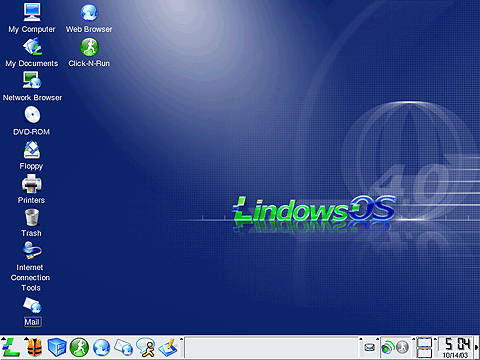
Lindows recién instalado con su gestor de ventanas KDE.
Si después de leer estas líneas no estás dispuesto a instalarte Lindows, puede ser que no estés hecho para esta "cosa" de Linux. Quzá seas de aquellos que piensan que es mejor lo malo conocido que lo bueno por conocer (es una metáfora, la opción Windows es muy respetable). Si es así no sigas leyendo e invierte tu tiempo en algo más provechoso. Si por el contrario estás dispuesto a correr el riesgo, una vez que termines la instalación habrás entrado a formar parte de los millones de ususarios que formamos la comunidad Linux.
COMENZAMOS LA INSTALACIÓN
Lo primero que debemos hacer es asegurarnos de que nuestra BIOS tiene soporte para iniciar desde el lector CD-ROM. Para ello revisa el manual de tu placa o visita la web del fabricante para descargar la últma versión disponible de la BIOS. Si no sabes cómo hacerlo busca información sobre ello en la red. Si tu placa base tiene menos de 6 años soportará está opción sin problemas. Asegurate de configurar el setup para que el sistema arranque desde el lector de CD-ROM. Si tu placa no soporta el arranque desde CD-ROM lee la sección INICIAR LA INSTALACIÓN DESDE UN DISQUETE . Algo muy importante es que prepareis una lista con todos los dispositivos que contenga vuestro equipo, a ser:
- VGA : fabricante, tipo y velocidad del bus y memoria.
- Tarjeta de Sonido : fabricante, tipo de chip de sonido y tipo de bus
- Discos duros : Cantidad, nº de particiones, estandar UDMA, IDE o SCSI ,etc... todo.
- Monitor : fabricante, modelo, resoluciones soportadas, profundidad de color, tasa de refresco horizontal y vertical (revisad el manual del monitor)
- Ratón : fabricante, modelo, puerto, nº de botones y parafernalia.
- Tarjeta de red : fabricante, modelo y tipo de adaptador.
Y así con todos los dispositivos que tengais (módem, impresora, escaner, etc). SI lo haceis ahora podreis ahorraros luego muchos quebraderos de cabeza.
Bien, una vez que nuestro sistema está preparado para el arranque introducimos el CD de Lindows en el lector CD-ROM y reiniciamos el equipo. Dado que el CD es autoarrancable se cargará en memoria automaticamente y lo primero que nos aparecerá será esta pantalla:
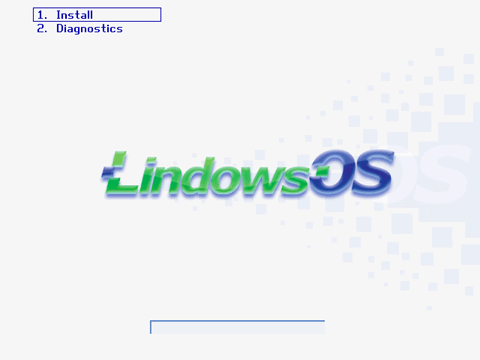
Tenemos dos opciones: 1- Instalar y 2- Diagnósticos. La opción por defecto es la 1 y pasados unos segundos, si no hemos pulsado ninguna tecla se iniciará la instalación automaticamente. Si queremos elegir la opción 2, Lindows testeará los dispositivos de nuestro sistema en busca de posibles problemas. Os recomiendo que de momento no os compliqueis la vida y seleccioneis la opción 1. Una vez hecho esto comenzará la instalación, y se nos pide que esperemos... asi que como buenos chicos esperamos.
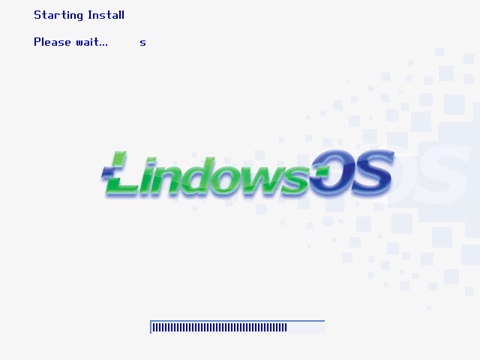
En este momento se cargará el nuevo kernel y los módulos para los dispositivos. El tiempo de espera dependerá de la velocidad del sistema. Ten paciencia.
Una vez que la barra azul llega al final se nos abre una nueva ventana donde se nos pregunta por el tipo de instalación que deseamos realizar.
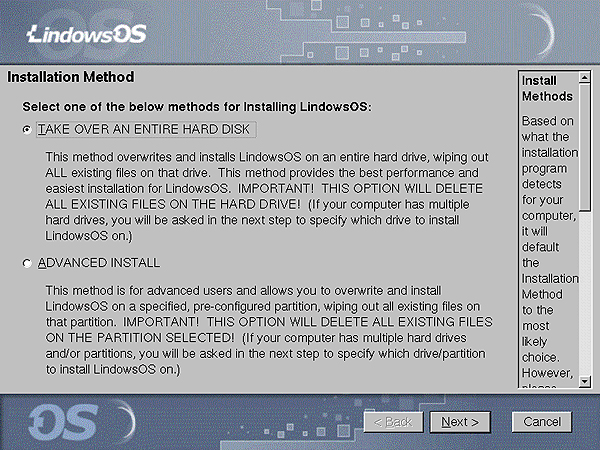
Bien, tenemos dos opciones así que veamos cada una de ellas:
-TAKE OVER AN ENTIRE HARD DISK (UTILIZAR LA TOTALIDAD DEL DISCO DURO)
Esta es la opción por defecto, aunque seguramente es la que menos gente utilizará. ¿Por qué? pues porque asigna TODO el espacio que posee el disco exclusivamente para Lindows. Así que recuerda: Si eliges esta opción se borrarán todos los datos del disco seleccionado -incluidas todas las particiones-. Esta opción es unicamente recomendable si tenemos pensado destinar un disco independiente sólo para Lindows o si no vamos a instalar ningún otro sistema operativo. Fijate que he dicho disco y no partición. Estás avisado. Espero no parecer un pesado pero ya sabes que mas vale prevenir...
-ADVANCED INSTALL (INSTALACION AVANZADA)
Esta opción es la mejor de las dos porque nos permite seleccionar la partición/disco donde queremos instalar Lindows. Así que elegimos esta última, tomamos aire, pulsamos Next, y nos sumergimos en la configuraciónes de la instalación de Lindows. Nos aparece la siguiente ventana:
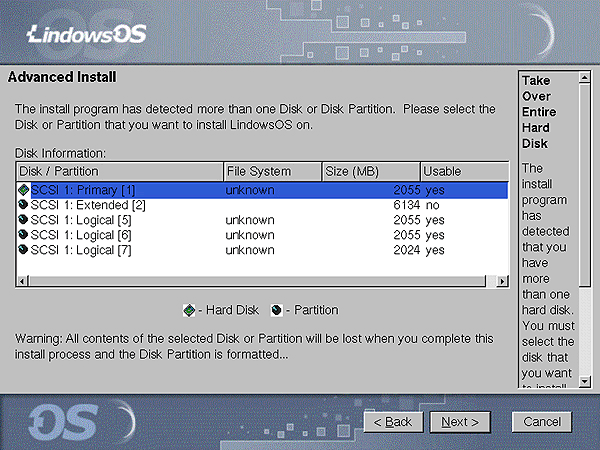
Esta es la ventana de Instalación Avanzada donde seleccionaremos la partición/disco donde se debe instalar Lindows. Si no teneis claro el significado de lo expuesto en esta ventana para responder sobre el particionado del disco os aconsejo que leais la sección PARTICIONAR UN DISCO DURO BAJO LINUX, os recomiendo que le echeis un vistazo aunque tengais claro lo que significa. Pero ante todo bajo ningún concepto seleccioneis una partición al azar. Si no lo teneis claro es mejor que anuleis la instalación y lo dejeis para otro momento en que os apetezca leeros la sección indicada arriba. Si continuamos elegimos la partición de destino y pulsamos Next.
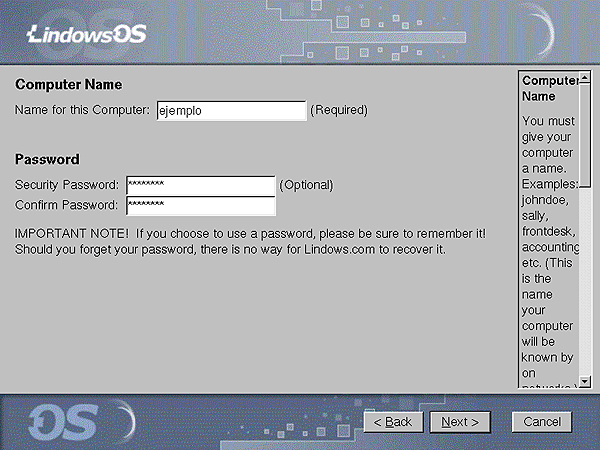
Aquí se nos pide que introduzcamos el nombre que identificará nuestra máquina, así que donde dice "name for this computer" introducimos el nombre que queramos para nuestro equipo. En la sección Password tenemos la posibilidad de introducir una clave de acceso. Esto es opcional, así que si decidís usar una clave de acceso procurad no olvidarla. Una vez que se instale el sistema y arranquemos el nuevo Lindows, se nos pedirá que tecleemos esta clave de acceso para poder entrar como usuario, así que recordadla o no podreis entrar en el sistema. Os aconsejo que utiliceis una clave de al menos ocho caracteres. Una vez introducidos los datos pulsamos Next. Aparece la siguiente pantalla:
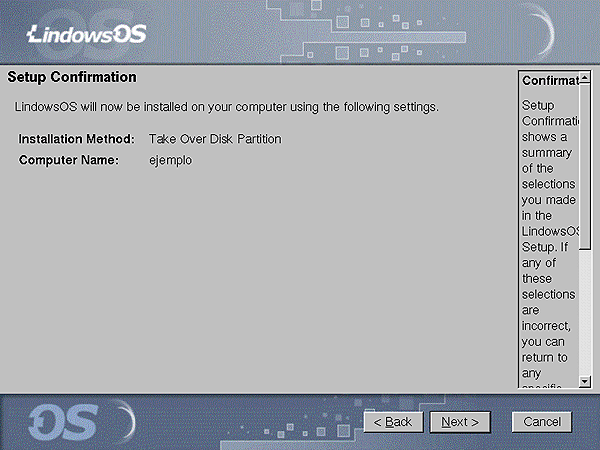
Aquí el programa nos informa de la opción de instalación elegida así como el nombre elegido para la máquina. Podemos pulsar <Back para retroceder a la ventana anterior si queremos modificar algo. Si todo es correcto pulsamos Next y nos encontramos con otra ventana de confirmación:
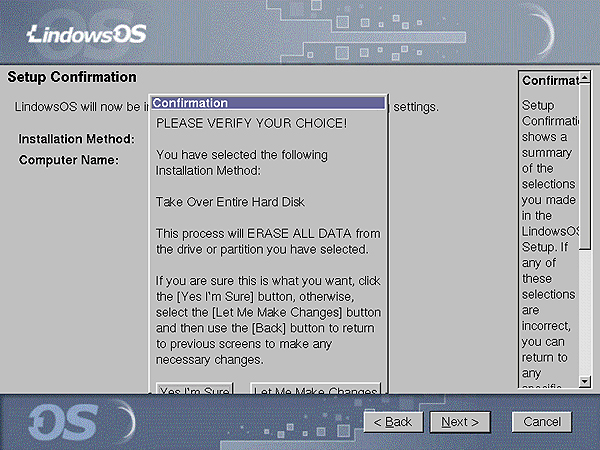
El programa nos pregunta si estamos seguros de la opción que hemos tomado, y nos avisa de que se borrarán todos los datos de la partición o disco seleccionado. Si todo es correcto pulsamos sobre el botón "Yes I'm Sure", de lo contrario pulsamos "Let Me Make Changes" para volver a la pantalla anterior donde elegiremos la opción correcta. Este es el punto sin retorno, es decir, una vez que pulsemos Next> se formateará el espacio designado para instalar Lindows y ya no habrá posibilidad de recuperar los datos contenidos en esa partición. Si estamos seguros pulsamos Next y nos ponemos cómodos.
Lo primero que hará el sistema será formatear la partición elegida. El tiempo necesario dependerá del tamaño de dicha partición y de la velocidad del equipo. Una vez finalizado el formateo comienza la auténtica instalación del sistema.
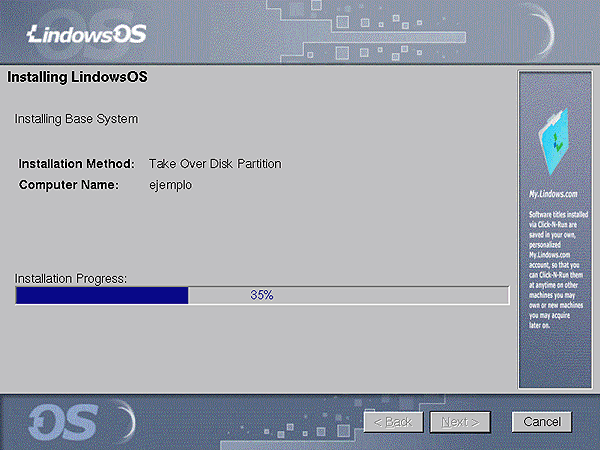
Esperamos a que termine la instalación. Este es el momento idoneo para ir al baño o para comerse el bocadillo... volveremos después de la publicidad. Podemos leernos lo que nos cuenta durante la instalación (si comprendes el inglés, claro) al estilo Windows. Si todo ha ido bien, unos minutos después nos aparecerá la ventana que nos avisa de que se ha terminado la instalación. Pulsamos el botón "Reboot" para reiniciar el sistema.
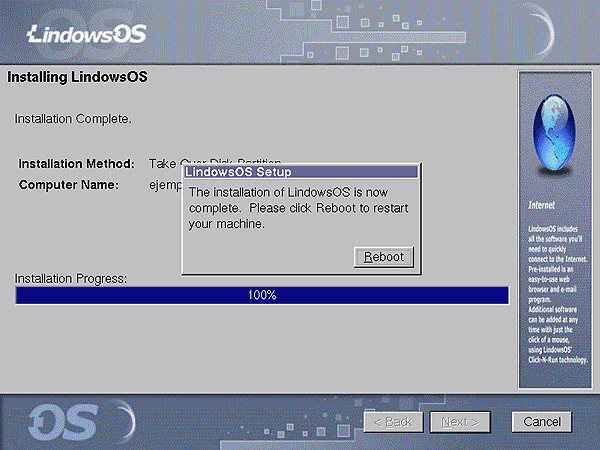
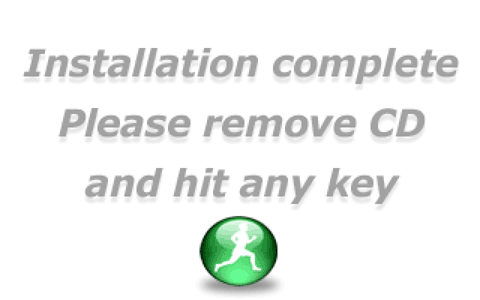
Y nos aparece esta ventana en la que dice "Instalación completada. Por favor retire el CD y pulse cualquier tecla". Si el CD no sale automáticamente en unos segundos lo extraemos manualmente y pulsamos una tecla. El sistema se reiniciará.
A estas alturas podemos fumarnos un cigarrito o tormarnos una cerveza, nos lo hemos ganado. Ya tenemos instalado Lindows -y por ende Linux- en nuestro ordenador. Vale, vale, esperad un poco antes de lanzar los cohetes, todavía nos quedan un par de puntos antes de terminar.
Al reiniciar el sistema nos aparece la pantalla de Lindows con las opciones de arranque en la parte superior izquierda. Aqui debemos aclarar un punto. Si tienes otro sistema operativo instalado, por ejemplo Windows, es necesario un gestor de arranque que te permita elegir el sistema operativo con el que deseas arrancar. Después de la instalación estás utilizando LILO que es el que suelen utilizar los sistemas Linux. Si lo prefieres puedes utilizar cualquier otro (bootmagic, etc) pero siempre has de tener presente esto:
NO puedes dejar que Windows administre el arranque del sistema
debido a que a Microsoft no le gusta compartir su WIndows con otros sistemas operativos. Si tienes que reinstalar Windows podrás recuperar el Lindows ya instalado mediante un disquete de arranque. Pero si tienes que reinstalar todo el sistema, deberás hacerlo en este orden: Siempre instala Wndows en primer lugar y después Lindows, o Linux. Si lo haces al reves Windows modificará el sector de arranque del disco y no te permitirá acceder a la partición de Linux.... cosas de Microsoft. La mejor solución es tener un disquete de arranque para Lindows, y si Windows nos la juega, podremos arrancar desde el disquete y volver a configurar LILO para que gestione el arranque del sistema. Revisa la información de Lindows para aprender a crear el disquete de arranque.
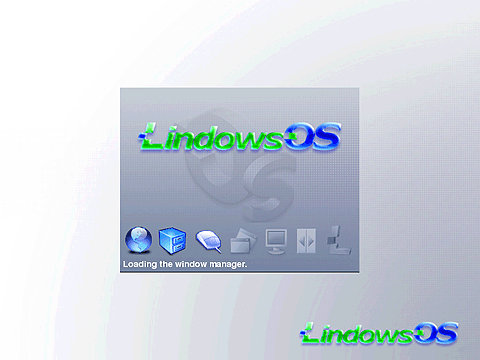
Aclarado este punto prosigamos con el arranque. Elejimos la opción "LindowsOS". Aparecerá en pantalla "Starting Lindows - Please wait..." Esperamos a que se cargue el sistema y si todo ha ido bien nos aparecerá el entorno gráfico pidiéndonos la clave de acceso, si es que la hemos configurado. Si todo ha ido bien no hay nada más que explicar en este tutorial, sólo me queda decir que disfruteis del nuevo sistema y que os tomeis vuestro tiempo para comprender y explotar sus posibilidades.
Un último consejo, no tomeis una decisión precipitada, trabajad con el sistema durante algún tiempo antes de decidir si se adecúa a vuestras necesidades. Buscad información en la red sobre Linux/Lindows/Debian y explorad los entresijos del sistema. Al igual que Windows, Linux no es perfecto ni mucho menos. Ningún sistema está exento de fallos. La mejor opción es leer alguno de los múltiples libros existentes sobre Linux. Así que nada más, a disfrutar.
En caso de que haya habido algún problema con la configuración de los dispostivos el sistema arrancará en linea de comandos, o sea una pantalla negra -similar a MS-DOS- con el prompt y el cursor parpadeando a la espera de que introduzcamos nuestro nombre de usuario y clave de acceso. Si es así no queda más remedio que coger los guantes, el bisturí y comenzar la operación a corazon abierto. Encontrarás los pasos a seguir en la sección CONFIGURAR EL ENTORNO GRÁFICO
PARTICIONAR UN DISCO DURO BAJO LINUX
Es importante que tengais claro como se reparte un disco para evitar cualquier fallo que os costará la desastrosa pérdida de alguna partición y todo su contenido.
Veamos, en un sistema Microsoft Windows se permiten un máximo de 2 particiones en cada disco. Ya se que la mayoría tiene más de 2, pero esperad y ahora os lo explico. Windows solo permite la creación de dos particiones reales (físicas) en un mismo disco, pero en una de ellas (y sólo una) de las particiones permite crear las conocidas unidades lógicas que son reparticiones virtuales del disco. Así que podemos crear las unidades lógicas que sean necesarias hasta un máximo de ocho. Pongamos un ejemplo: tenemos un disco de 120 GB y queremos particionarlo en 6 partes de 20GB c/u. Pues mediante fdisk u otro programa de particionado crearemos primero una partición primaria con 20GB y el resto (100GB) en una partición extendidia, la cual después repartiremos en unidades lógicas de 20GB con lo que nos quedaría algo así:
| Tipo de
Partición |
Letra |
Tamaño |
| Primaria |
C |
20 GB |
| Extendida que contiene: |
100 GB |
|
|
\ Unidad Lógica 1 |
D |
20 GB |
|
\ Unidad Lógica 2 |
E |
20 GB |
|
\ Unidad Lógica 3 |
F |
20 GB |
| \ Unidad Lógica 4 |
G |
20 GB |
|
\ Unidad Lógica 5 |
H |
20 GB |
Por su parte Linux permite crear un máximo de 4 particiones en un disco, al igual que en Windows solo podemos utilizar una única partición para unidades lógicas. Dependiendo del tamaño del disco y el particionado que tengamos podremos disponer de 1 o más particiones. Esto puede suponer un problema para el principiante de Linux a la hora de distinguir las diferentes particiones existentes en el disco. La siguiente tabla muestra las correspondencias entre una partición en Windows y la misma en LInux:
| WINDOWS |
LINUX
|
COMENTARIOS |
| IDE 1 MAESTRO (1º disco duro,
CD-ROM) |
hda |
No es
una
partición disponible. Simplemente se utiliza para denominar al primer IDE maestro. |
| 1ª
partición de IDE 1 (Unidad C) |
hda1
|
hda1-2-3
y 4
reservadas para las particiones primarias |
| 2ª
partición de IDE 1 (Unidad
D)
|
hda5
|
A
partir de 5 vamos
incrementando en 1 para cada partición |
| 3ª
partición en adelante (Unidad E .......Z) |
hda6 en adelante |
|
| IDE 1 ESCLAVO (2º disco duro,
CD-ROM) |
hdb |
Corresponde al segundo IDE esclavo |
| 1ª
partición de IDE1 esclavo |
hdb1 |
|
| 2ª
partición en adelante |
hdb5 en adelante |
|
| IDE 2 MAESTRO |
hdc |
IDE2 MASTER |
| IDE
2 ESCLAVO |
hdd |
IDE2
SLAVE |
| 1º
DISCO DURO SCSI |
sda ... |
1º
disco de la
cadena SCSI |
| 1ª
partición del primer disco duro SCSI |
sda1 ... |
|
| 2ª
partición del primer disco duro SCSI .... |
sda2 |
|
| 2º
DISCO DURO SCSI ... |
sdb ... |
La
primera
partición sería sdb1, la seguanda sdb2, etc |
| 1º
CD-ROM SCSI |
scd1 |
Los
siguientes CD-ROM
SCSI aumentan el número de forma correlativa 2.3.4.etc |
Siguiendo con el ejemplo de nuestro disco de 120GB teníamos 6 particiones disponibles... pero como las identificamos bajo linux. Como ya hemos dicho Linux soporta 4 particiones primarias, así que los números de 1-4 están reservados para este tipo de particiones. ¿Que quiere decir esto? pues que cualquier partición que no sea primaria (C en nuestro Windows) empezará desde el número 5 en adelante. Sabiendo esto nuestro disco nos quedaría en Linux de la siguiente manera.
UNIDAD C ---- PRIMARIA ----------- hda 1 -------------- 20GB UNIDAD D ---- EXTENDIDA ----------- hda 5 -------------- 20GB UNIDAD E ---- EXTENDIDA ----------- hda 6 -------------- 20GB UNIDAD F ---- EXTENDIDA ----------- hda 7 -------------- 20GB UNIDAD G ---- EXTENDIDA ----------- hda 8 -------------- 20GB UNIDAD H ---- EXTENDIDA ----------- hda 9 -------------- 20GB
Fijate en la columna Linux nos queda un nombre de partición con un número (en negrita). Bien pues este número es el que nos dará la pista en la ventana de las particiones de Lindows. En la imagen (haz click para verla) del ejemplo podemos ver varias particiones, por ejemplo esta: SCSI 1: Logical [5] . Esta partición corresponde a la primera unidad lógica de la partición extendida de mi disco SCSI, es decir D (Comprueba la tabla). Si vuestro disco es IDE cambiadlo en lugar de SCSI.
El siguiente esquema os ayudará a asimilar mejor el funcionamiento de este sistema.
|
hd |
a |
1 |
| Puede ser: hd= hard disk IDE (disco duro) sd= SCSI disk (disco SCSI) |
Puede ser a -b-c-d para discos IDE a= IDE1 Master b= IDE1 Esclavo c= IDE2 Master d= IDE2 Esclavo En discos SCSI a-b-c-d-e-f..... |
Nº de partición: 1-4= primaria 5-n= extendida |
Comprobareis que es un sistema mucho más potente y nos da más información sobre los discos que el formato de Windows, y aunque pueda parecer algo confuso en un principio, es cuestión de tiempo el asimilar este sistema. Recordad que sois forasteros recien llegados del territorio Microsoft. Si veis que es demasiado complejo para vosotros, tomáoslo con calma, y vuscad información adicional (las hay por toneladas).
INICIAR LA INSTALACIÓN DESDE UN DISQUETE
Si nuestra BIOS no soporta el arranque desde el CD-ROM podemos iniciar la instalación desde un disquete de la siguente manera. Lo primero que debemos hacer es formatear un disquete. Después debemos copiar el archivo del CD-ROM situado en Lindows\Boot\rawrite2.exe a nuestro disco duro raiz, o sea a C:\. A continuación tendremos que abrir la consola de comandos de Windows ¿Qué como se hace? la llevas clara.... Menú de Inicio\Ejecutar y tecleamos command. Ahora teclea lo siguiente:
C:\Windows>cd \ C:\>rawrite2.exe |
El programa nos pide que introduzcamos el nombre del archivo de imagen para el disquete. Evidentemente debemos tener el CD-ROM de Lindows dentro del lector. Asi que escribimos:
D\Boot\BOOT1440.IMG |
Sustituye D por la letra que corresponda a tu CD-ROM. Pulsa Enter. Lo siguiente que nos pide el programa es que introduzcamos la letra correspondiente a nuestra disquetera. Tecleamos A: (o B si es la tuya) y pulsamos Enter. Ahora nos pide que introduzcamos un disquete FORMATEADO en la disquetera. Lo hacemos y pulsamos Enter. Comenzará a copiarse la imagen en el disquete. Si te fijas verás que la luz de la disquetera se encenderá. Espera a que termine la copia.
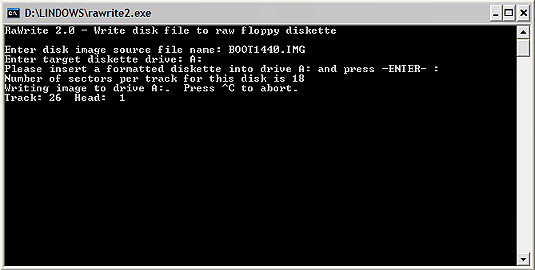
Una vez terminada la creación del disquete y dando por hecho el que teneis configurada la BIOS para que arranque desde la disquetera (si no es así deberás hacerlo) ya podemos reiniciar el sistema con el disquete dentro de la disquetera y esperar que empiece la instalación. Una vez reiniciado se cargará el disquete en memoria y empezará la instalación desde el CD-ROM. Ahora ya podemos seguir el tutorial de INSTALACIÓN.
CARGAR LINUX MEDIANTE LOADLIN.EXE
LOADLIN.EXE es un programa que utiliza el MBR (Sector de Arranque Maestro) del DOS para arrancar Linux una vez instalado. Este útil programa también pasa de una a otra opción del kernel. LOADLIN.exe es de gran ayuda cuando tenemos que arrancar el sistema desde MSDOS para iniciar correctamente modems o tarjetas de sonido y hacerles funcionar bajo Linux. Es importante dejar claro que necesitamos acceder a MSDOS real, no virtual. Es decir que tendremos que salir de Windows y reiniciar en linea de comandos. Necesitaremos hacer dos cosas antes de utlizar LOADLIN.EXE:
-Copiar LOADLIN.EXE a una particion de DOS (por ejemplo C:\LOADLIN.EXE)
-Poner una copia de la imagen del kernel (vmlinuz) en su partición DOS. Esta imagen la teneis en el raiz del CD-ROM.
Por ejemplo, para iniciar Linux escribiremos la siguiente instrucción desde la linea de comando del DOS:
C:\>loadlin c:\vmlinuz root=/dev/hdax ro |
Sustituir x por el número de partición donde tengais instalado Linux. Si teneis instalado Linux en hdb - c ó d cambiad tambien la letra y cruzad los dedos. Es posible que desde otra unidad que no sea hda no arranque.
Aseguraos de insertar la partición root en la linea de comando (ro significa solo lectura). Una partición Linux debe estar montada así cuando se arranca por primera vez para evitar una pérdida de datos. Si estamos en WindowsXP/2000 nos complicará un poco más la vida. Tendremos que arrancar desde un disquete de arranque para poder acceder a la linea de comandos del DOS.
CONFIGURAR EL ENTORNO GRÁFICO
Si estás leyendo esta sección seguramente será porque tienes algún problema que no te permite arrancar el entrono gráfico de Lindows. No te preocupes, esto es normal en el entorno Linux. Desgraciadamente el soporte de dispositivos es más limitado que en Windows y hay muchas veces en que el sistema no puede configurar automáticamente todos los dispostivos, por lo que tendremos que hacerlo nosotros por él de forma manual. Afortunadamente esto está cambiando y son cada vez más las distribuciones que autodetectan y configuran los dispositivos (la versión Plug'n'Play de Linux) de forma transparente al usuario. De todos modos puede ser el caso de que tu hardware sea nuevo y que todavía no estén implementados los drivers para Linux. No te alarmes, es cuestión de tiempo que salga una versión de tus drivers para Linux. Revisa la web del fabricante o busca en los foros para ver si están disponibles. De todos modos siempre podrás utilizar un driver genérico, como por ejemplo "vesa" o "vga".
Lo mejor para salir de dudas es comenzar la configuración así que comencemos. Lo haremos desde el principio. En este momento estamos en la pantalla de inicio de sesión y nos aparecerá una pantalla como la siguiente:
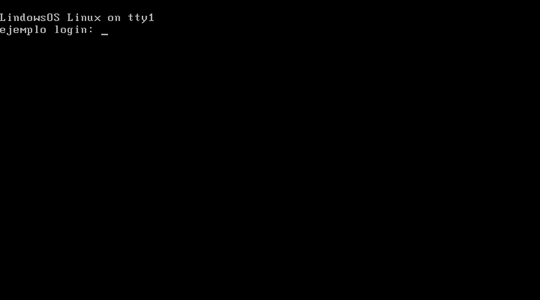
No os asusteis. Enseguida acabamos. Lo que nos pide esta pantalla es que introduzcamos un nombre de usuario así que teclead la palabra root a continuación de login (las líneas después de ------> son comentarios de aclaración):
login: root ----> cuenta del administrador de sistema
Lo siguiente que nos pide es el password. Si hemos escrito alguno durante la configuración lo escribimos. Si no es así lo dejamos en blanco. Pulsamos Enter con lo que accedemos al sistema. En el caso de que nos vuelva a pedir el login es poque hemos tecleado un password incorrecto, inténtalo de nuevo más despacio. Bien, ya estamos dentro del sistema ... como ¿que todavía no? venga, inténtalo otra vez:
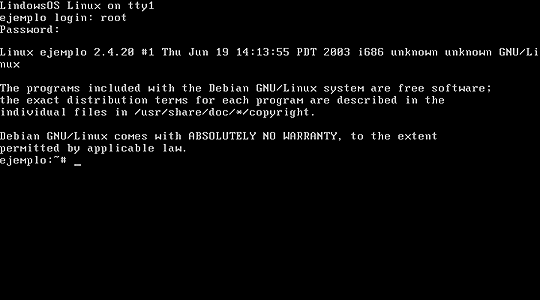
Ahora vamos a configurar el entorno gráfico para poder acceder al sistema de ventanas. Estás a punto de entrar en el mundo de las configuraciones Linux, pero tranquilo que los siguientes pasos son de un nivel básico para configurar el entorno y además cuentas con esta chuleta para seguir todo el proceso. Lo primero es crear una copia de seguridad del archivo de configuración para evitar en el caso de una pifia que se nos estrelle el avión antes de despegar. Teclea lo siguiente:
# cp /etc/X11/XF86Config-4 XF86Config-4.backup |
IMPORTANTE: Linux es un sistema case sensitive, en cristiano, diferencia entre mayúsculas y minúsculas. Esto significa que para un Linux no es igual la palabra root que Root o ROOT. Esto es aplicable tanto a nombres como a comandos. Así que procura transcribir exactamente lo que vayas leyendo en este tutorial.
En el caso improbable de que nuestro barco se vaya a pique al configurar el servidor siempre podremos achicar el agua restaurando los valores originales de esta forma:
# cp /etc/X11/XF86Config-4.backup /etc/X11/XF86Config-4 |
¿Te das cuenta? sin haberlo deseado con los comandos de Linux te has enfrentado (je je je). Estás trasteando con aquel temible sistema unicamente destinado a grandes eminencias de la informática y lumbrerars de la tecnología digital. Como verás no es tan fiero el león como lo pintan. Mil perdones por las pinceladas literarias barriobajeras.
Sigamos.Ahora debeis buscar lapiz y papel para tomar apuntes. Dado que el entorno gráfico no ha funcionado hay que suponer que nuestra VGA y/o el monitor no están configurados correctamente. Para ello tecleamos lo siguiente:
# lspci |
Nos saldrá una lista con todos los dispositivos PCI del sistema. La pregunta del millon...¿Qué estamos buscando?
pues buscamos una linea similar a esta (normalmente suele estar al final):
02:00.0 VGA compatible controller: nVidia Corporation NV11 (GeForce2 MX) (rev b2) |
Esta es la línea que me aparece a mí. Dependiendo de la VGA que tengais cambiará la marca y modelo de tarjeta. Pero lo que nosotros estamos buscando son los primeros 5 números que he subrayado en el ejemplo (ojo, también pueden ser letras). En este caso 02:00.0 . Anotamos esto en un papel porque nos hará falta en su momento para configurar las X. También tendremos que decirle al sistema los ajustes que queremos para el resto de perifericos de uso más frecuente (como el teclado y el ratón) así que ten a mano la lista que habías preparado durante la instalación... porque la has preparado ¿verdad?. Pues ya me contarás lo que has estado haciendo durante la instalación. Es necesario que conozcas el tipo de dispositivos que componen tu ordenador. Como ya sabrás esto no es Windows, y aquí no hay asistentes que te solucionarán la vida por arte de birli-birloque. Construye esa lista. Ahora ya tenemos todo lo necesario para inciar la configuración del servidor X así que tecleamos:
# dpkg-reconfigure xserver-xfree86 |
Ahora pulsa Enter y se abrirá la ventana de configuración del servidor X. X (X11 para ser más precisos) es como se denomina el entorno gráfico de ventanas en Linux.
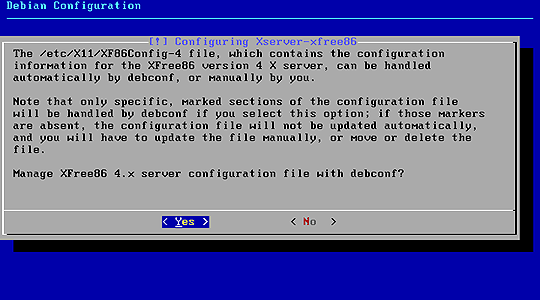
Aquí se nos informa del archivo que contiene las configuraciones que vamos a modificar, pero como buenos chicos precavidos ya hemos realizado antes nuestro backup. Seleccionamos <Yes> mediante las teclas de cursor y pulsamos Enter. Aparece otra pantalla que nos pregunta si queremos sobreescribir el archivo XF86Config original, seleccionamos <Yes> y pulsamos Enter.
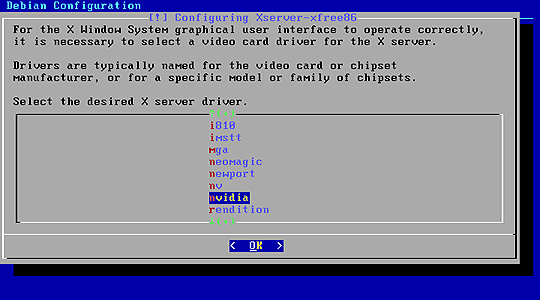
Lo siguiente es seleccionar el driver para la tarjeta de video. En mi caso escojo "nvidia", si tú tienes otra tarjeta busca el que corresponda a tu fabricante. Si no hay ninguno puedes escoger algún driver genérico como "vesa" o "svga". Si al terminar la configuración no te arrancan las X puede que aquí resida el problema, si has utlizado un driver genérico para tu targeta gráfica.. Deberás probar con otro driver. Una vez hecho pulsamos Enter.
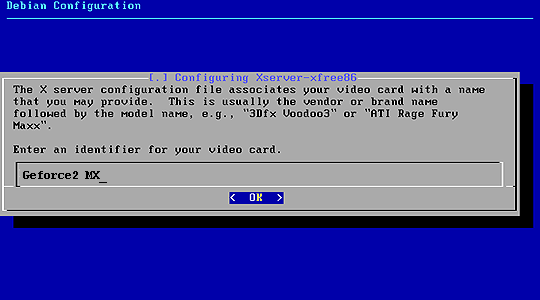
En esta ventana lo que se nos pide es que introduzcamos el identificador para nuestra tarjeta. En mi caso Geforce2 MX. Si no sabes cual es tu tarjeta gráfica (increible a estas alturas) pon cualquier cosa, por ejemplo SVGA. Una vez terminado pulsamos Enter.
La siguiente ventana nos explica el siguiente paso que vamos a dar. Tenemos que introducir el ID (identificador) de bus de la tarjeta gráfica con el formato PCI:nn:nn:nn. Pulsamos Enter y nos aparece la siguiente pantalla:
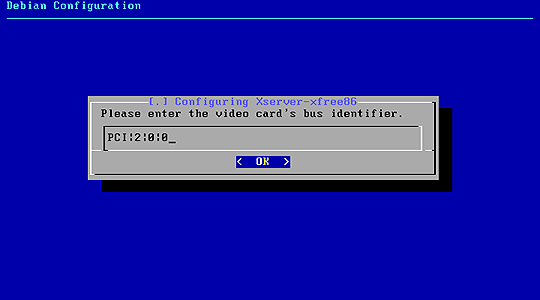
Ahora cogemos el papel donde apuntamos anteriormente los números del bus de la tarjeta y, después de convertirlos a decimal, los tecleamos como están en la captura. Los números pueden variar de un sistema a otro pero el formato debe ser el mismo es decir PCI:X:X:X . Nota: los números que apuntaste están en formato hexadecimal, así que es posible que alguno de vosotros tenga entre ellos algunas letras en vez de números. Aquí os pongo una tabla para convertir números Hex a decimal que son los que tendreis que poner en este cuadro:
| HEXADECIMAL |
DECIMAL |
| 00 |
0 |
| 01 |
1 |
| 02 |
2 |
| 03 |
3 |
| 04 |
4 |
| 05 |
5 |
| 06 |
6 |
| 07 |
7 |
| 08 |
8 |
| 09 |
9 |
| 0A |
10 |
| 0B |
11 |
| 0C |
12 |
| 0D |
13 |
| 0E |
14 |
| 0F |
15 |
Ejemplo: si tenemos apuntado 00:0F.0 los números que tendremos que poner en la línea serían PCI:0:15:0. Vamos que con esto no os ha podido quedar claro... os ha tenido que quedar cristalino!
Una vez hecho pulsamos Enter y si aparece cualquier pantalla informativa sin opciones pulsamos Enter para pasar a la siguiente (obviaré estas ventanas e iré directamete a las que necesitan seleccionar datos).Vamos con la siguiente:
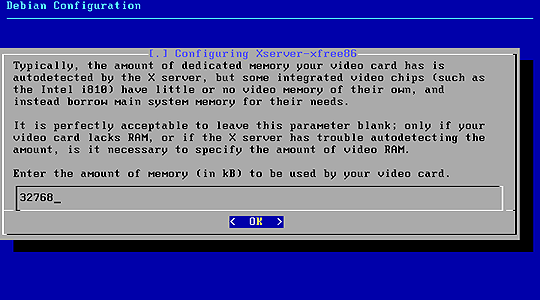
Aquí se nos pide que introduzcamos la memoria RAM que posee nuestra tarjeta en KB. Para obtener el total debeis multiplicar los MB que tenga la tarjeta x1024. En mi caso tengo 32MBx1024=32768. Después pulsamos Enter.
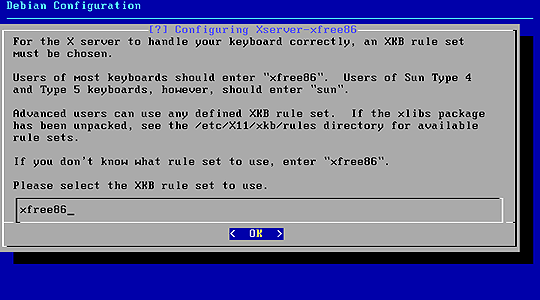
Lo siguiente que se nos pide es que especifiquemos el tipo de estandar que deseamos utilizar para el teclado. Poned lo mismo que en la imagen, osea xfree86 y pulsad Enter.
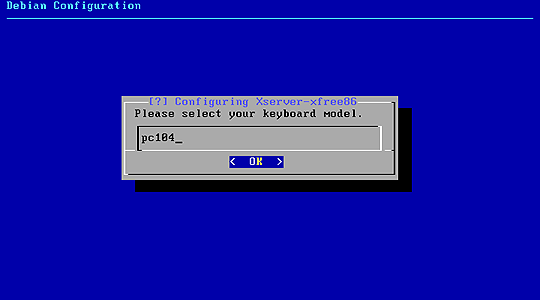
Aquí tenemos que introducir el modelo de teclado. Lo normal es que tengamos un teclado de 104 ó 105 (funcionará igual) si es un teclado Windows. Lo ponemos y pulsamos Enter.
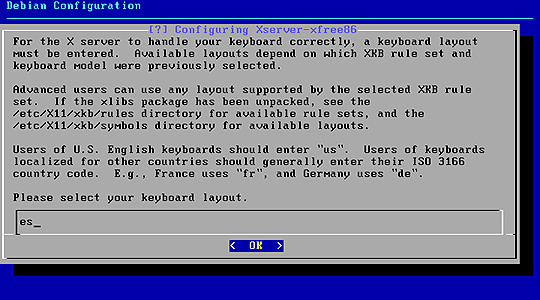
Aquí debemos especificar el idoma que usaremos en nuestro teclado. Te habrás dado cuenta que al escribir ciertas teclas no se corresponde con lo que aparece en pantalla al pulsarlas. Esto es debido a que por defecto el sistema arranca con la internacionalización de teclado us (Estados Unidos). Y aquí es donde vamos a poner remedio a esa puñeta. Para cambiar la internacionalización para España tecleamos es como en la captura y pulsamos Enter.
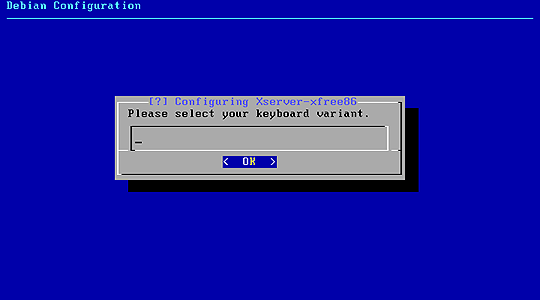
Esta ventana la dejamos en blanco y pulsamos Enter
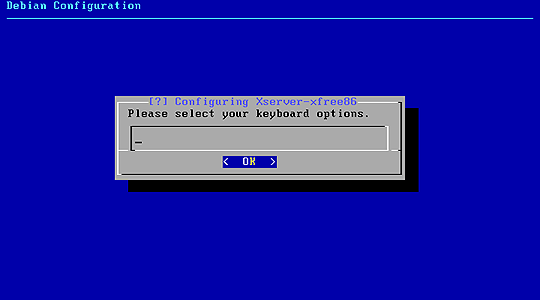
Esta también la dejamos en blanco. Y lo siguiente que hacemos es... premio! pulsar Enter.
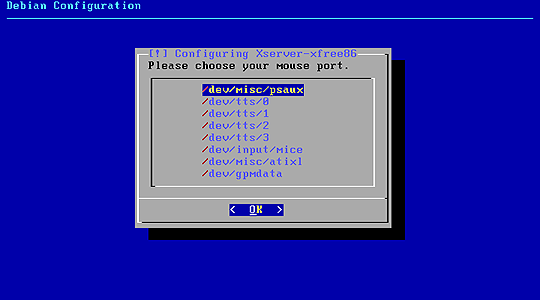
Aquí debemos seleccionar el puerto donde tengamos conectado el ratón. Por defecto la mayoría suele tener un ratón PS2 así que seleccionamos la opción "psaux" como en la imagen. Si tu ratón es uno antiguo para puerto serie pues eliges "tts/0-1-2-3" dependiendo de cual utilices (lo normal es 0 ó 1). Si tu ratón es USB o dispones de una tableta digitalizadora (como es mi caso) no te preocupes, selecciona "psaux" y deja que el sistema detecte el USB cuando arranque. Después ya sabes, Enter.
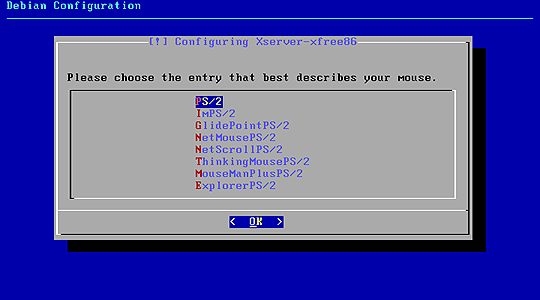
Ahora escoge el tipo de driver del ratón. Al igual que antes lo normal es elegir "PS/2" pero si tienes un ratón de los que están en la lista escógelo. Una vez hecho pulsamos Enter por enésima vez. Ya falta poco.
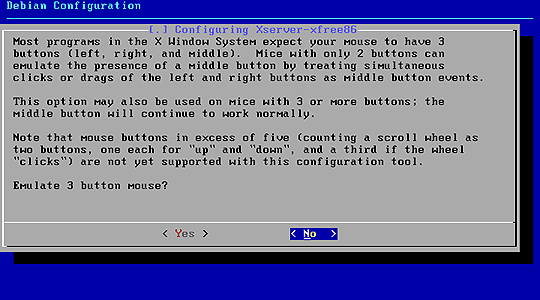
Aquí se nos pregunta si queremos utlizar la emulación de 3 botones. Sólo es util si nuestro ratón tiene dos botones. Si es así contestaremos <Yes> lo que nos permitirá que al pulsar los dos botones a la vez simulemos la pulsación del botón central. Si nuestro raton es de 3 botones contestamos <No>. Enter.
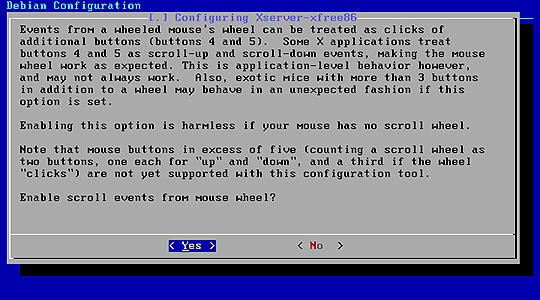
Si disponemos de un ratón con rueda debemos contestar <Yes> para poder hacer uso de ella. De lo contrario decimos <No>. Enter.
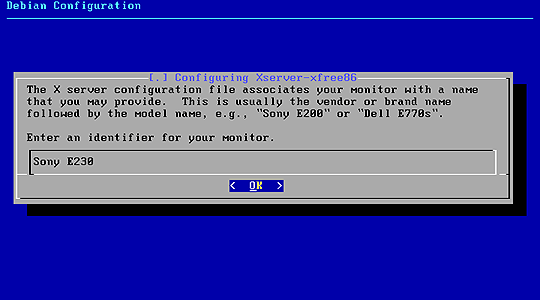
Ahora vamos con la configuración del monitor. Lo primero que necesitamos en escribir un nombre para identificarlo en el sistema. Escribe la marca y modelo de tu monitor. Luego pulsa Enter.
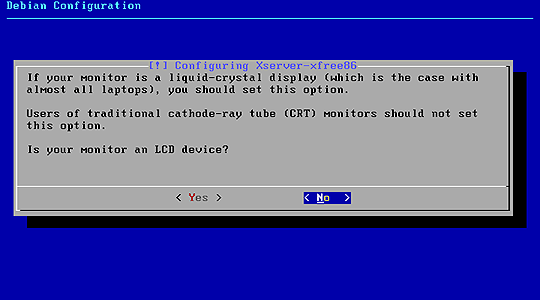
¿Su monitor es LCD? Contesta <Yes> en caso de que estés configurando un portátil o el monitor sea un TFT (de esos planos tan chulos). De lo contrario contesta <No>. Después pulsa Enter.
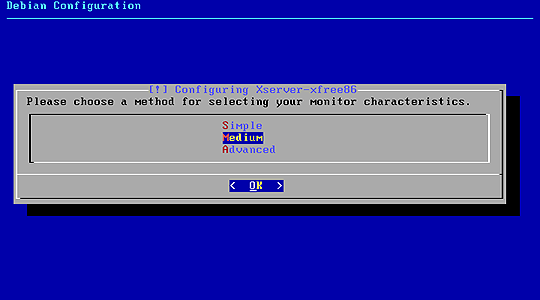
Este es uno de los pasos más importantes y el principal responsable de la mayoría de fallos en el arranque de las X. Aquí tendremos que configurar las opciones de nuestro monitor. Tenemos tres opciones. La primera es Simple donde unicamente tendremos que configurar la resolución básica. La segunda es Medium donde se nos pedirá que introduzcamos las resoluciones aceptadas por el monitor y la tasa de refresco. La ultima opción Advanced es la más completa y nos permite ajustar las resoluciones y las tasas de refresco horizontal y vertical del monitor. ¿Cual es la mejor opción? Indudablemente la última puesto que nos permite un control preciso sobre los parámetros del monitor, pero sólo debemos seleccionar esta opción si disponemos de todos los datos necesarios. Normalmente están incluidos en el manual del monitor. Si no estamos seguros debemos escoger la opcion Medium. Aquí escogeremos esta última para generalizar la configuración necesaria. Pulsamos Enter.
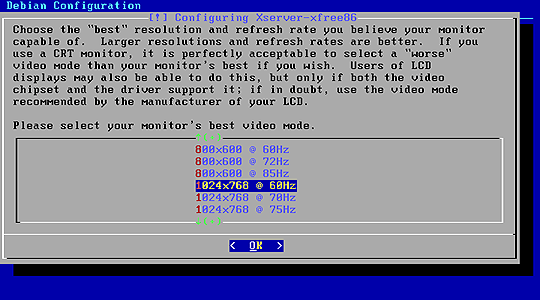
Aquí debemos escoger la resolución máxima soportada por nuestro monitor. Si no sabes de que estoy hablando elige la resolución estándar soportada por todos los monitores actuales: 1024x768 @60Hz. Esta opción debería valernos para cualquier monitor con menos de 5 años. Recuerda que las X se iniciarán con la resolución que especifiques aquí. Pero lo ideal es que te informes sobre las especificaciones de tu monitor y elijas la más apropiada. Debes saber que este apartado es crítico para el funcionamiento correcto del entorno gráfico y debido a las múltiples variantes, una mala elección puede dar al traste con nuestras intenciones de salir de este entorno de texto tan puñetero. Una vez terminado pulsamos Enter.
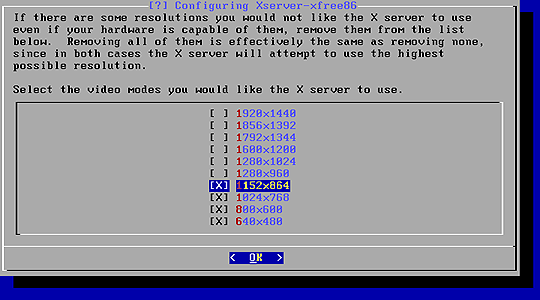
Ahora debemos especificar las resoluciones soportadas por nuestro monitor. Siguiendo con la configuración anterior especificamos las tres mínimas: 640x480. 800x600 y 1024x768. Si tu monitor soporta resoluciones superiores debes marcarlas con las teclas de cursor y pulsando espacio. Cuando hayamos termnado pulsamos Enter.
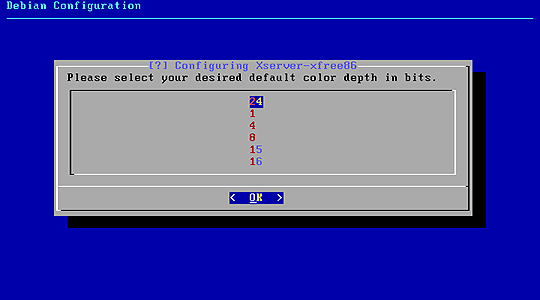
Ahora debemos seleccionar la profundidad de color que utilizará el escritorio. Si tienes una tarjeta gráfica con 16MB o más selecciona 24. Si tiene menos de 16MB te recomiendo que selecciones 16. Una vez hecho pulsamos Enter.
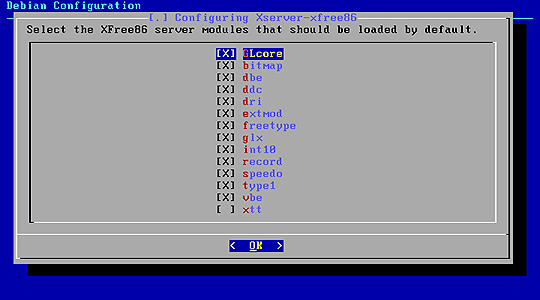
Esta pantalla muestra los módulos que se cargarán al iniciar el servidor X. La dejamos tal cual está. Si quereis saber el cometido de cada uno, os invito a que busqueis información en la red, y basándome en los emolumentos adquiridos por este tutorial, no espereis que os voy a dar un master sobre los módulos del servidor XFree. ( Si alguien está dispuesto a pagar por mis conocimientos que se lo diga al de al lado). Pulsamos Enter.
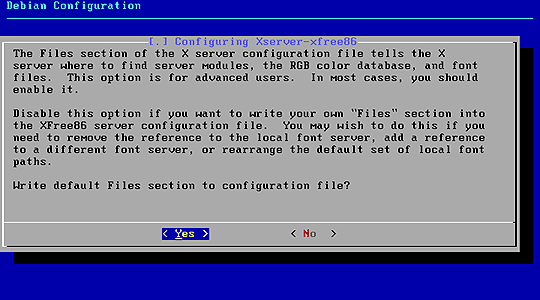
Nos pregunta si queremos crear los módulos por defecto para la configuración gráfica y otros asuntos. Respondemos <Yes> y pulsamos Enter.
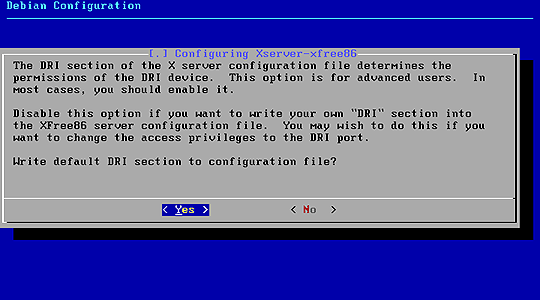
El último paso es crear la sección DRI por defecto del archivo de configuración. Respondemos <Yes> y pulsamos Enter. Y con esto habremos terminado de configurar el servido X. No ha sido tan dificil ¿verdad?. Ahora cruzamos los dedos de los pies (porque los de las manos los necesitamos para teclear) y escribimos en la linea de comandos:
# startx |
Si todo funciona bien en unos segundos veremos aparecer una flamante pantalla mientras se cargan los componentes del entorno gráfico, y acto seguido aparecerá el escritorio de Lindows.
Si vuelve a aparecer la pantalla de linea de comandos verás algunos mensajes de error que te darán las pistas de lo que ha fallado. En el 99% de los casos el responsable es la VGA y/o el monitor, así que tendrás que empezar la configuración desde el principio. Esta vez hazlo de forma más tranquila y cambia las opciones de la VGA o el monitor. No pierdas la paciencia. Piensa que el tiempo que dediques a la configuración te ahorrará en el futuro muchos problemas en Linux, incluso luego podrás ayudar a los nuevos usuarios que se vean en esta situación. Y recuerda... Linux no es para cobardes, ahí queda eso. Suerte.

DEmEntE 2003