
Formularios Como Pantalla Principal
Desde Cero
Para desarrollar una a aplicación
que funcione como Principal o MDI y otros como Subformularios o MdiChild
tenemos q realizar algo similar a lo que les muestro en este artículo,
lógico que Uds. pueden mejorarlo o quizás encontrar algunos ejemplos mejores
en la red pero en fin esta es mi contribución espero les pueda ayudar
en lo que necesiten. Adjunto el proyecto comprimido para que lo puedan
analizar.
Primero debemos seguir los siguientes
pasos:
1.
Crear el Proyecto MDI
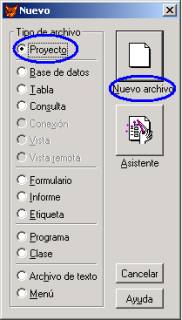
2.
Ahora le damos un nombre al Proyecto
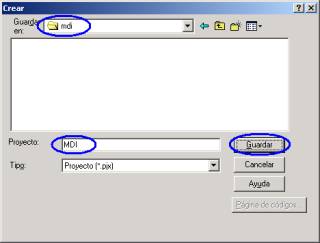
3.
Luego visualizamos el Administrador de Proyectos.
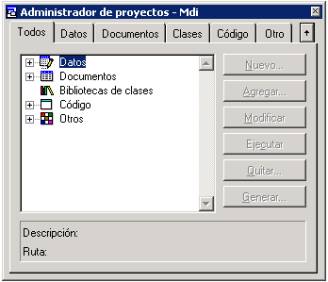
4.
Ahora pasamos a crear en formulario MDI: Pestaña Documentos, Formularios,
Nuevo.
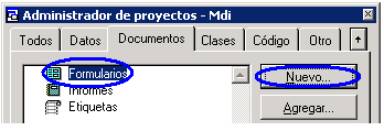
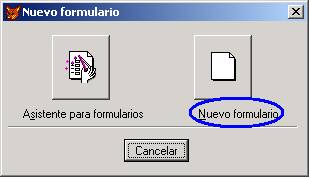
5.
Nuevo Formulario
6.
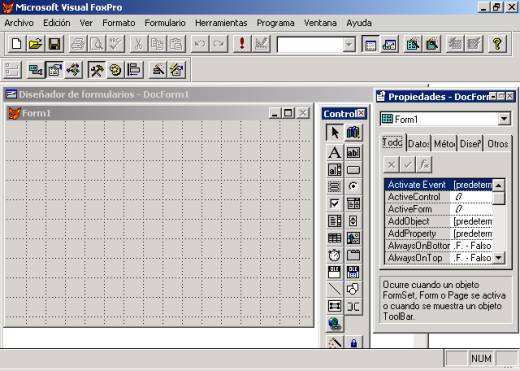
Visualizamos lo siguiente:
7.
Luego cambiamos algunas propiedades del formuario
·
AutoCenter :
.T. – Verdadero
·
Caption
: Formulario
MDI
·
MDIForm
:
.T. – Verdadero
·
Name
:
FrmMdi
·
ShowWindow :
2 – Como formulario de nivel superior
·
WindowState :
2 - Maximizado
NOTA: No es suficiente asignar MDIForm a .T. sino que también debemos asignar a
la propiedad ShowWindow el valor 2 – Como formulario de nivel superior
para que pueda funcionar como tan ya q en VFP los formulario MDI son conocidos
como formularios de nivel superior.
8.
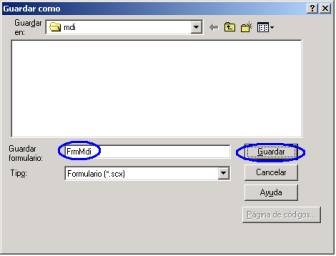
Bien ahora lo guardamos CTRL – W, y le
asignamos el nombre FrmMdi
9.
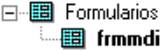
Lego se visualiza lo sguiente:
10. Ahora
vamos a crear el menú
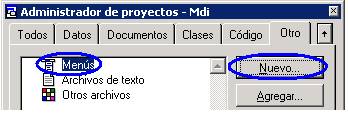
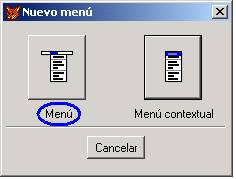
11. Luego
Menú
12. Visualizamos
la siguiente ventana
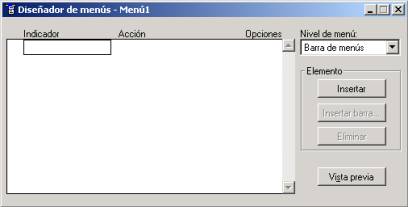
13. Bien
procedemos a crear nuestro pequeño menú Archivo

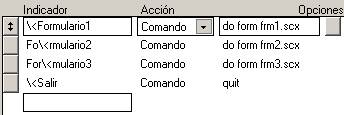
14. Ahora
creamos el submenú para Archivo

15. Para
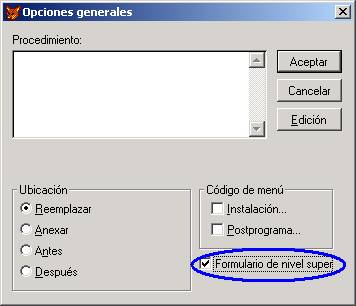
establecer que el menú se visualizara en un formulario MDI hacemos lo
siguiente:
·
Menú Ver
·
Opciones Generales...
·
Y activamos....
16. Ahora
vamos a generar el menú.
·
Activamos el menú llamado Menú.
·
Generar...
·
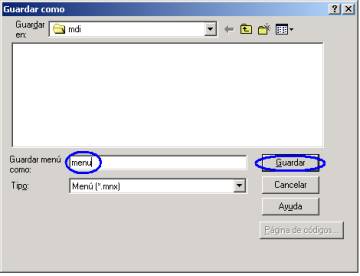
Si el menú no esta guardado VFP te pide
que lo guardes
·
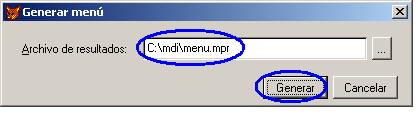
Luego nos pide información del archivo
de menú que se generará
·
Recuerda tiene el mismo nombre que el
archivo de menú fuente pero su extensión es diferente en este caso es
*.MPR
·
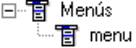
Ahora si cerramos el diseñador de menú
con CTR-W
·
Y nos queda algo similar a lo muestro
a continuación
17. Bien
ahora vamos a modificar el formulario MDI, entonces hacemos lo siguiente:
·
Seleccionar la pestaña Documentos
·
Seleccionar FrmMdi
·
Luego damos clic en Modificar
·
Ahora visualizamos el Diseñador de Formularios
·
Lo que tenemos que hacer es dar doble
clic sobre cualquier parte libre del formulario para visualizar la ventana
de código.
·
Luego seleccionamos en procedimiento la
opción INIT
·
Ahora escribimos lo siguientes un una
pantalla similar a la que muestro a continuación

·
La primera línea de código es para indicar
donde se localiza el archivo de menú. Lógico que Uds. pueden utilizar
otros métodos para hacer lo mismo.
·
La segunda línea de código es para ejecutar
el menú en el formulario MDI de Nivel superior.
18. Luego
vamos a crear un nuevo formulario llamado Frm1 para establecerlo como
formulario MdiChild y establecemos las siguientes propiedades para el
formulario.
·
Caption
:
Formulario 1
·
MDIForm
:
.T. – Verdadero
·
Name
:
Frm1
·
ShowWindow :
1 – En formulario de nivel superior
NOTA: Noten que de cierto modo las propiedades que estamos estableciendo son similares
al formulario MDI Padre pero si nos damos cuenta bien la última propiedad
ShowWindow tiene otro valor en este caso es 1 – En formulario de nivel
superior, es por ello que nuestro formulario cuando es ejecutado se mostrará
dentro del formuario de nivel superior con es el caso de MdiForm.
19. Hacemos
lo mismo para el formulario 2 y formulario 3
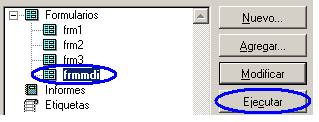
20. Una
vez que hemos realizado todo lo anterior ya podemos ejecutar nuestra aplicación
de prueba ¿Y como lo hacemos?.... Seria de la siguiente manera.
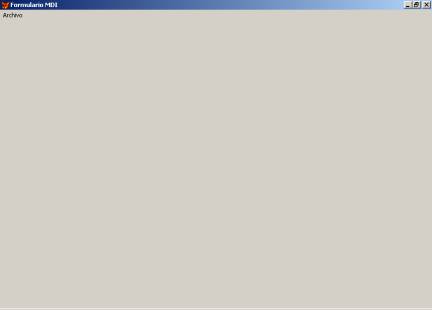
21. Al hacer
todo esto visualizamos lo siguiente:
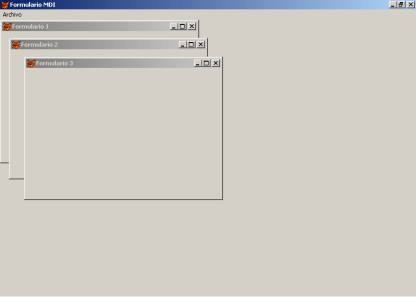
22. Y es
ahora cuando ya podemos utilizar el menú Archivo y ejecutar los 3 formularios
que hemos creado anteriormente.
Espero haber conseguido ayudarlos con este articulo ya que lo he tratado de
hacer desde el inicio para no solamente orientar a las personas que tienen
un poco más de experiencia trabajando en VFP sino para aquellos que se
están iniciando en el fascinante mundo del desarrollo en este caso con
Visual Foxpro. Saludos y hasta una nueva oportunidad.